

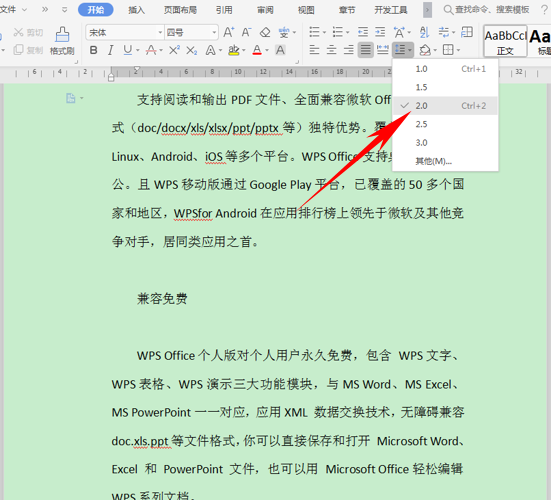
我们在利用WPS文档与Word文档进行日常办公时,经常需要输入各种各样的文档,输入后我们难免要更改文章的行间距,但是这时候我们就会遇到一个问题,就是无论我们怎么去点行间距的倍数,文章都丝毫没有改变,这是因为什么呢,今天我们就来教大家在WPS文档与Word文档当中如何改变行间距,具体怎么操作呢,一起来学习一下吧。
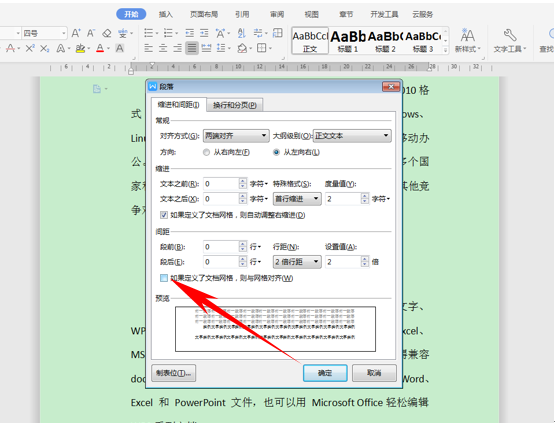
单击工具栏开始下的段落标识,弹出段落的对话框,将“如果定义了文档网格,则与网格对齐”前面的对勾取消掉,单击确定。
相关影片资源迅雷下载推荐
电脑桌面倒过来了怎么恢复(电脑屏幕画面倒过来怎么调回去)
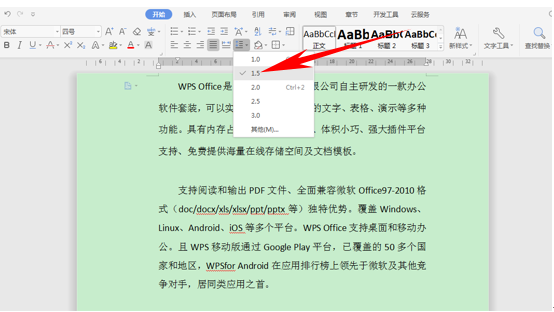
然后再次单击段落间距,选择1.5倍间距时,我们看到文档的行间距就已经更改过来了。
那么,在WPS文字与Word文字当中,正确调整好行间距的方法,是不是非常简单呢,你学会了吗?
相关影片资源迅雷下载推荐
win8系统安装教程图解(win8系统安装步骤详细教程)
版权声明:除非特别标注,否则均为本站原创文章,转载时请以链接形式注明文章出处。