

如何安装win7系统?随着科学技术的发展,安装系统变得越来越简单,如CD安装、硬盘安装、U盘安装等。今天,我给大家带来了一种使用U盘安装win7系统的简单方法。赶紧学吧
一、 要安装win7系统准备工具:
一个大于8g的空U盘
小白U盘启动盘制作工具
二、 安装win7系统的详细步骤:
1。将U盘插入电脑,打开U盘启动盘制作工具,切换到“U盘启动-U盘模式”,选择要制作的U盘,点击一键,按默认参数制作U盘启动盘。
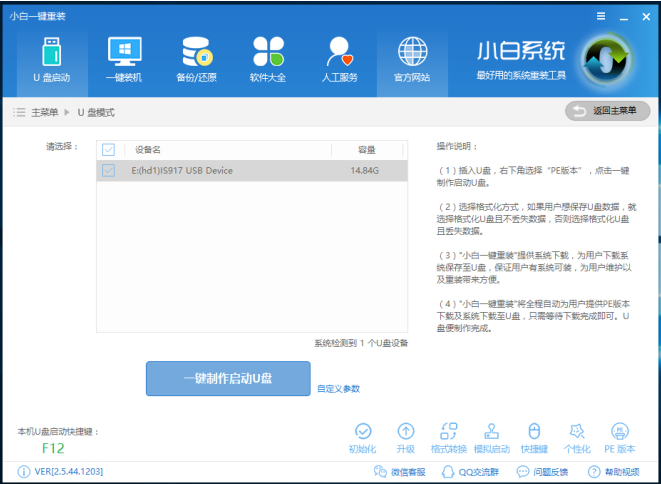
2。制作启动盘后,将下载的win7系统镜像文件拷贝到U盘
3。重新启动计算机,按“一键U盘启动快捷键”选择要启动的U盘

相关影片资源迅雷下载推荐
笔记本电脑u盘重装系统(小白一键u盘重装系统详细步骤)
4。进入PE选择界面,选择[02]回车
5。进入PE桌面后,PE安装工具会自动弹出,查看win7系统镜像,然后在左下角选择“目标分区”,查看是否选择了系统盘(C盘)。一般情况下,默认情况下是可以的,然后单击“安装系统”。
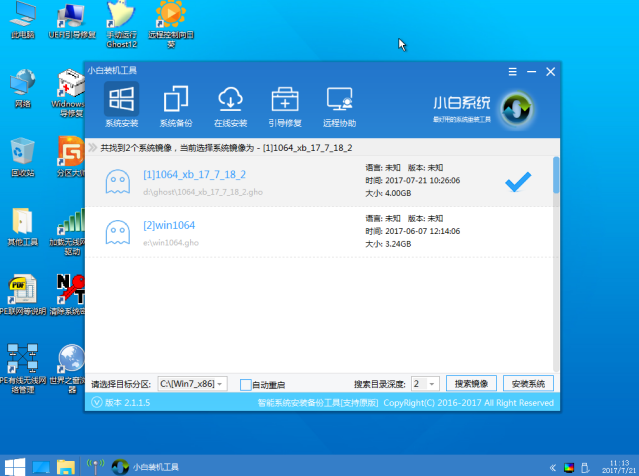
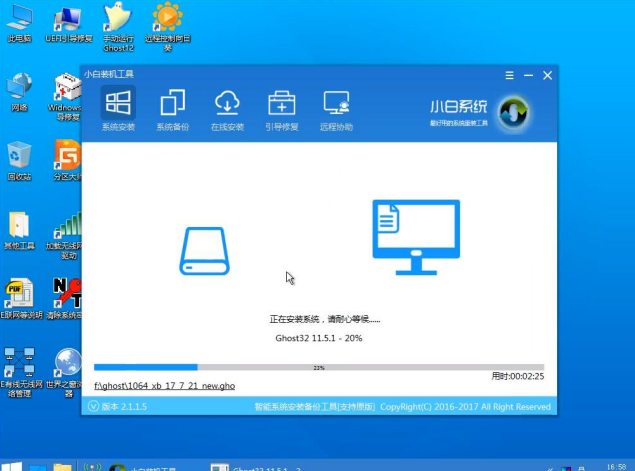
6。执行安装。等5分钟
7。安装系统后,重新启动计算机,将出现以下界面
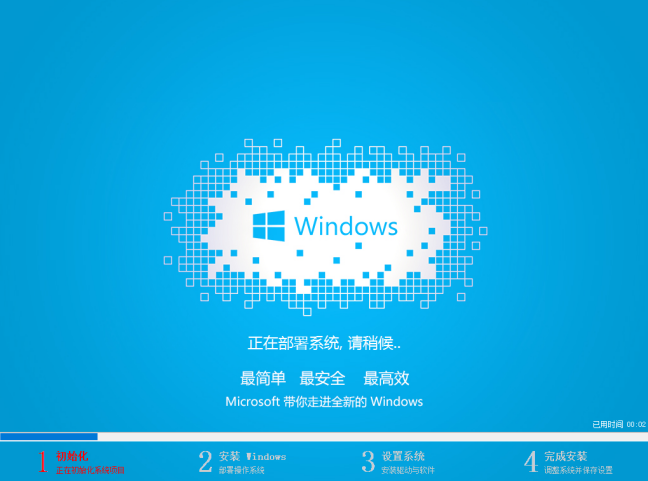
8。Win7系统安装成功
以上是win7系统的安装方法。如果你学会了怎么做,试试看
相关影片资源迅雷下载推荐
自己怎样重装电脑系统(电脑新手怎么自己重装系统)
版权声明:除非特别标注,否则均为本站原创文章,转载时请以链接形式注明文章出处。