

怎么把u盘做成启动盘?启动盘是在操作系统制作的,它只起到"引导"启动"的作用。如进入BIOS、DOS界面和进入到操作系统的硬盘开始点,这个程序占用空间较小,可以复制、可放进光盘、移动硬盘、U盘。
制作老白菜启动u盘准备工具:
一、老白菜u盘启动盘制作工具
二、前我们需要准备一个能够正常使用的u盘,建议大家准备一个容量不小于8g的u盘
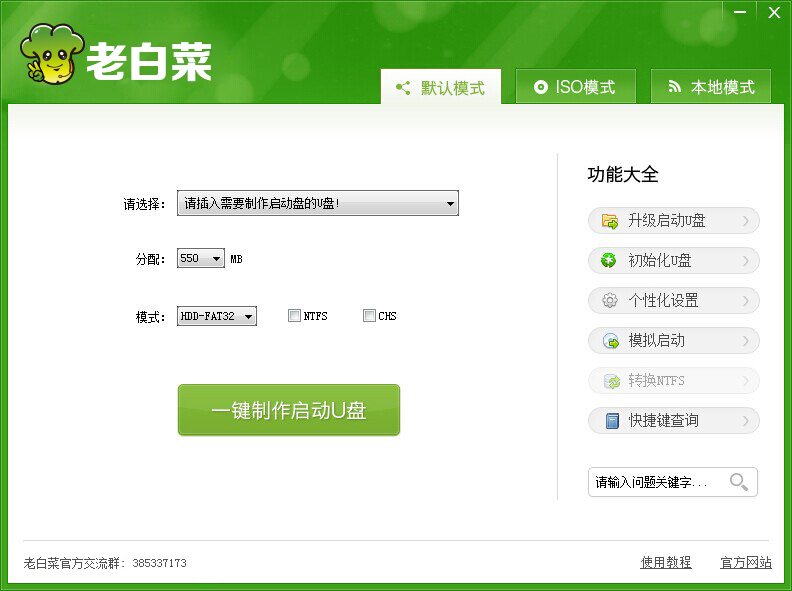
1.下载安装好老白菜u盘启动盘制作工具,点击开启老白菜u盘启动盘制作工具。如下图所示
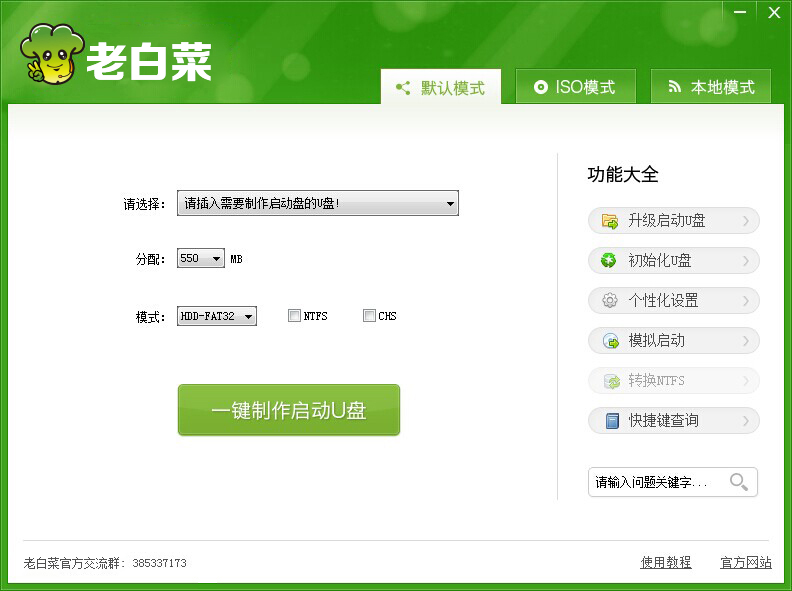
2.插入u盘等待老白菜u盘启动盘制作工具读取插入的u盘,然后点击“一键制作u盘启动盘”如下图所示
相关影片资源迅雷下载推荐
win7旗舰版怎么恢复出厂设置(win7一键恢复出厂系统简单办法)
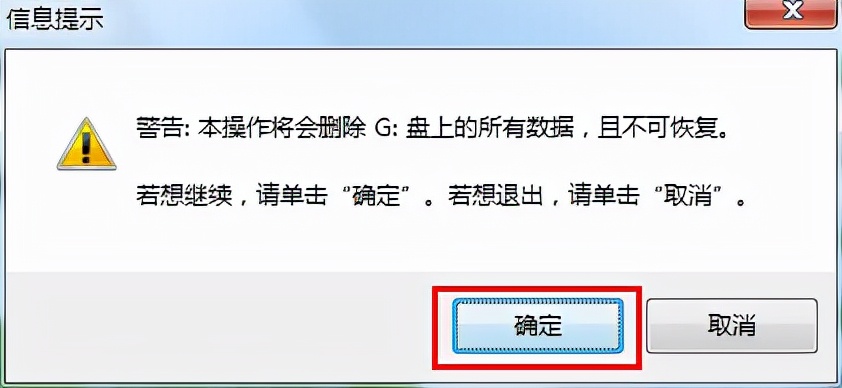
3.在工具弹窗警告:本操作将会删除u盘上的所有数据,且不可恢复中点击“确定”,进入下一步操作。如下图所示
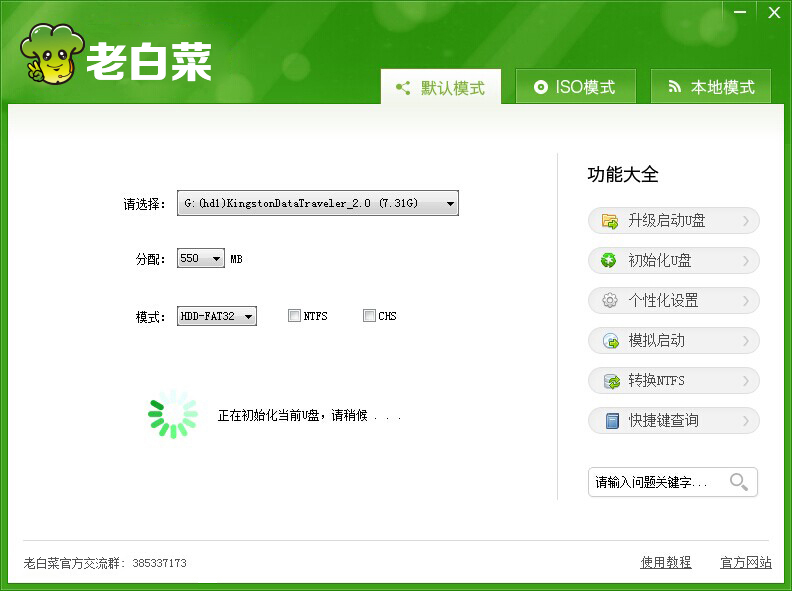
4.耐心等待老白菜u盘启动盘制作过程,制作过程避免中断制作或者是拔出u盘。如下图所示
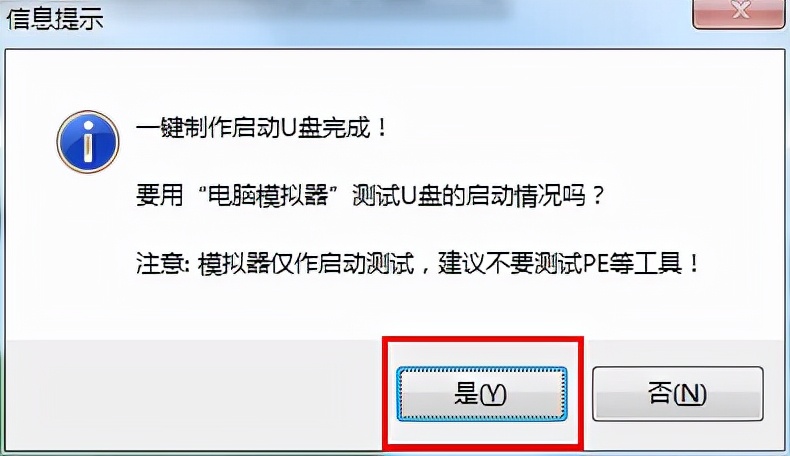
5.老白菜u盘启动盘制作完成,工具会弹出信息提示框,询问是否启用“电脑模拟器”测试u盘启动情况,点击“是(Y)”。如下图所示
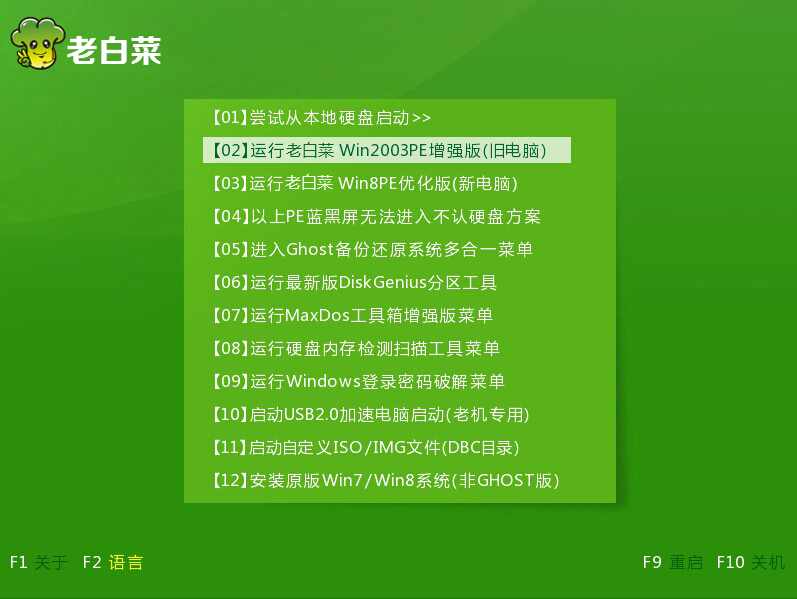
6.在开启的“电脑模拟器”测试u盘启动界面中,按ctrl+alt键释放鼠标。如下图所示
相关影片资源迅雷下载推荐
如何设置电脑u盘启动(电脑怎么设置u盘启动图解)
版权声明:除非特别标注,否则均为本站原创文章,转载时请以链接形式注明文章出处。