

如何一键重装win10系统呢?现在科技的发展实在是太迅速了,系统也可以一键重装了.接下来我就给大家讲讲云骑士一键装机win10系统的步骤教程,大家一起来学习一下吧.
云骑士一键装机:
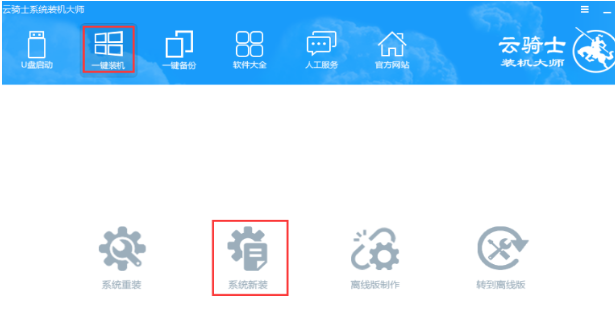
1、首先我们打开云骑士重装软件,选择一键装机下的系统重装功能。
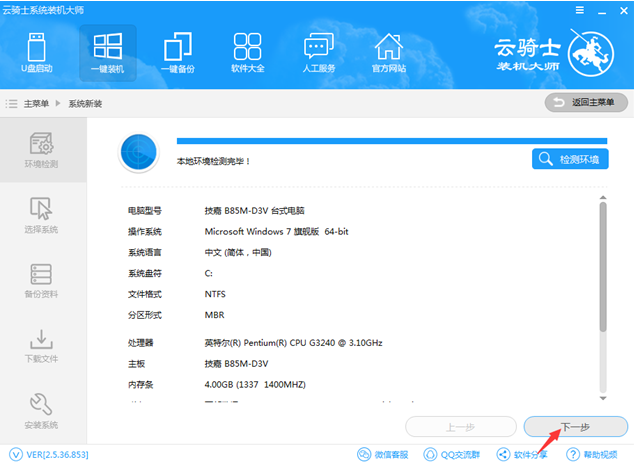
2、开始检测电脑的本地环境,点击下一步。
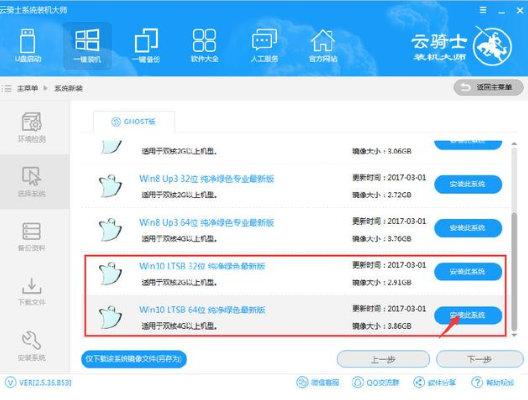
3、在页面中选择需要的win10系统。
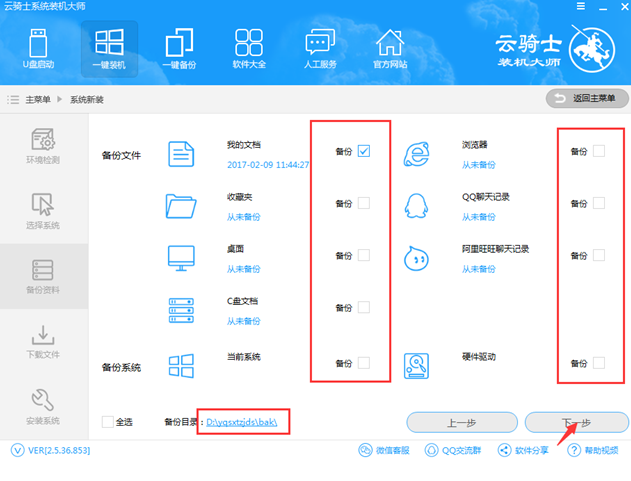
4、进行备份文件操作。
相关影片资源迅雷下载推荐
win7无法连接到打印机(windows7无法连接打印机拒绝访问)
5、下载系统。
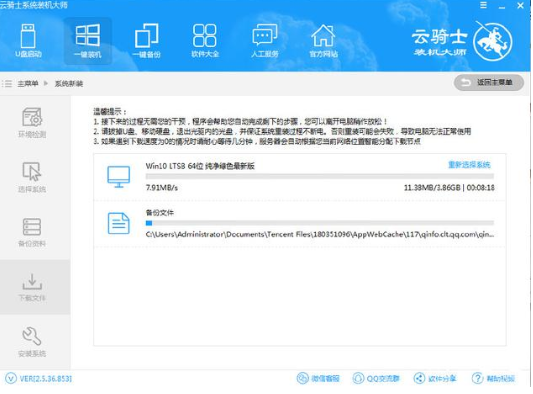
6、校验MD5值,完成后我们将重启电脑。

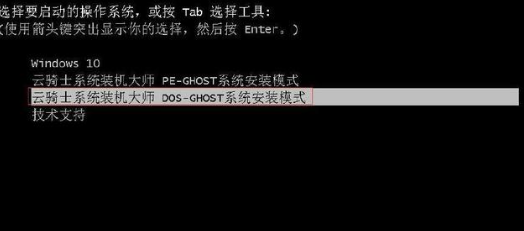
7、进入此界面,选择第二个选项进入云骑士安装系统模式。
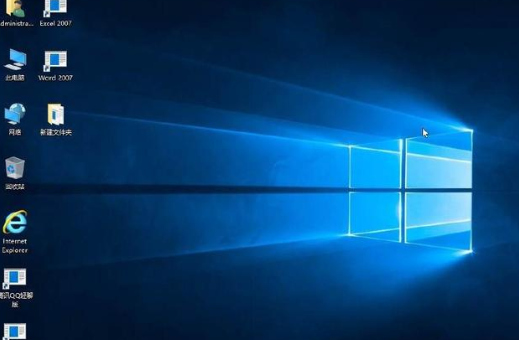
8、稍微等一会儿就安装成功啦。
以上就是云骑士一键装机的内容,希望可以帮助到大家。
相关影片资源迅雷下载推荐
win10怎么重装系统win7(如何在win10上安装win7虚拟机)
版权声明:除非特别标注,否则均为本站原创文章,转载时请以链接形式注明文章出处。