win10回到win7系统(win10还原win7最简单的方法)

电脑入门知识大全 电脑知识 13

1.单击任务栏右下角的图标

win10回到win7系统(win10还原win7最简单的方法)-第1张图片-90博客网

2.在弹出的页面中,单击所有设置选项

win10回到win7系统(win10还原win7最简单的方法)-第2张图片-90博客网

3.在设置中选择更新和安全性

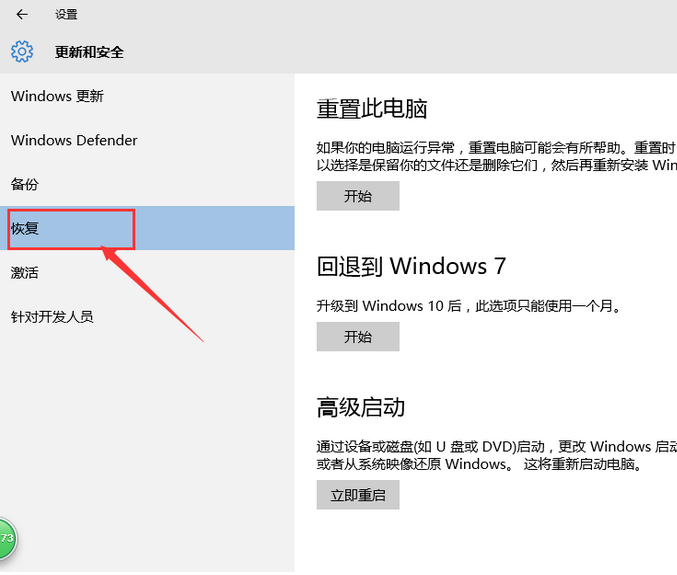
4.在“更新和安全性”中选择恢复选项

win10回到win7系统(win10还原win7最简单的方法)-第3张图片-90博客网

相关影片资源迅雷下载推荐

联想怎么用u盘重装系统(联想电脑u盘重装系统完整步骤)

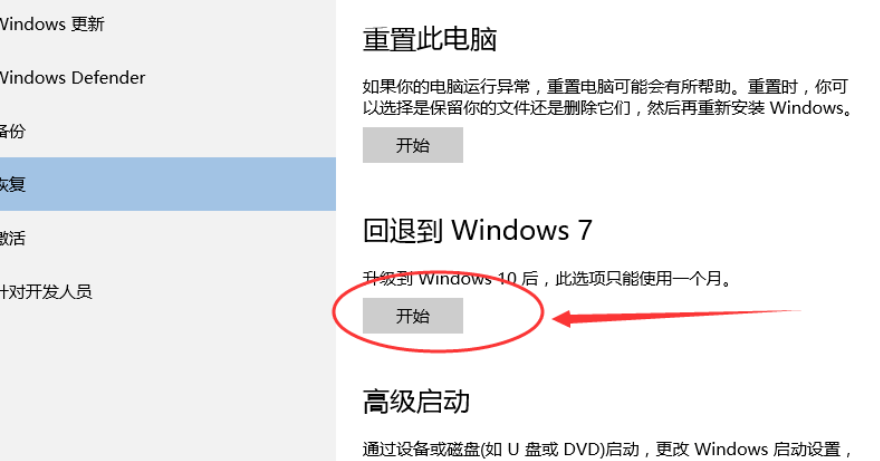
5.找到返回到win7的选项,单击“开始”。
win10回到win7系统(win10还原win7最简单的方法)-第4张图片-90博客网

6.将会弹出一个页面,询问您为什么要回退到win7,选择原因,然后单击“确定”。

win10回到win7系统(win10还原win7最简单的方法)-第5张图片-90博客网

7.下一个界面要求您填写上一个用户名和密码,然后单击“下一步”。

win10回到win7系统(win10还原win7最简单的方法)-第6张图片-90博客网

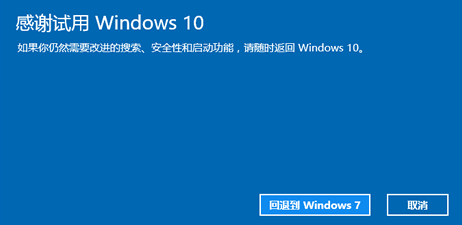
8.单击返回到win7操作系统,几分钟后系统将返回到先前的系统。

win10回到win7系统(win10还原win7最简单的方法)-第7张图片-90博客网

相关影片资源迅雷下载推荐

台式设置u盘启动(电脑怎么设置u盘启动图解)

抱歉,评论功能暂时关闭!