

大家好,随着科技的不断发展,现在使用电脑的人群也越来越多了,而在使用过程中会遇到需要重装系统的问题。那么问题来了,惠普一体机怎么安装win7系统呢?别着急,接下来小编就将整理的惠普一体机快速安装win7系统教程分享给大家。
惠普一体机怎么安装win7系统:
1,先对电脑内部的重要资料做好备份工作
2,关闭杀毒软件,打开小白一键重装系统软件,选择需要安装的Windows7系统,点击“安装此系统”下一步。
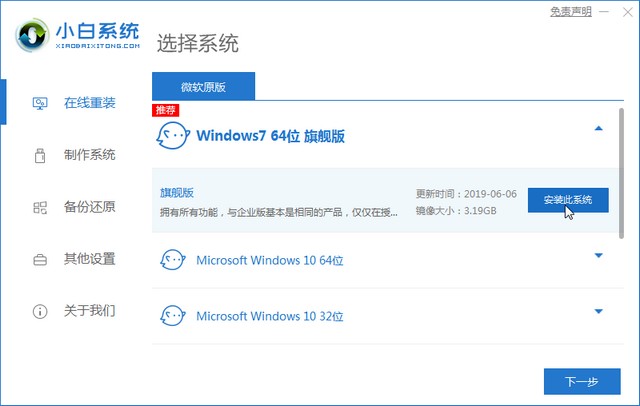
3,操作系统选择完成后,进入第三方软件页面选择合适的装机软件。
相关影片资源迅雷下载推荐
dell如何设置u盘启动(dell bios设置u盘启动图解)

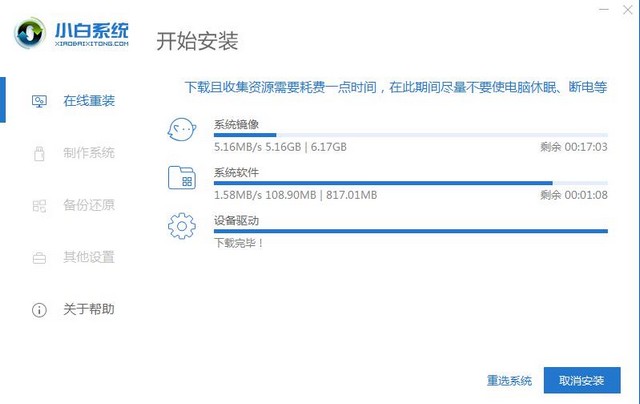
4,装机软件选择完成后,等待小白一键重装系统下载安装系统。
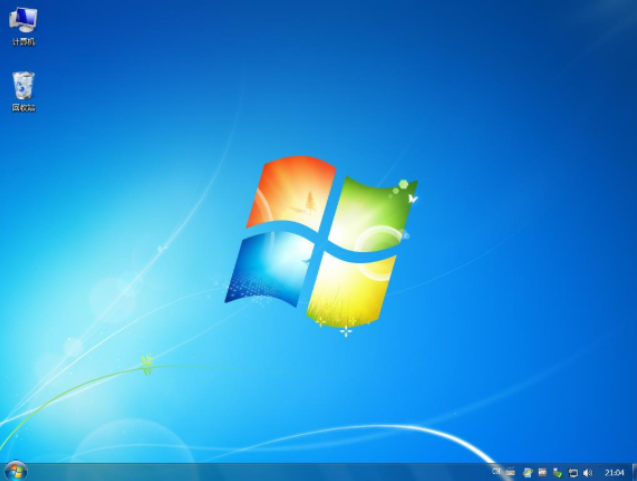
5,系统重装完成,进入win7系统桌面后即可正常使用。
关于惠普一体机怎么安装win7系统的问题讲解到此就结束了,小白一键重装系统还有人工客服的技术支持,当你在重装系统时遇到不懂的问题时,可以随时咨询人工客服哦。
相关影片资源迅雷下载推荐
开机怎么进入pe系统(电脑忘记开机密码怎么用pe删除)
版权声明:除非特别标注,否则均为本站原创文章,转载时请以链接形式注明文章出处。