

现在光驱已经逐步退出舞台,越来越多都是使用U盘启动来进行操作系统的安装。但在有时使用网络上流行的Win PE又担心不安全。现在介绍将ISO安装文件写入U盘,使用U盘启动来安装Windows 10操作系统。实现这一目的的方法比较多,下面介绍使用UltraISO软件来将Windows 10 ISO写入U盘。
上网下载相关的UltraISO软件,网上大都有绿色版的。可以搜索下载。下载完成以后,以管理员的身份运行开启UltraISO软件。
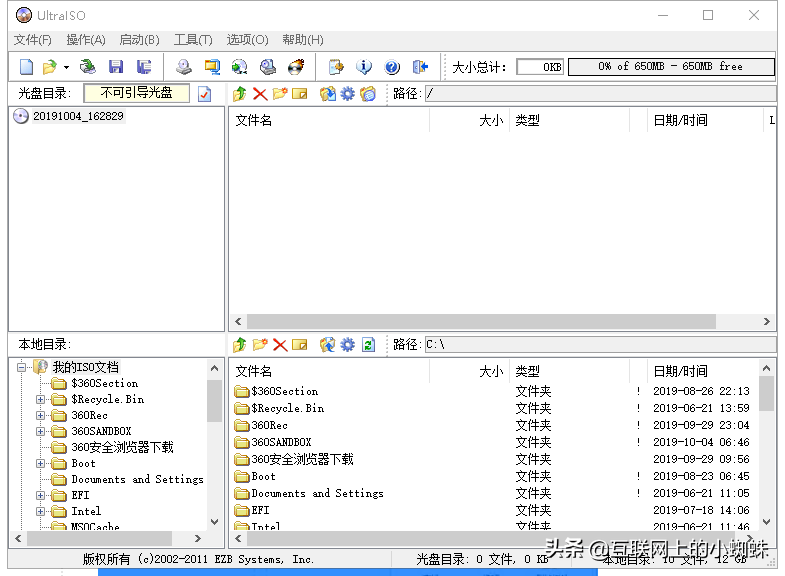
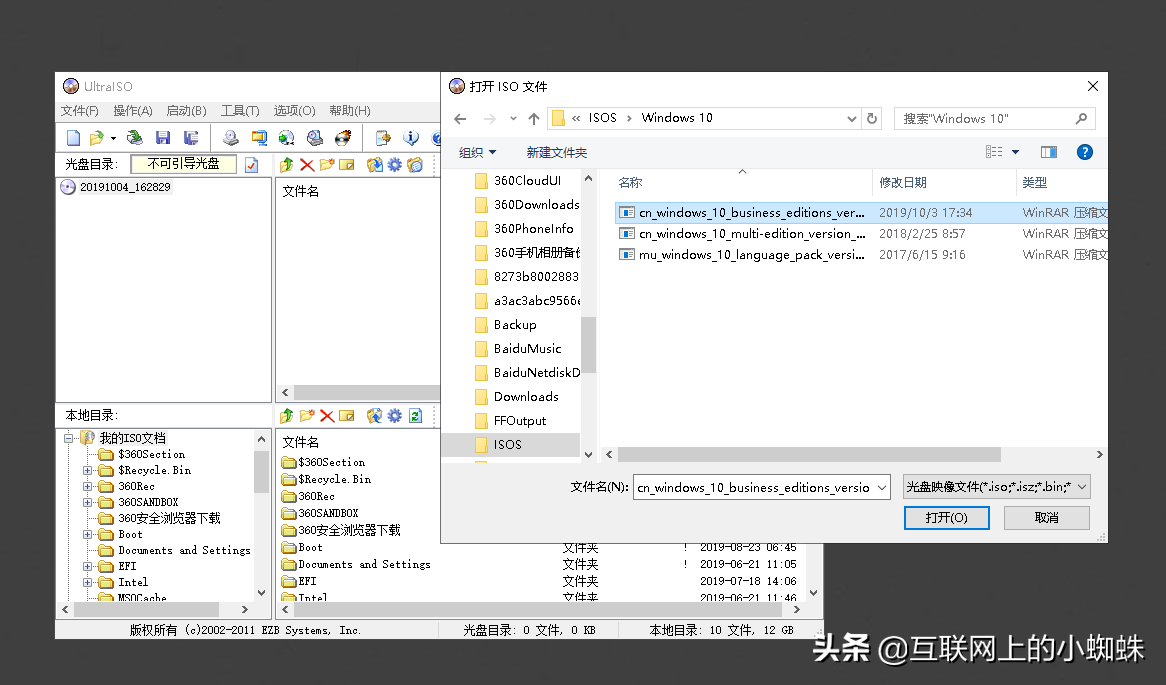
开该软件后,选择点击该软件菜单上的“文件”-“打开”,并找到Windows 10的ISO文件,并开启ISO文件。
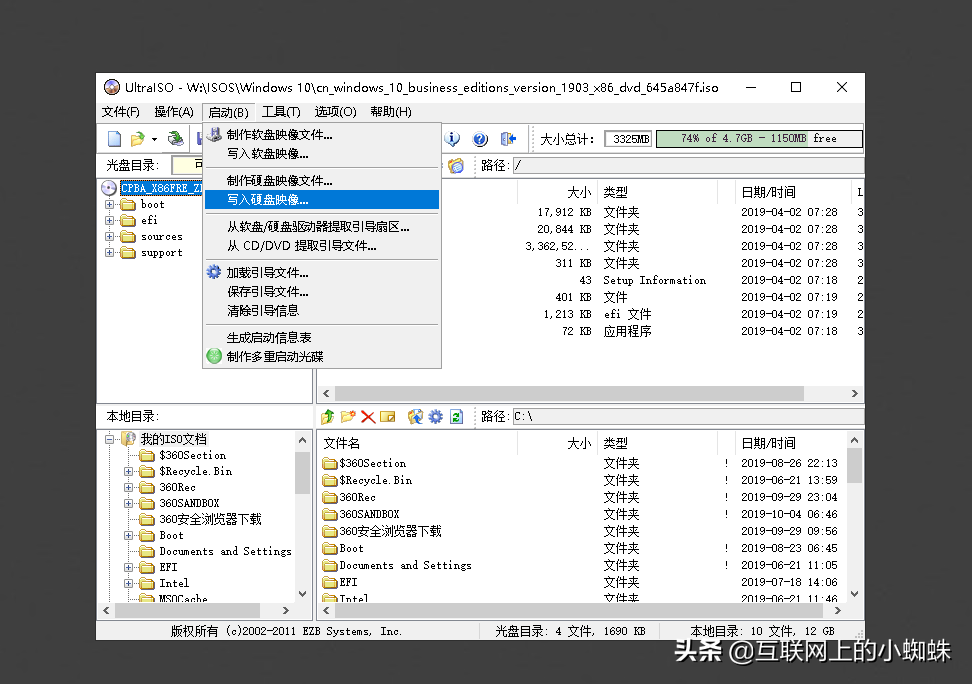
将需要写入ISO 文件的U盘插入电脑,点击选择UltraISO软件菜单的“启动”,选择“写入硬盘映像”
相关影片资源迅雷下载推荐
怎么把移动硬盘变成启动盘(深度启动u盘安装系统教程)
在写入硬盘映象的界面当中的硬盘驱动器中选择插入的U盘盘符。这里为I.写入的方式选择USB-HDD+
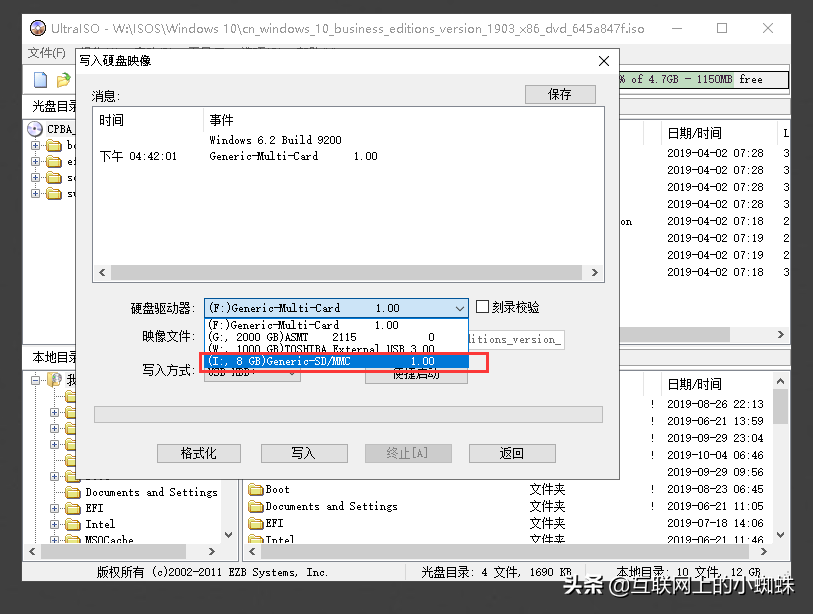
完成上面的选项后,点击选择写入,开始将安装文件写入U盘当中。这个过程中会清除U盘上的文件。确认数据可以删除,在弹出的界面点击“是”
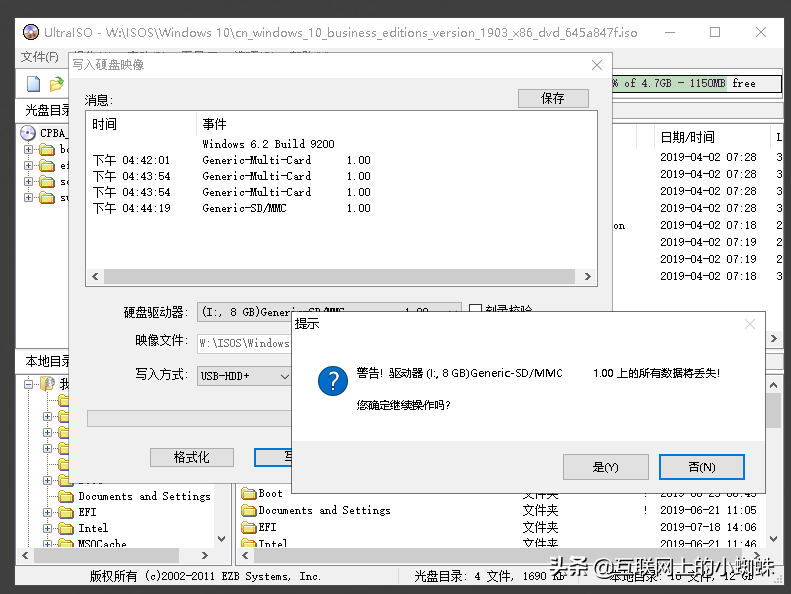
接下为开始将Windows 10的ISO安装文件写入到U盘当中。
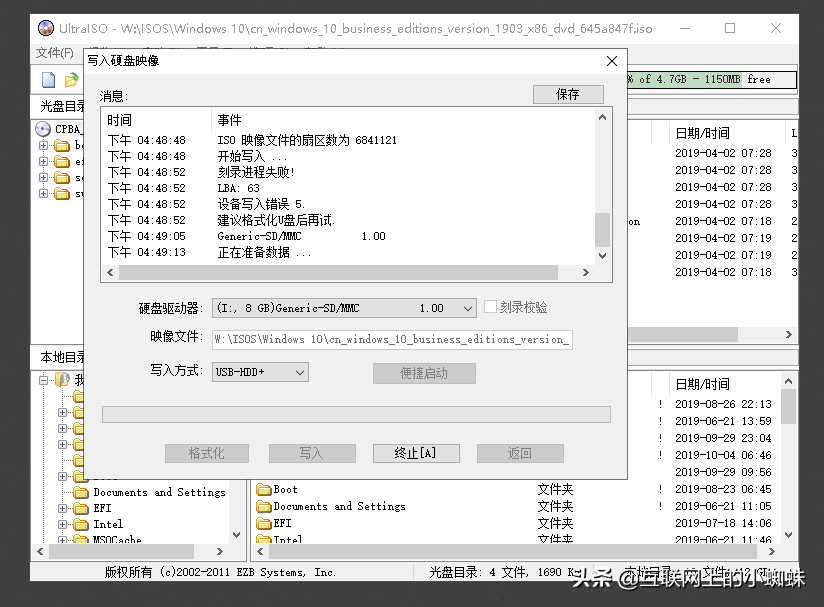
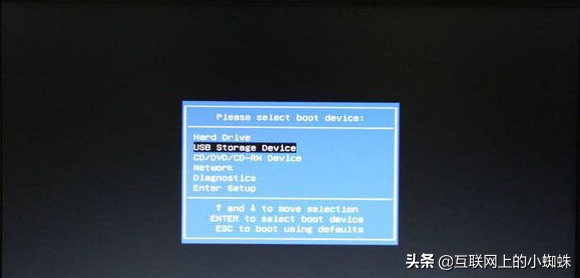
完成后,启动电脑。根据不同的电脑品牌使用快捷键如F12,选择从USB启动。就可以使用U盘来启动安装Windows 10来安装系统了。
相关影片资源迅雷下载推荐
手机如何安装U盘启动电脑(怎样设置电脑从u盘启动系统)
版权声明:除非特别标注,否则均为本站原创文章,转载时请以链接形式注明文章出处。