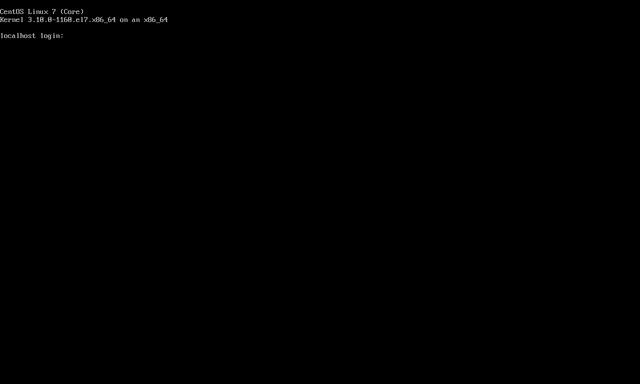
如何在虚拟机上安装linux(虚拟机中安装linux系统步骤)

电脑入门知识大全 电脑知识 5

我们平时开发用的电脑一般是Windows系统,不过程序可能需要Linux系统运行,我们也需要安装Linux系统。

在一台电脑上要兼顾这两个系统,通常有两种做法:一是在电脑安装双系统,二是在Windows上安装虚拟机,在虚拟机上安装Linux系统。第二种方法省去了系统切换,更加方便。本文为大家介绍在Windows10上用虚拟机安装Linux的过程。

准备工作

在安装之前,需要准备好虚拟机软件和操作系统镜像文件。这里我们使用VMware虚拟机。

(1)下载VMware虚拟机

如何在虚拟机上安装linux(虚拟机中安装linux系统步骤)-第1张图片-90博客网

VMware Workstation

(2)运行VMware安装程序,先允许安装程序对系统进行修改。之后安装程序要求重启系统。
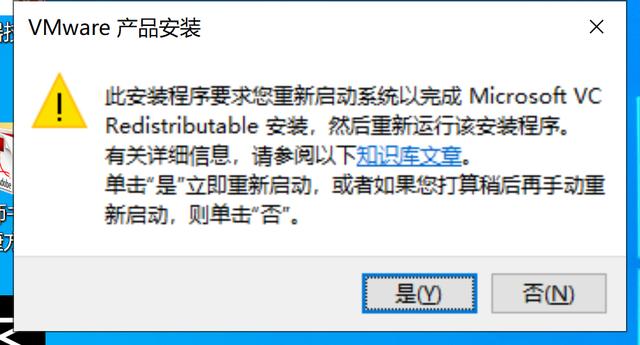
如何在虚拟机上安装linux(虚拟机中安装linux系统步骤)-第2张图片-90博客网

VMware要求重启系统

(3)系统重启后,继续安装。选择自己要安装的路径,其他按照向导选择默认设置即可。
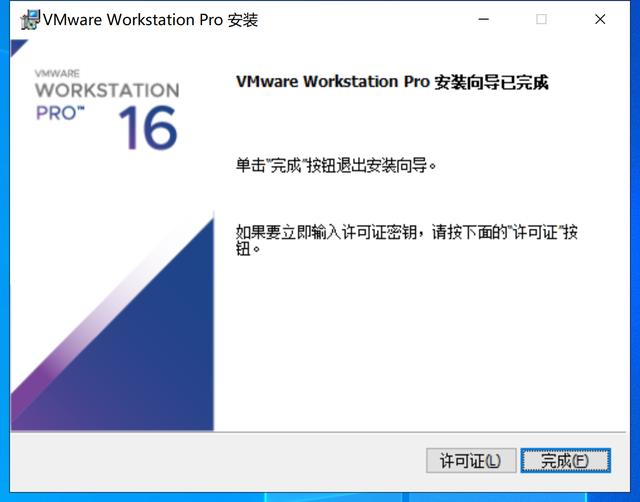
如何在虚拟机上安装linux(虚拟机中安装linux系统步骤)-第3张图片-90博客网

安装完成

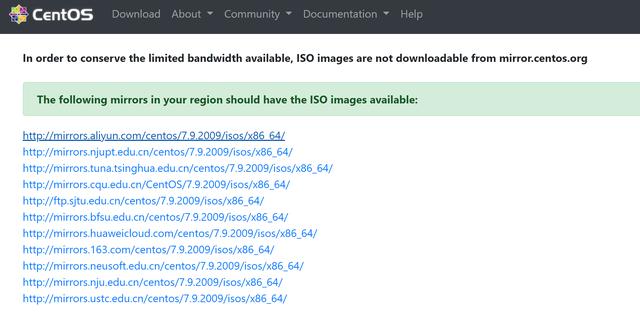
下载系统镜像。常用的Linux操作系统发行版本包括CentOS、Ubuntu等,我们选择服务器目前用得比较多的CentOS。可以在CentOS的官网上下载系统镜像。
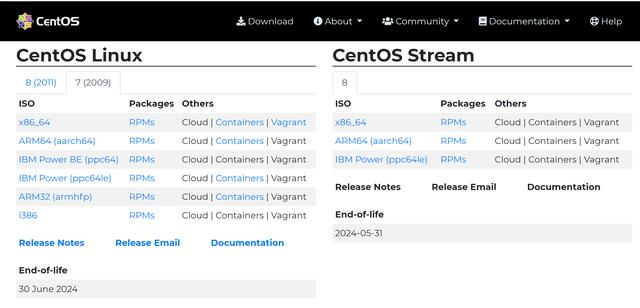
如何在虚拟机上安装linux(虚拟机中安装linux系统步骤)-第4张图片-90博客网

选择要下载的版本

如何在虚拟机上安装linux(虚拟机中安装linux系统步骤)-第5张图片-90博客网

选择下载源

同一个系统版本的系统镜像文件有几种不同的格式:

  • CentOS ISO:DVD是标准安装盘,一般下载这个就可以了,里面包含大量的常用软件,大部分情况下安装时无需再下载软件,体积为4G;
  • Minimal ISO:精简版本,包含核心组件,体积才600多MB;
  • Everything ISO:顾名思义,包含了所有软件组件,当然体积也庞大,高达7G。对完整版安装盘的软件进行补充,集成所有软件;
  • NetInstall ISO:网络安装镜像。

至此,所有准备工作已经就绪。

创建虚拟机
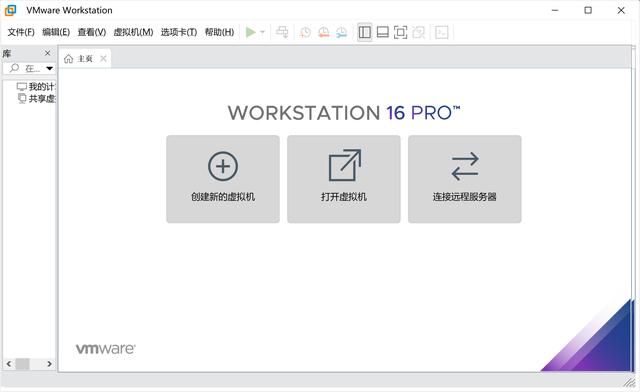
如何在虚拟机上安装linux(虚拟机中安装linux系统步骤)-第6张图片-90博客网

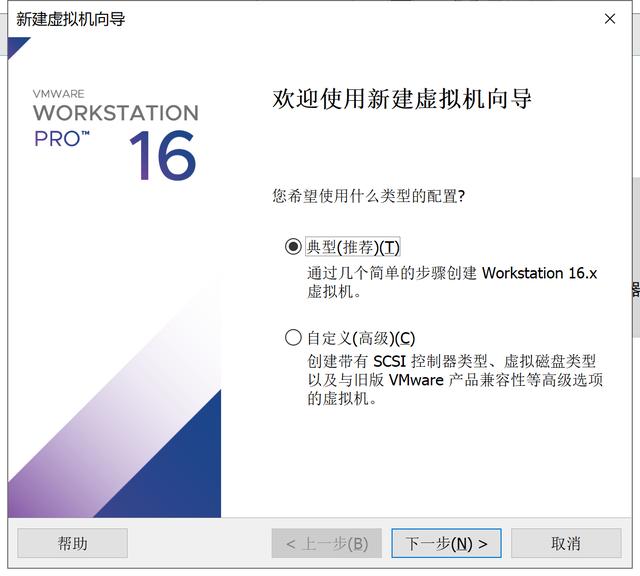
创建新的虚拟机

如何在虚拟机上安装linux(虚拟机中安装linux系统步骤)-第7张图片-90博客网

选择典型配置

如何在虚拟机上安装linux(虚拟机中安装linux系统步骤)-第8张图片-90博客网

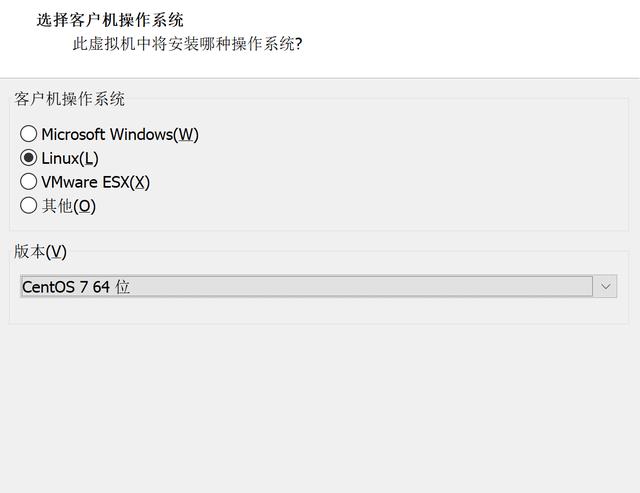
选择Linux以及版本

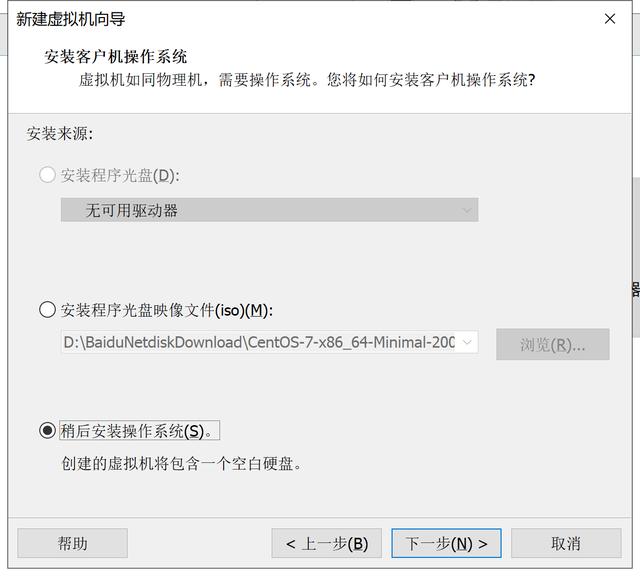
如何在虚拟机上安装linux(虚拟机中安装linux系统步骤)-第9张图片-90博客网

稍后安装操作系统

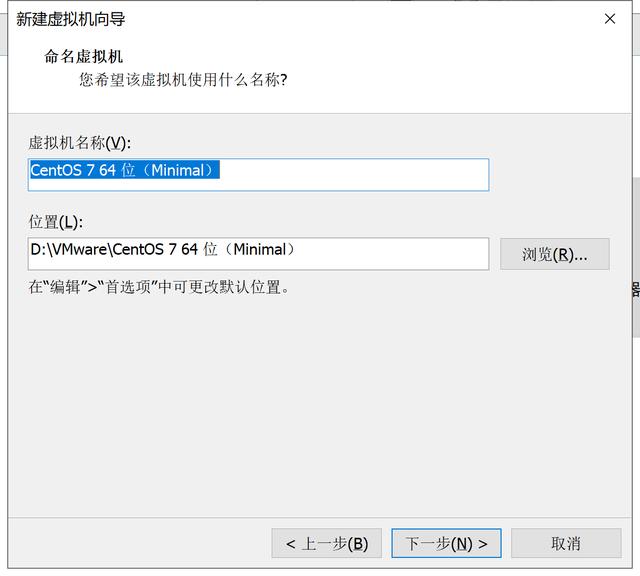
如何在虚拟机上安装linux(虚拟机中安装linux系统步骤)-第10张图片-90博客网

设置虚拟机文件保存地址

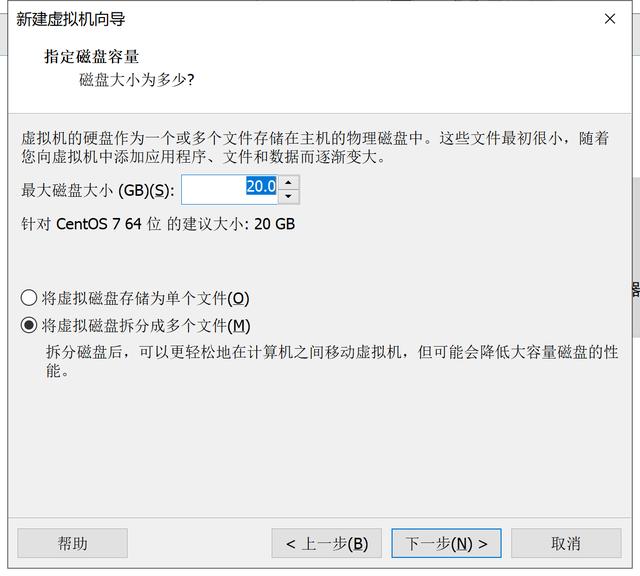
如何在虚拟机上安装linux(虚拟机中安装linux系统步骤)-第11张图片-90博客网

设置虚拟机的磁盘大小

如何在虚拟机上安装linux(虚拟机中安装linux系统步骤)-第12张图片-90博客网

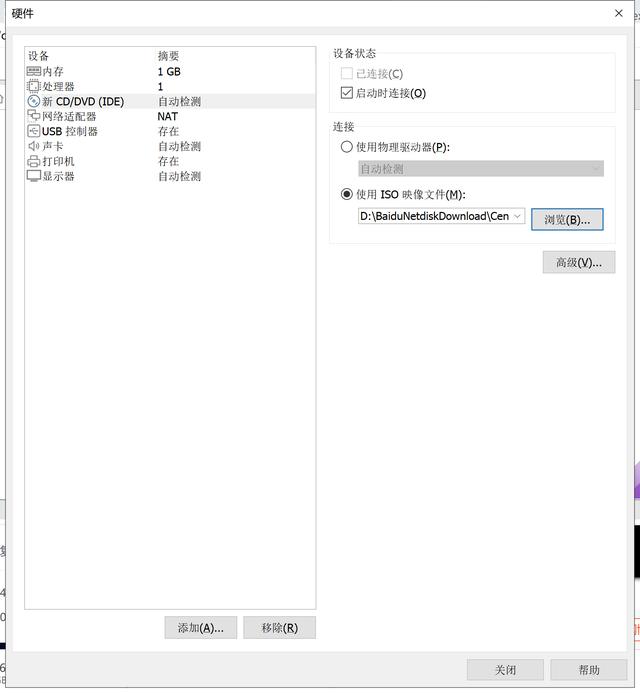
自定义硬件进一步配置

如何在虚拟机上安装linux(虚拟机中安装linux系统步骤)-第13张图片-90博客网

设置CD/DVD的镜像文件路径

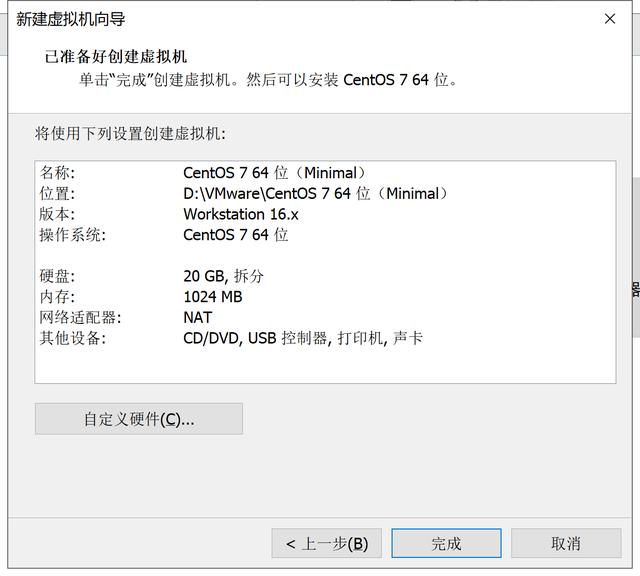
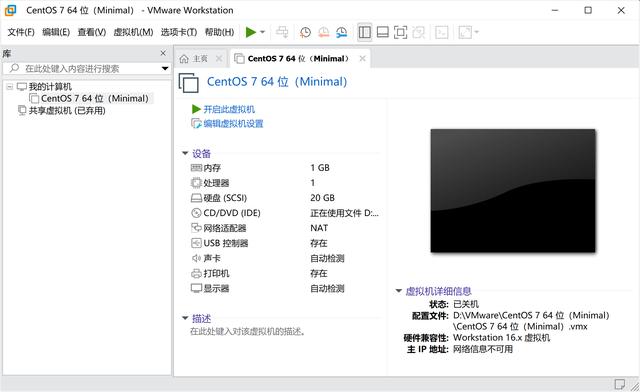
如何在虚拟机上安装linux(虚拟机中安装linux系统步骤)-第14张图片-90博客网

完成虚拟机创建

相关影片资源迅雷下载推荐

如何使用老毛桃U盘装机(U盘重装Win7系统的详细教程)

接下来我们要开始安装操作系统并配置系统分区。

系统安装

启动虚拟机,选择打开电源时进入固件。
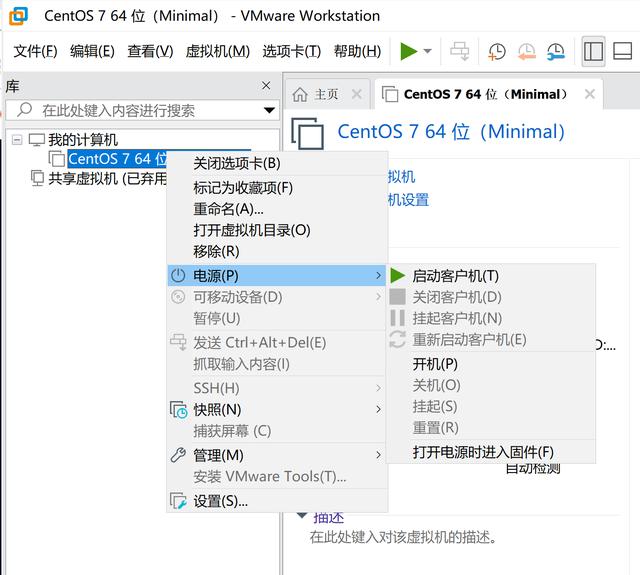
如何在虚拟机上安装linux(虚拟机中安装linux系统步骤)-第15张图片-90博客网

启动虚拟机

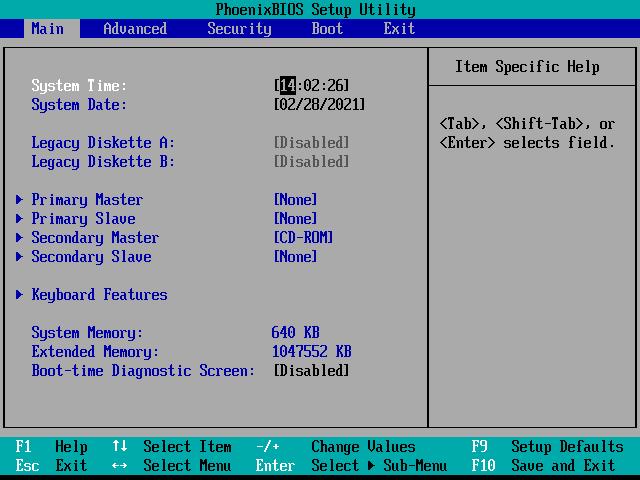
如何在虚拟机上安装linux(虚拟机中安装linux系统步骤)-第16张图片-90博客网

进入BIOS设置

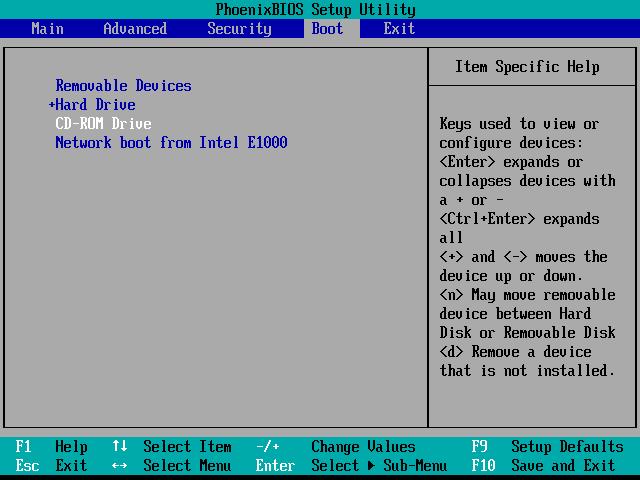
如何在虚拟机上安装linux(虚拟机中安装linux系统步骤)-第17张图片-90博客网

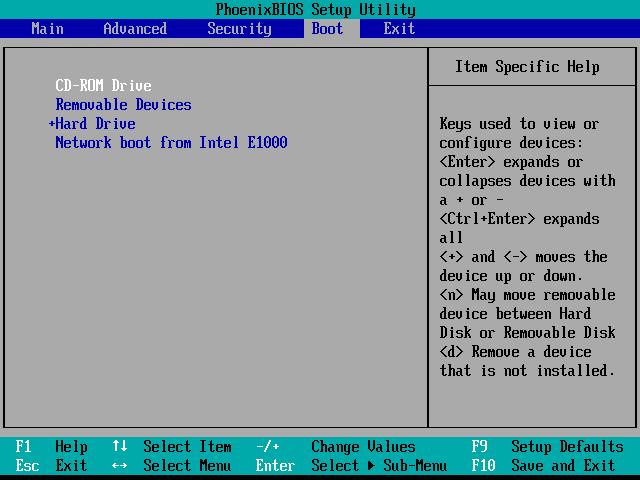
设置启动Boot->CD-ROM Drive

如何在虚拟机上安装linux(虚拟机中安装linux系统步骤)-第18张图片-90博客网

将CD-ROM设置为首选启动设备

如何在虚拟机上安装linux(虚拟机中安装linux系统步骤)-第19张图片-90博客网

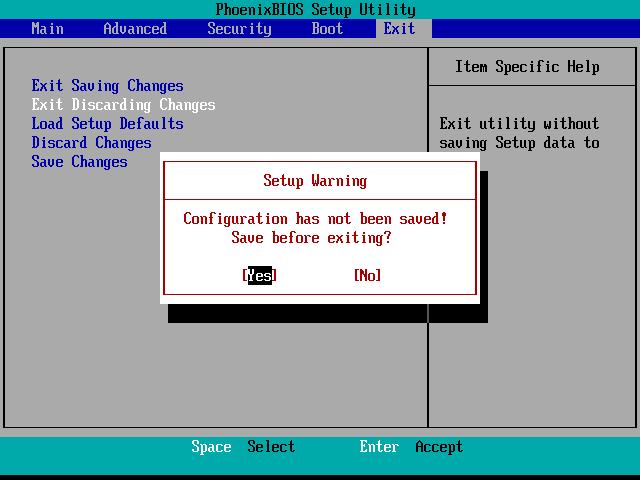
退出保存

如何在虚拟机上安装linux(虚拟机中安装linux系统步骤)-第20张图片-90博客网

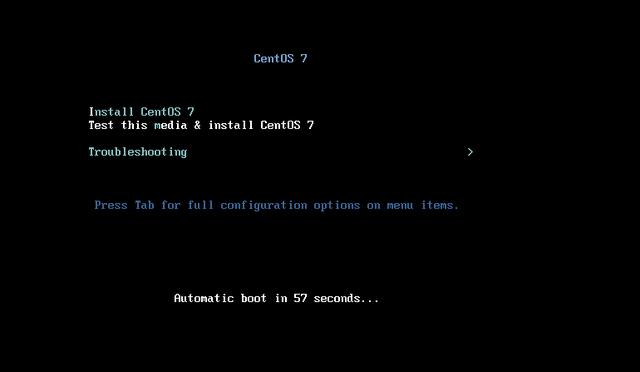
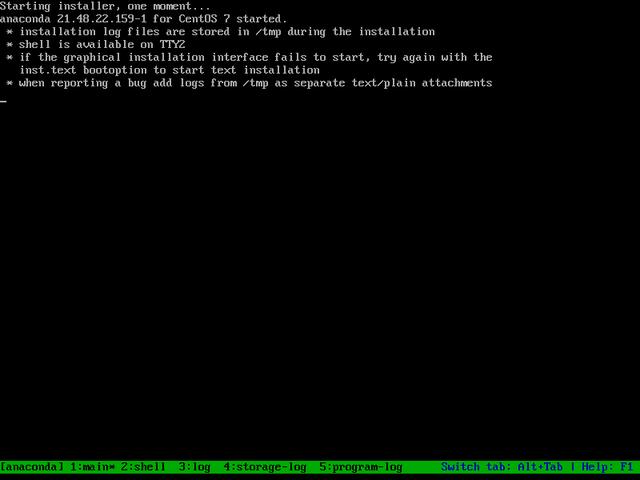
选择安装CentOS 7

如何在虚拟机上安装linux(虚拟机中安装linux系统步骤)-第21张图片-90博客网

如何在虚拟机上安装linux(虚拟机中安装linux系统步骤)-第22张图片-90博客网

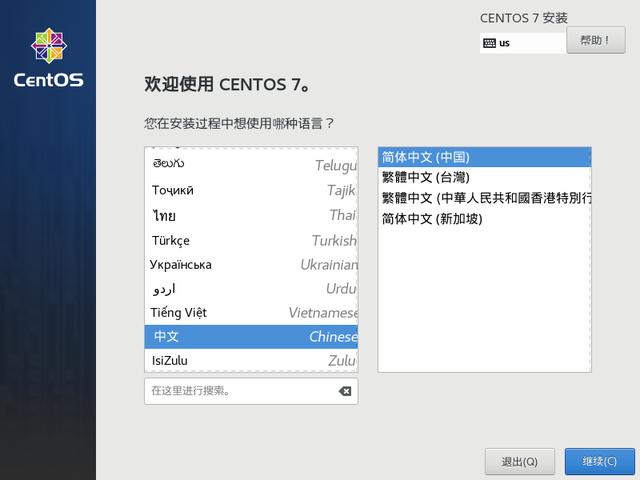
选择语言为中文

如何在虚拟机上安装linux(虚拟机中安装linux系统步骤)-第23张图片-90博客网

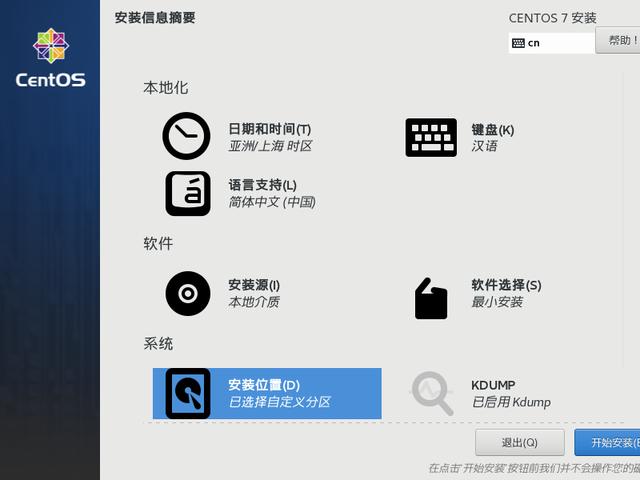
选择安装位置,开始手动分区

如何在虚拟机上安装linux(虚拟机中安装linux系统步骤)-第24张图片-90博客网

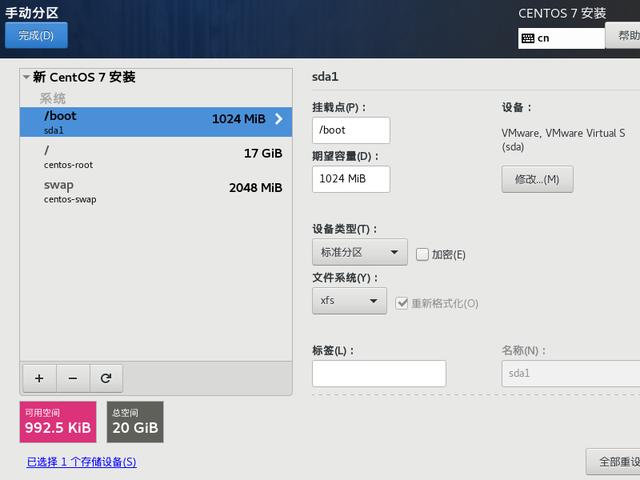
创建/boot分区

如何在虚拟机上安装linux(虚拟机中安装linux系统步骤)-第25张图片-90博客网

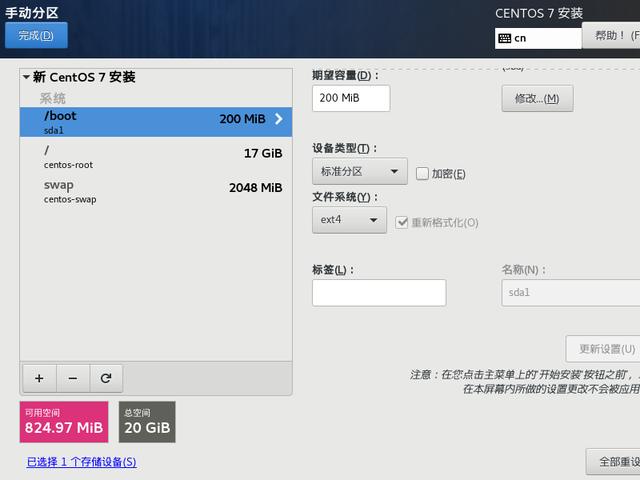
更新设置,创建/boot分区成功

依次创建新的分区,/home、根目录/、/swap分区。
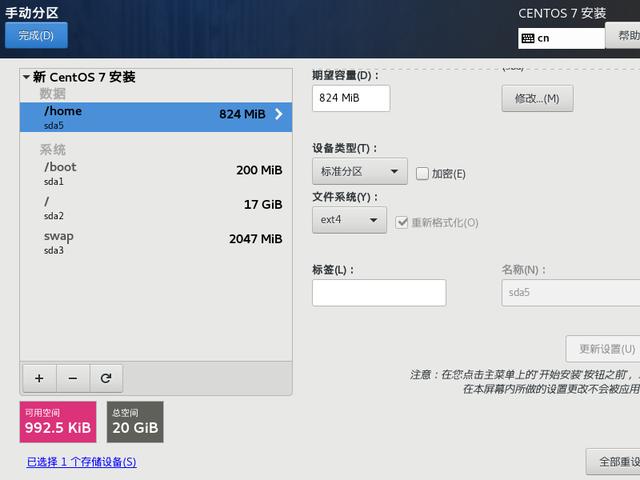
如何在虚拟机上安装linux(虚拟机中安装linux系统步骤)-第26张图片-90博客网

依次创建分区

如何在虚拟机上安装linux(虚拟机中安装linux系统步骤)-第27张图片-90博客网

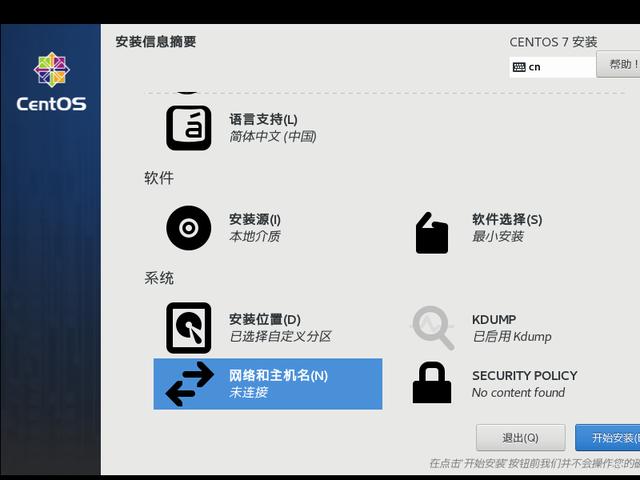
系统配置完成,开始安装

如何在虚拟机上安装linux(虚拟机中安装linux系统步骤)-第28张图片-90博客网

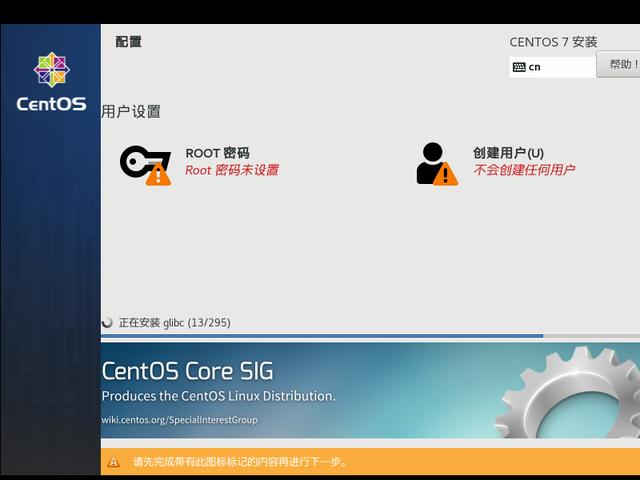
安装开始,等待安装进度

如何在虚拟机上安装linux(虚拟机中安装linux系统步骤)-第29张图片-90博客网

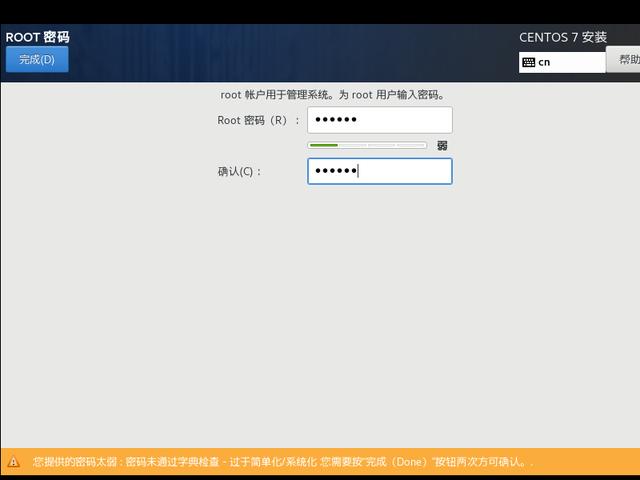
设置并确认ROOT密码

如何在虚拟机上安装linux(虚拟机中安装linux系统步骤)-第30张图片-90博客网

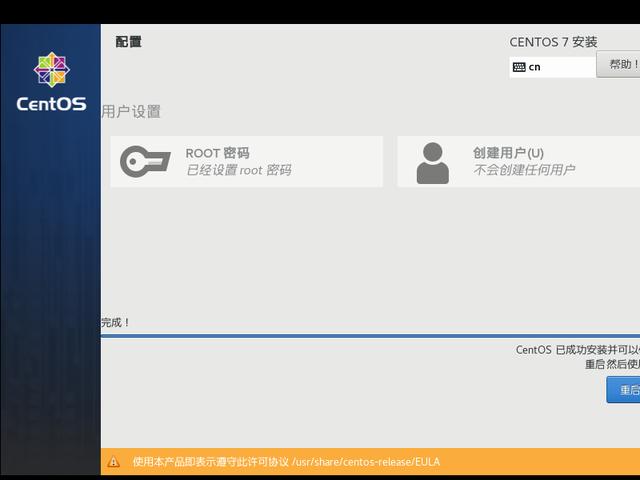
安装完成,重启

如何在虚拟机上安装linux(虚拟机中安装linux系统步骤)-第31张图片-90博客网

重启后可以输入root和密码登陆系统

至此,系统已经成功安装了,接下来我们可以使用yum下载和安装所需要的应用软件。

相关影片资源迅雷下载推荐

pe下如何安装mac系统(u盘pe装系统教程图解)

抱歉,评论功能暂时关闭!