电脑win10怎么合并分区(win10电脑磁盘分区步骤图解)

电脑入门知识大全 电脑知识 290

今天也是继续为大家讲干货的小黑,今天来给大家讲讲电脑磁盘该如何分区以及磁盘多分区的合并!

Part 2

如何给磁盘分区?

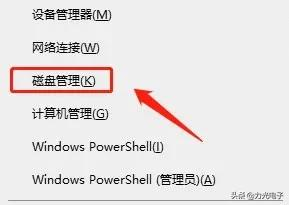
第一步:通过使用键盘快捷键【WIN+X】,点击【磁盘管理】

电脑win10怎么合并分区(win10电脑磁盘分区步骤图解)-第1张图片-90博客网

电脑win10怎么合并分区(win10电脑磁盘分区步骤图解)-第2张图片-90博客网

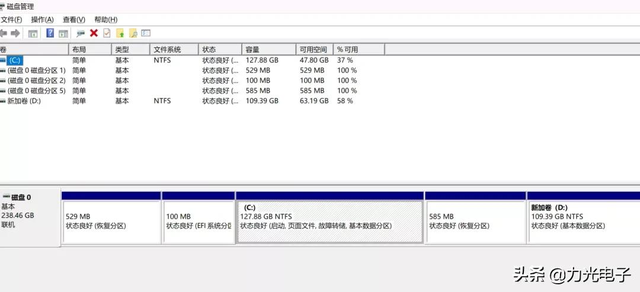
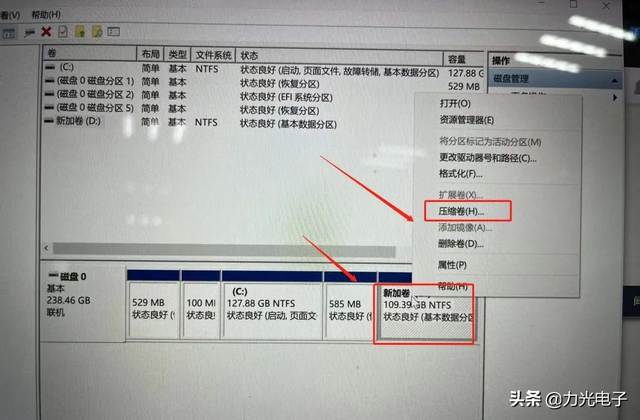
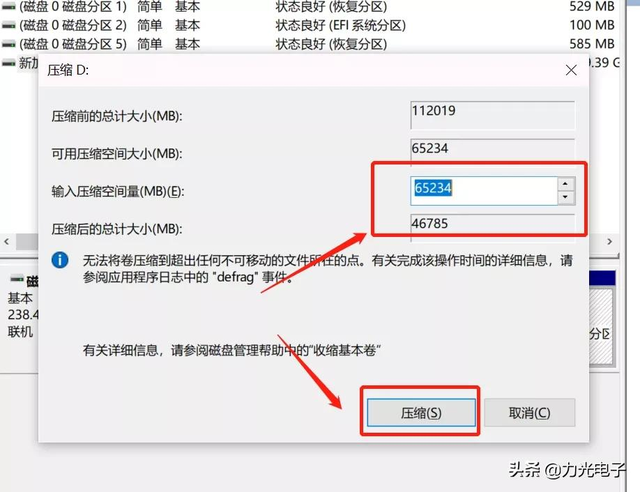
然后从当前的一个磁盘分区,拆出一个新的分区(这里小黑拆的是D盘,大家根据需求自行选择)。右击【D盘】选择【压缩卷】

电脑win10怎么合并分区(win10电脑磁盘分区步骤图解)-第3张图片-90博客网

第二步:设置这个新分区的一个大小,这里注意单位是(MB),一定要根据自己需求的大小去设置。
电脑win10怎么合并分区(win10电脑磁盘分区步骤图解)-第4张图片-90博客网

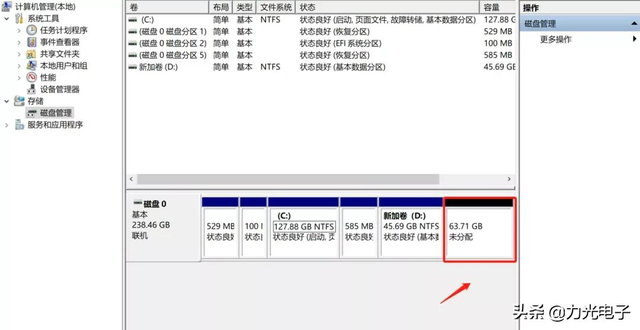
这样这个新建的分区就会处于未分配的一个状态。

电脑win10怎么合并分区(win10电脑磁盘分区步骤图解)-第5张图片-90博客网

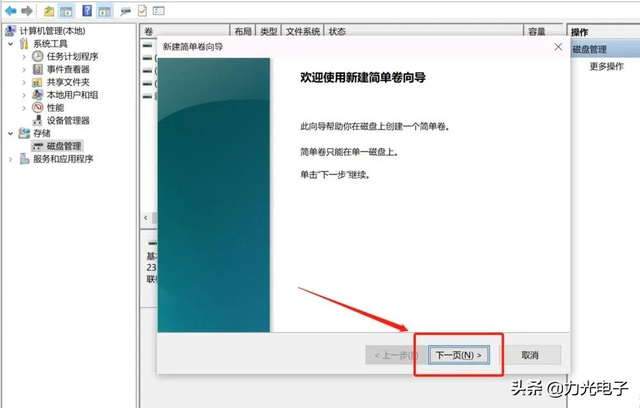
第三步:选中这个未分配的分区右击【新建简单卷】,然后点击【下一步】。

电脑win10怎么合并分区(win10电脑磁盘分区步骤图解)-第6张图片-90博客网

电脑win10怎么合并分区(win10电脑磁盘分区步骤图解)-第7张图片-90博客网

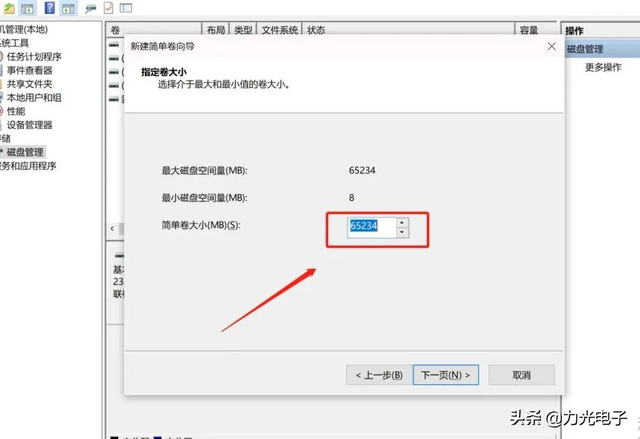
这里设置磁盘的大小(一定要按需设置)。

电脑win10怎么合并分区(win10电脑磁盘分区步骤图解)-第8张图片-90博客网

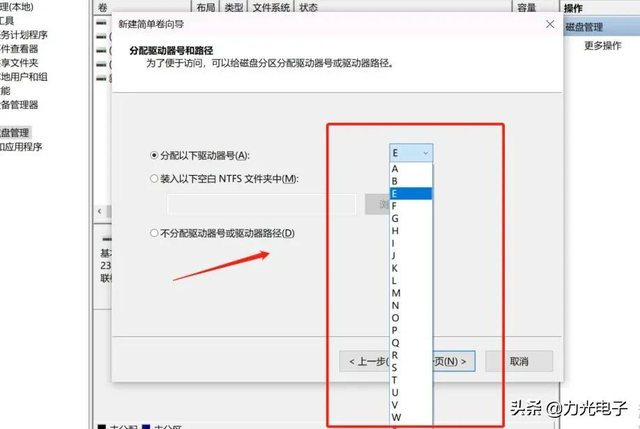
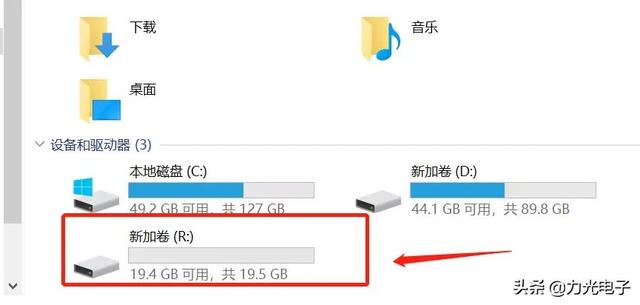
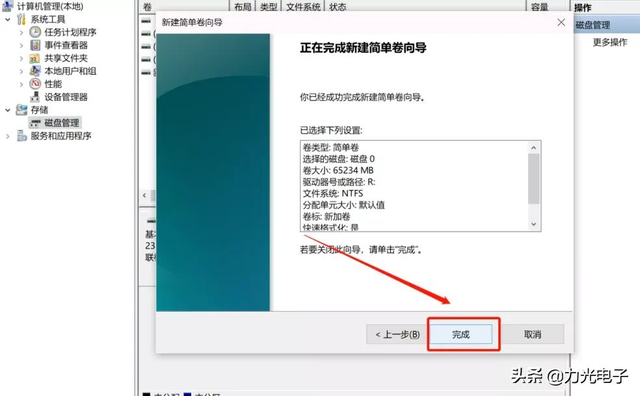
这里可以选择你的新磁盘的盘符,小黑建议按照系统磁盘顺序去选择。(由于小黑仅仅是给大家做示范,就弄个R盘试一试,反面教材,勿学!)

最后一步:一直点击【下一步】直到点击【完成】这样你的新建分区就设置好啦~

相关影片资源迅雷下载推荐

pe模式下怎么恢复系统(安全模式下重装系统教程)
电脑win10怎么合并分区(win10电脑磁盘分区步骤图解)-第9张图片-90博客网

电脑win10怎么合并分区(win10电脑磁盘分区步骤图解)-第10张图片-90博客网

Part 2

如何将两个及以上的分区合并

第一步:选好想要清理的磁盘,并将想要清除的磁盘里的内容转移到别的磁盘内。

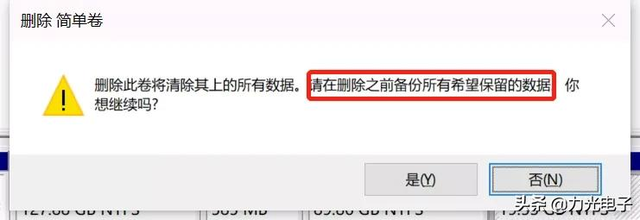
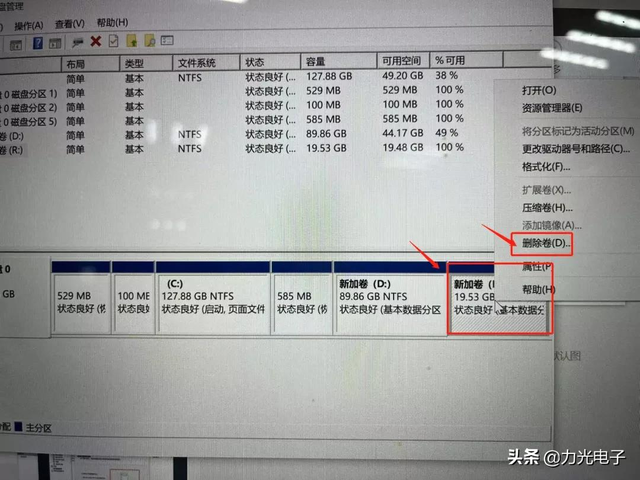
第二步:按下【WIN+X】,点击【磁盘管理】。点击想要清除的磁盘右击选择【删除卷】。这里小黑提醒:一定要将想要清除的磁盘内的重要内容转移到别的盘内!
电脑win10怎么合并分区(win10电脑磁盘分区步骤图解)-第11张图片-90博客网

电脑win10怎么合并分区(win10电脑磁盘分区步骤图解)-第12张图片-90博客网

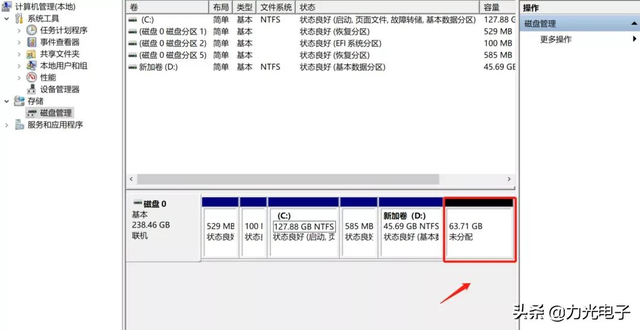
然后你想要清除的盘就会变成未分配状态

电脑win10怎么合并分区(win10电脑磁盘分区步骤图解)-第13张图片-90博客网

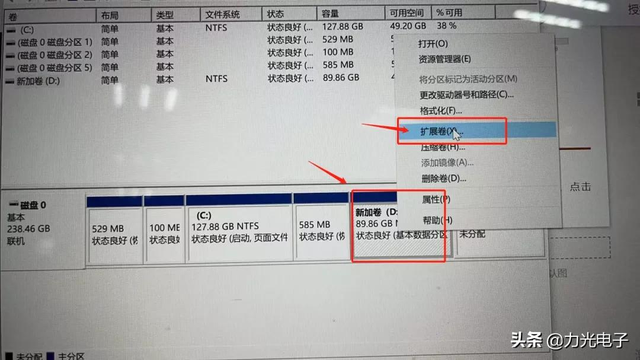
第三步:选中未分配状态分区相邻的磁盘,右击点击【拓展卷】。小黑提醒:只有两个相邻的磁盘才可以进行扩展卷操作。
电脑win10怎么合并分区(win10电脑磁盘分区步骤图解)-第14张图片-90博客网

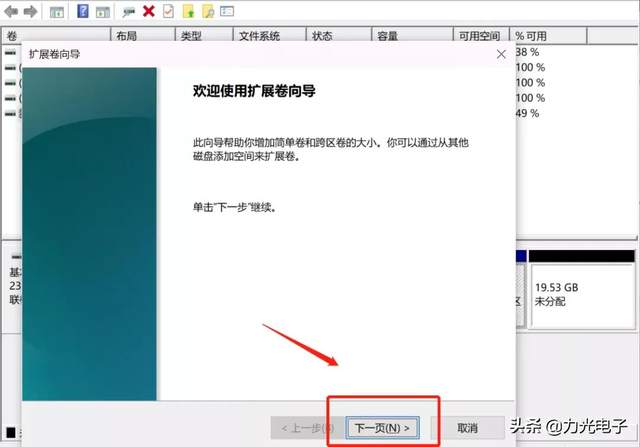
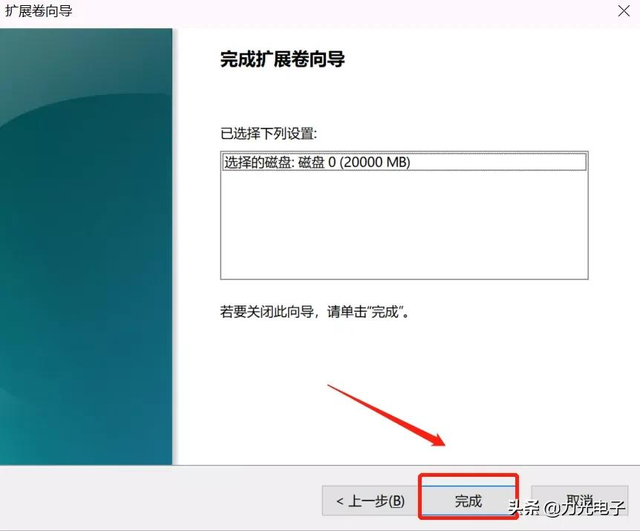
最后一步:按照指引去点击下一步。

电脑win10怎么合并分区(win10电脑磁盘分区步骤图解)-第15张图片-90博客网

电脑win10怎么合并分区(win10电脑磁盘分区步骤图解)-第16张图片-90博客网

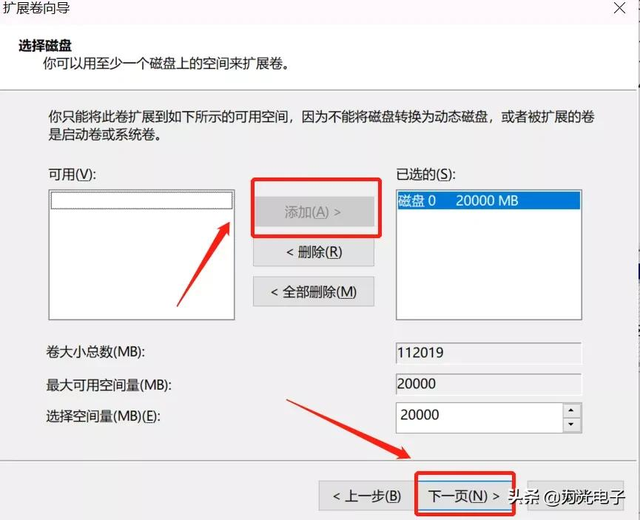
点击【添加】即可将其他盘扩容至这个盘内(一定要注意重要内容提前拷贝转移)

电脑win10怎么合并分区(win10电脑磁盘分区步骤图解)-第17张图片-90博客网

电脑win10怎么合并分区(win10电脑磁盘分区步骤图解)-第18张图片-90博客网

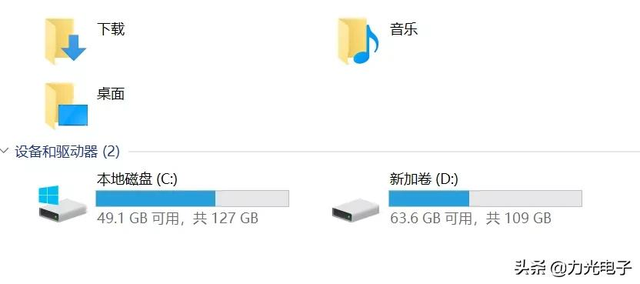
这样,电脑磁盘的分区以及合并就完成啦!

相关影片资源迅雷下载推荐

电脑安装win7系统步骤(win7系统安装一键还原怎么操作)

抱歉,评论功能暂时关闭!