怎么进入u盘虚拟系统(虚拟机安装操作系统最详细教程)

电脑入门知识大全 电脑知识 7

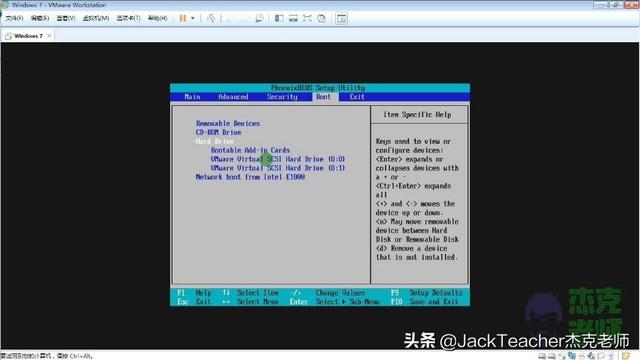
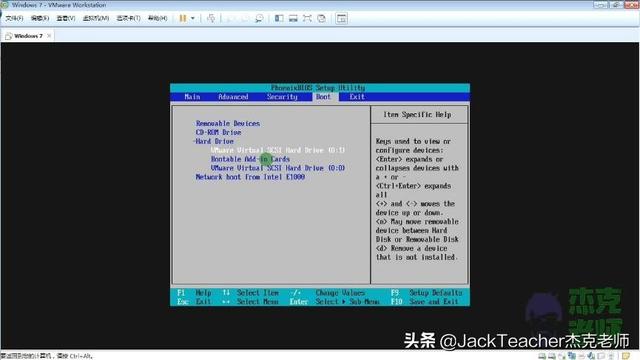
设置虚拟机BIOS, 来到如下界面

怎么进入u盘虚拟系统(虚拟机安装操作系统最详细教程)-第1张图片-90博客网

设置BOOT启动顺序中的硬盘驱动顺序,把我们的虚拟硬盘1(就是已经变成虚拟硬盘载入的U盘)的启动顺序调整为Hard Drive目录组下的第一位。如下图所示
怎么进入u盘虚拟系统(虚拟机安装操作系统最详细教程)-第2张图片-90博客网

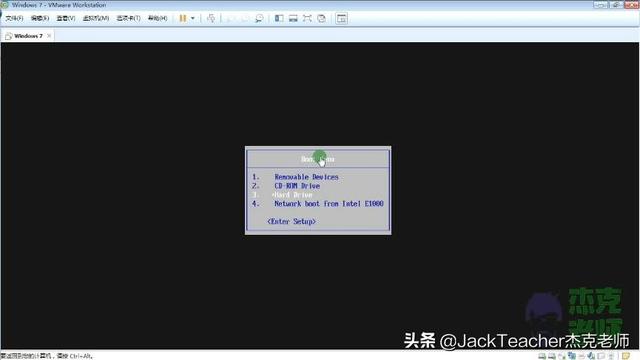
然后按F10保存退出,虚拟机会自动重启按一下Esc键(键盘的左上角),进入BOOT启动项菜单,如下图所示
怎么进入u盘虚拟系统(虚拟机安装操作系统最详细教程)-第3张图片-90博客网

选3 Hard Drive,然后按下Enter键,启动。就可以成功进入U盘PE系统启动界面了。

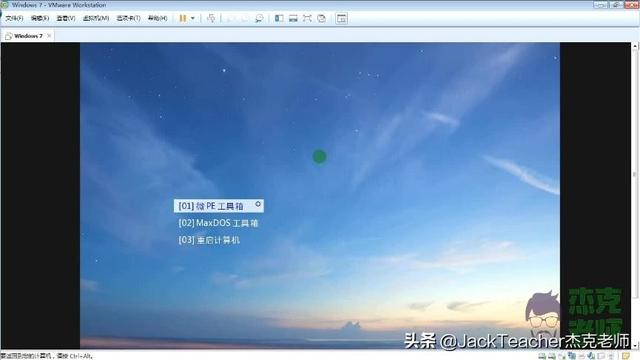
七、成功进入U盘 PE启动界面,如下图所示
怎么进入u盘虚拟系统(虚拟机安装操作系统最详细教程)-第4张图片-90博客网

直接按Enter键,进入PE系统,如下图所示

怎么进入u盘虚拟系统(虚拟机安装操作系统最详细教程)-第5张图片-90博客网

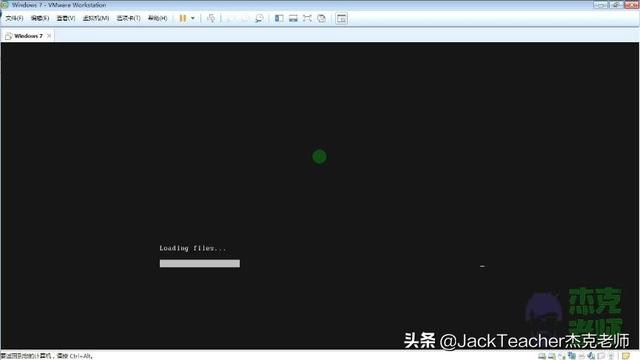
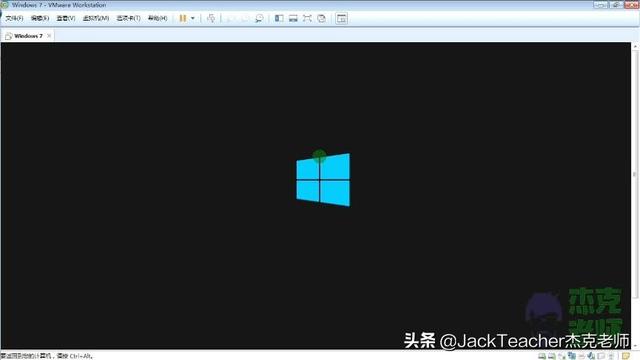
PE系统启动中,

怎么进入u盘虚拟系统(虚拟机安装操作系统最详细教程)-第6张图片-90博客网

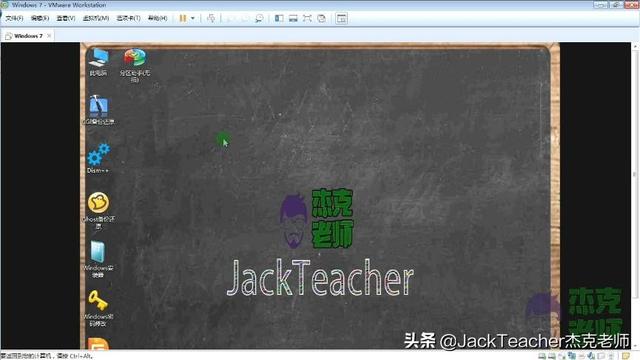
启动成功如下图所示

怎么进入u盘虚拟系统(虚拟机安装操作系统最详细教程)-第7张图片-90博客网

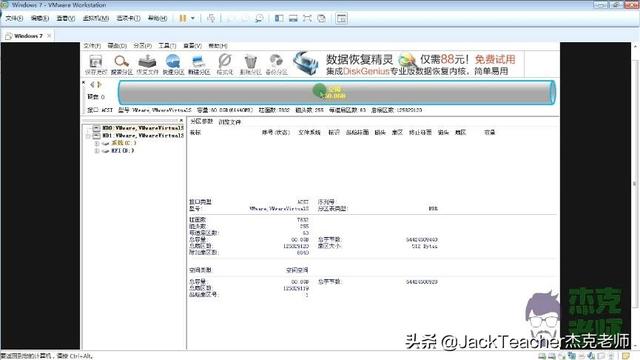
八、利用PE系统里面的DiskGenius工具软件

怎么进入u盘虚拟系统(虚拟机安装操作系统最详细教程)-第8张图片-90博客网

,对硬盘进行分区,启动以后如下图所示

怎么进入u盘虚拟系统(虚拟机安装操作系统最详细教程)-第9张图片-90博客网

好,接下来开始给硬盘进行分区

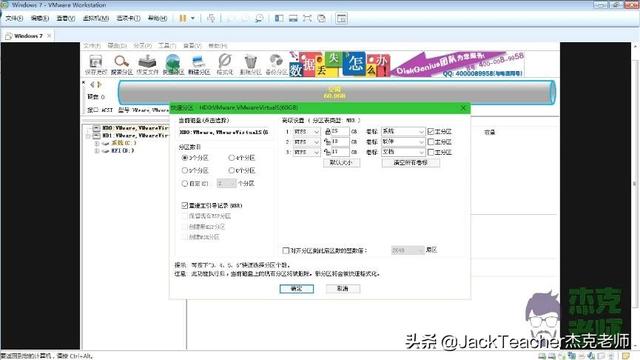
选择快速分区按钮

怎么进入u盘虚拟系统(虚拟机安装操作系统最详细教程)-第10张图片-90博客网

,如下图所示,我们选快速分成3个区(实际操作中,你们结合硬盘的大小,想分几个区都可以),然后可以调整每一个分区的大小,调整完毕后,点击确定,然后软件自动开始分区。非常方便快捷。
怎么进入u盘虚拟系统(虚拟机安装操作系统最详细教程)-第11张图片-90博客网

等分区完成,如下图所示,我们关闭该分区软件,就可以进行下一步的操作系统的安装了。
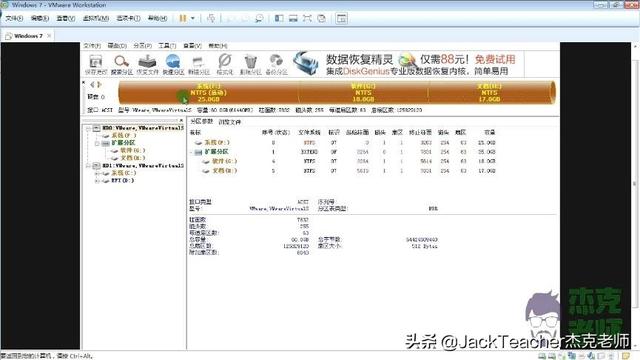
怎么进入u盘虚拟系统(虚拟机安装操作系统最详细教程)-第12张图片-90博客网

打开我的计算机,可以看到我们的硬盘成功分区好了,磁盘的卷标顺序暂时不用在乎,重启后,会自动更新成C、D、E、F盘。
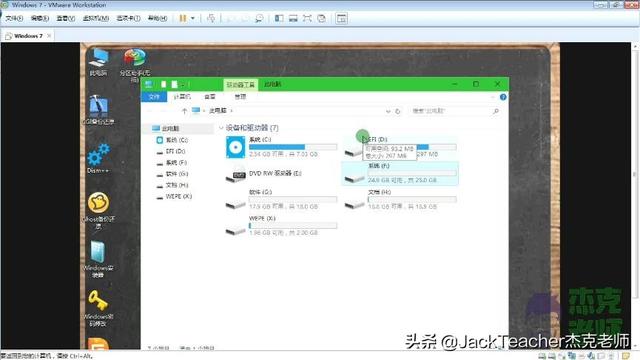
怎么进入u盘虚拟系统(虚拟机安装操作系统最详细教程)-第13张图片-90博客网

九、开始安装操作系统

直接鼠标左键双击打开桌面上的Ghost还原精灵

怎么进入u盘虚拟系统(虚拟机安装操作系统最详细教程)-第14张图片-90博客网

图标,

打开软件后,先点击浏览图标

怎么进入u盘虚拟系统(虚拟机安装操作系统最详细教程)-第15张图片-90博客网

选择我们系统镜像文件所在的位置,

选完系统镜像文件后,我们选上我要恢复系统

怎么进入u盘虚拟系统(虚拟机安装操作系统最详细教程)-第16张图片-90博客网

相关影片资源迅雷下载推荐

系统安装bios怎么设置(电脑安装系统BIOS设置介绍)

勾选完成之后重启

怎么进入u盘虚拟系统(虚拟机安装操作系统最详细教程)-第17张图片-90博客网

选择要恢复的分区

怎么进入u盘虚拟系统(虚拟机安装操作系统最详细教程)-第18张图片-90博客网

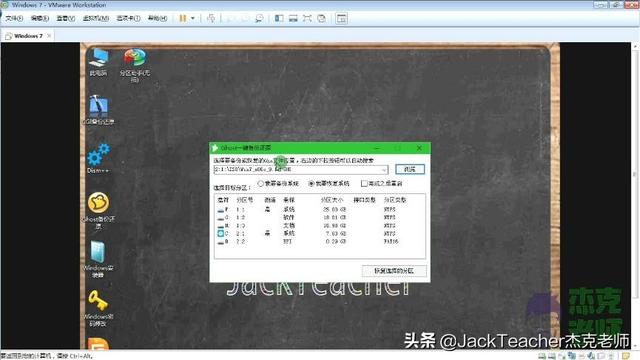
设置完所有的相关设置后,如下图所示,

怎么进入u盘虚拟系统(虚拟机安装操作系统最详细教程)-第19张图片-90博客网

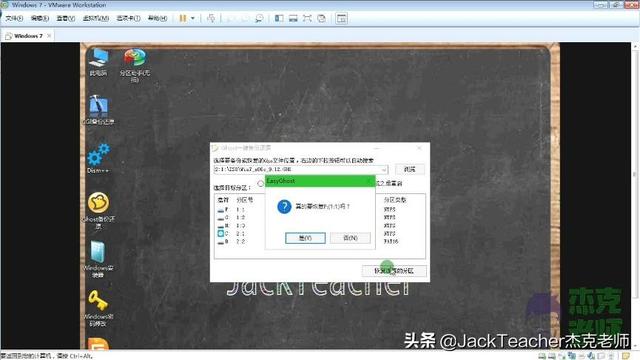
我们就可以开始点击恢复选中的分区按钮,开始安装系统,如下图所示

怎么进入u盘虚拟系统(虚拟机安装操作系统最详细教程)-第20张图片-90博客网

点击确定按钮开始安装Ghost版本的操作系统。

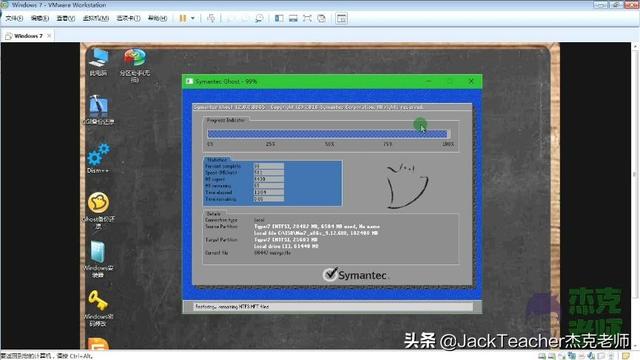
十、等待操作系统镜像还原完毕
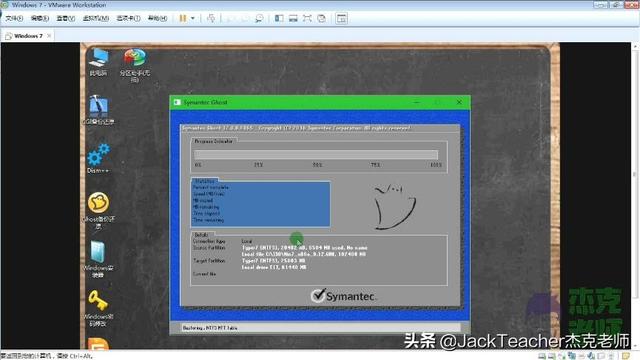
怎么进入u盘虚拟系统(虚拟机安装操作系统最详细教程)-第21张图片-90博客网

怎么进入u盘虚拟系统(虚拟机安装操作系统最详细教程)-第22张图片-90博客网

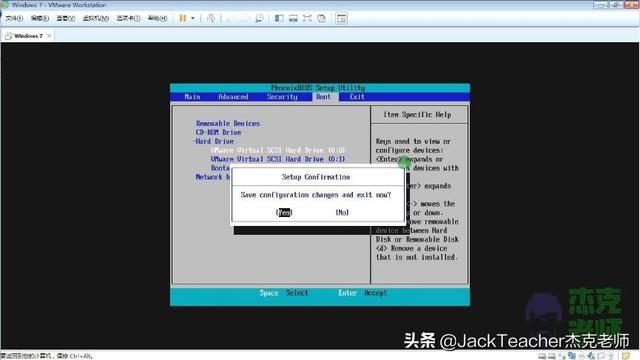
系统镜像还原完毕后,会自动重启,重启以后我们进入BIOS系统要把BOOT启动项设置为如下所示,
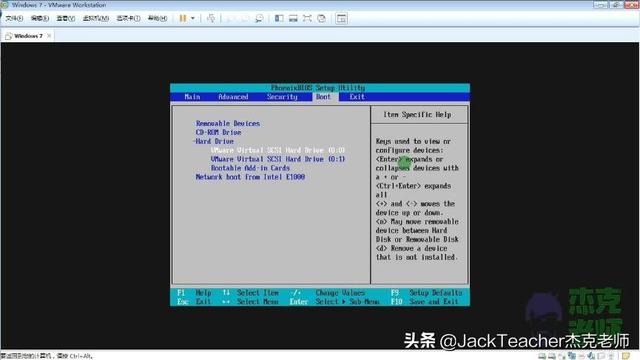
怎么进入u盘虚拟系统(虚拟机安装操作系统最详细教程)-第23张图片-90博客网

并按F10保存退出

怎么进入u盘虚拟系统(虚拟机安装操作系统最详细教程)-第24张图片-90博客网

十一、操作系统进入自动化安装

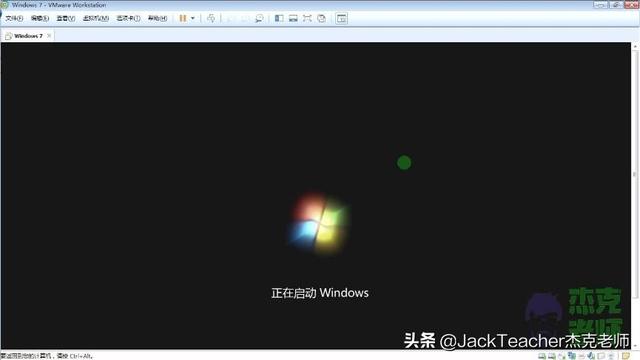
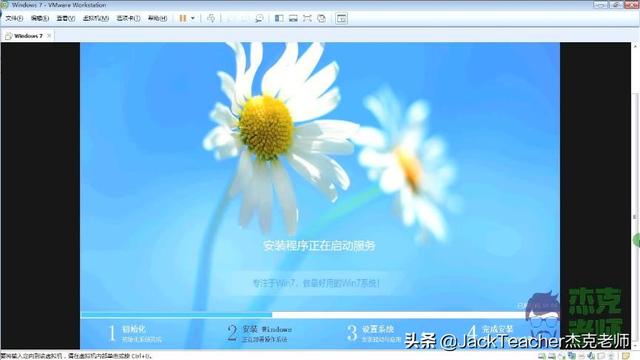
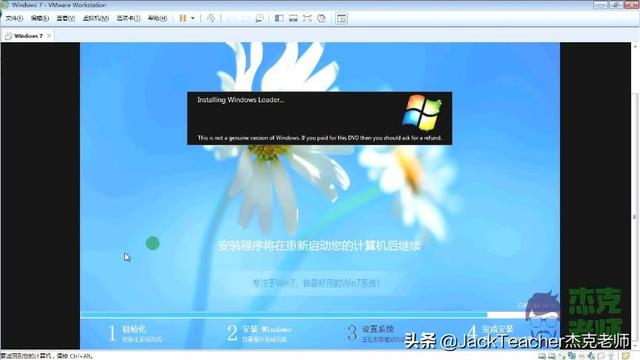
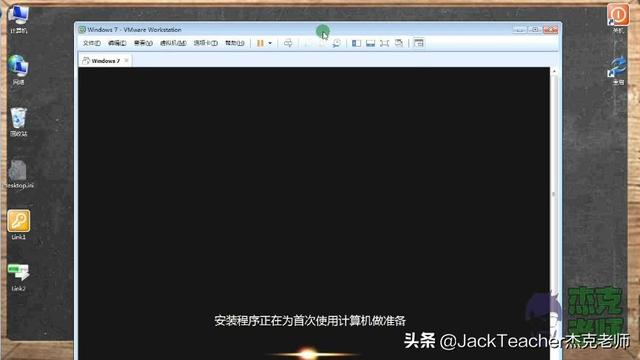
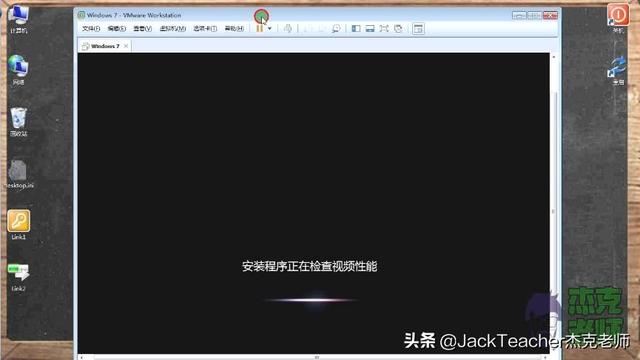
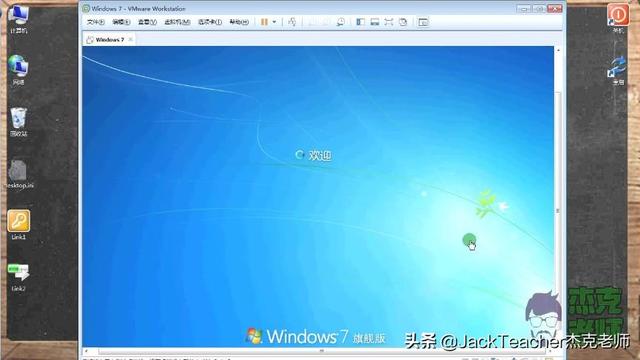
到这一步,需要手动参与的步骤全部已经顺利完成,接下来的时间,大家可以泡杯茶喝,或者打两把游戏,全程不用管,系统全部自动化安装,不需要人工参与。

部分过程截图按照先后顺序分别如下图所示,
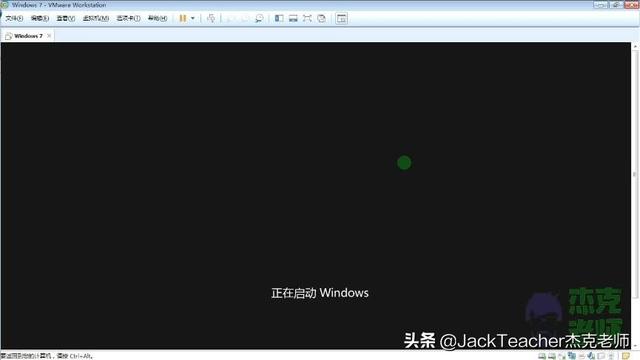
怎么进入u盘虚拟系统(虚拟机安装操作系统最详细教程)-第25张图片-90博客网

怎么进入u盘虚拟系统(虚拟机安装操作系统最详细教程)-第26张图片-90博客网

怎么进入u盘虚拟系统(虚拟机安装操作系统最详细教程)-第27张图片-90博客网

怎么进入u盘虚拟系统(虚拟机安装操作系统最详细教程)-第28张图片-90博客网

怎么进入u盘虚拟系统(虚拟机安装操作系统最详细教程)-第29张图片-90博客网

怎么进入u盘虚拟系统(虚拟机安装操作系统最详细教程)-第30张图片-90博客网

怎么进入u盘虚拟系统(虚拟机安装操作系统最详细教程)-第31张图片-90博客网

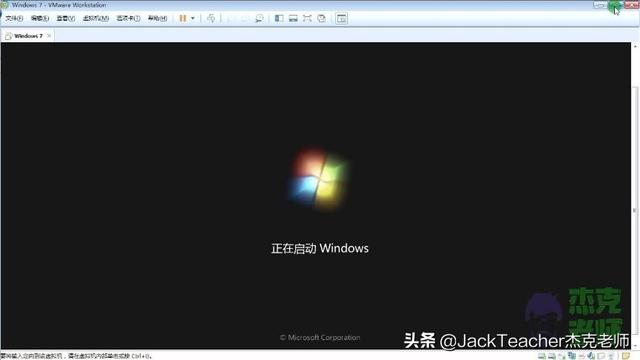
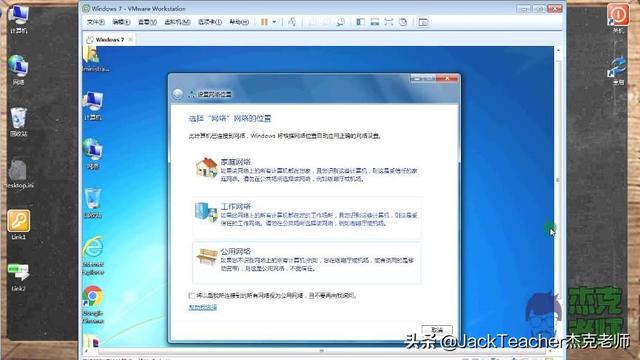
系统安装重启完毕

怎么进入u盘虚拟系统(虚拟机安装操作系统最详细教程)-第32张图片-90博客网

怎么进入u盘虚拟系统(虚拟机安装操作系统最详细教程)-第33张图片-90博客网

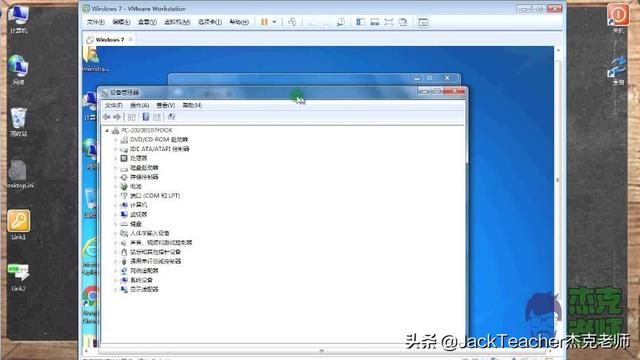
物理机能上网,虚拟机就可以上网(网络默认选用的NAT模式)

怎么进入u盘虚拟系统(虚拟机安装操作系统最详细教程)-第34张图片-90博客网

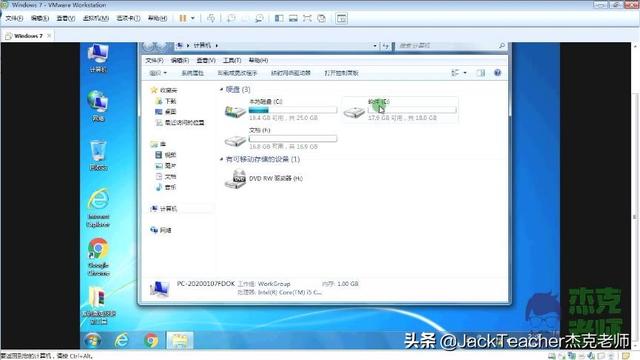
磁盘盘符自动刷新更正顺序

怎么进入u盘虚拟系统(虚拟机安装操作系统最详细教程)-第35张图片-90博客网

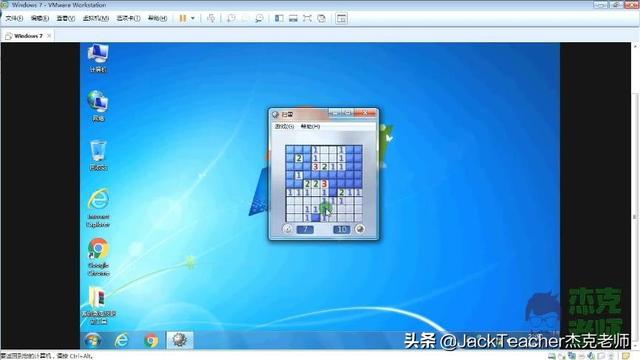
最后经典的游戏"扫雷"送上。

怎么进入u盘虚拟系统(虚拟机安装操作系统最详细教程)-第36张图片-90博客网

相关影片资源迅雷下载推荐

怎么把软件设置成开机启动(win10开机启动软件怎么设置)

抱歉,评论功能暂时关闭!