

当我们的系统是WIN7或者是WIN10,当访问局域网共享文件夹时,提示你"没有权限访问\\192.168.1.**,请与网络管理员联系请求访问权限",导致我们无法访问被共享的文件夹。
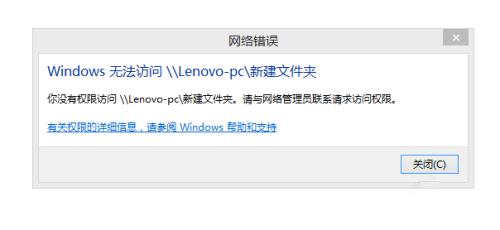
该怎么解决呢,其实很简单,是因为我们没有开启本机的SMB 文件共享支持,下面我教大家如何开启,
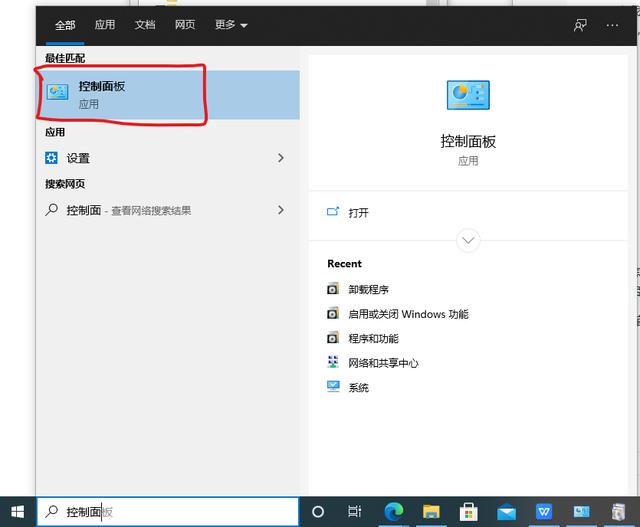
1、首先在搜索框输入 控制面板 选中打开
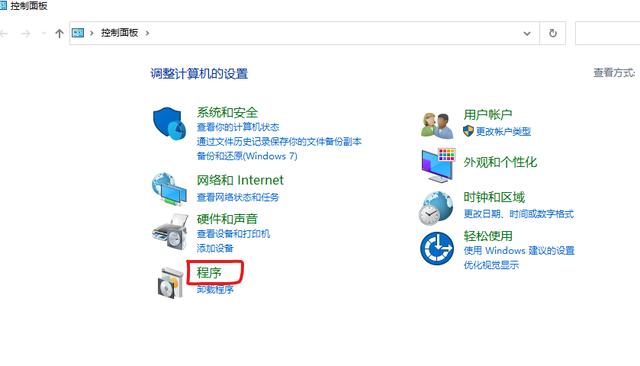
2、打开后点 程序 图标
相关影片资源迅雷下载推荐
win7如何bios设置u盘启动(win10改win7如何改bios设置)
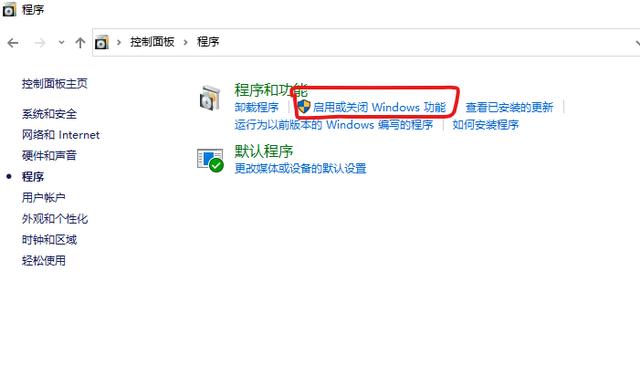
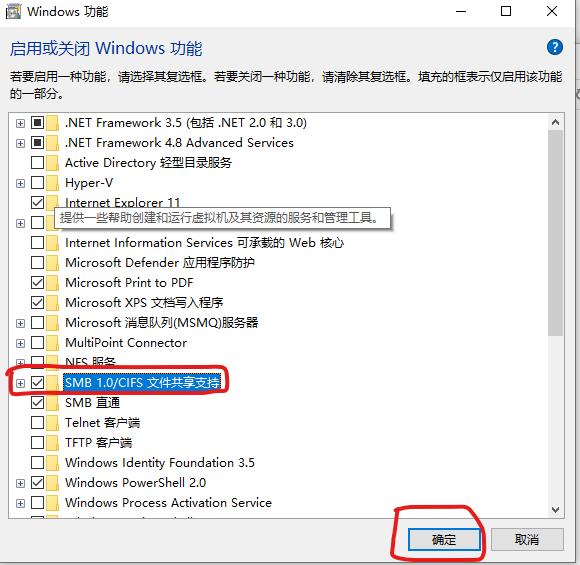
3、点击 启用或关闭Windows功能 文字选项
4、勾选 SMB 文件共享支持 选项,点确定,系统安装完后会提示重启,重启后就可以了
重启以后再访问看看,是不是正常了,网上说的有很多种,但是都不行,这招保准管用
相关影片资源迅雷下载推荐
怎么一键ghost备份系统(电脑一键备份还原系统教程)
版权声明:除非特别标注,否则均为本站原创文章,转载时请以链接形式注明文章出处。