

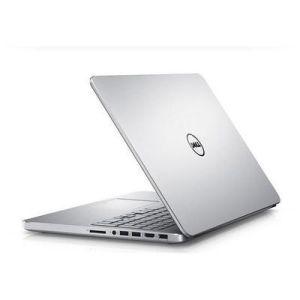
戴尔7577-D1865B采用Intel 酷睿i7 7700HQ处理器,NVIDIA GeForce GTX 1060 MaxQ显卡,配备了15.6寸1920*1080分辨率的防眩光屏幕,最高选配可支持4K分辨率,整体来说十分不错。那么这款笔记本如何一键U盘安装win7系统?下面跟小编一起来看看吧。
安装方法:
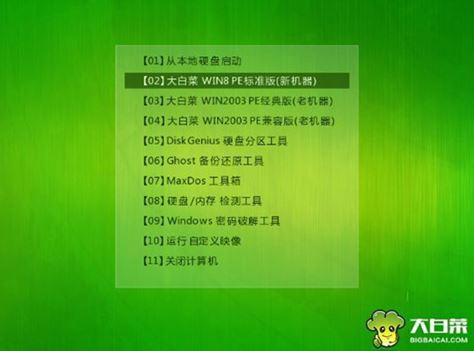
1、首先将u盘制作成u盘启动盘,接着前往相关网站下载win7系统存到u盘启动盘,重启电脑等待出现开机画面按下启动快捷键,选择u盘启动进入到大白菜主菜单,选取“【02】大白菜win8 pe标 准 版(新机器)”选项,按下回车键确认,如下图所示:
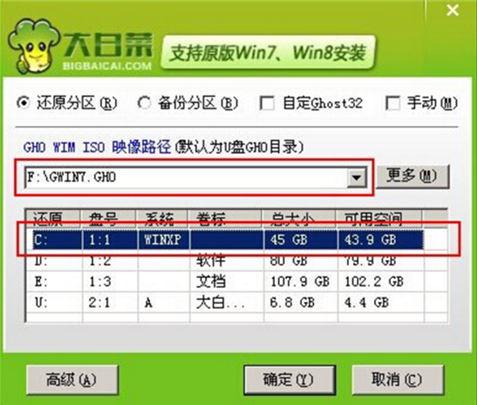
2、在pe装机工具中选择win7镜像放在c盘中,点击确定,如下图所示:.
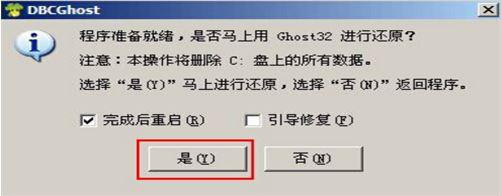
3、此时在弹出的提示窗口直接点击“确定”按钮,如下图所示:.
相关影片资源迅雷下载推荐
win7系统字体怎么改变(电脑Win7系统字体太小怎么修改)
4、随后安装工具开始工作,我们需要耐心等待几分钟, 如下图所示:
.
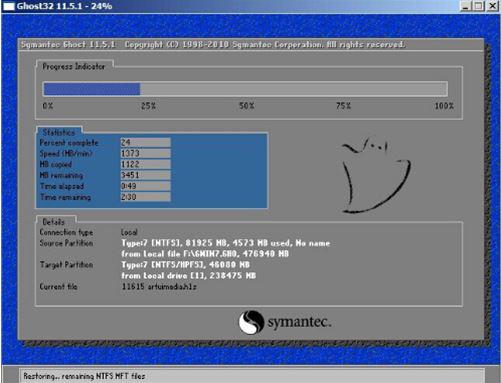
5、完成后,弹跳出的提示框会提示是否立即重启,这个时候我们直接点击立即重启就即可。
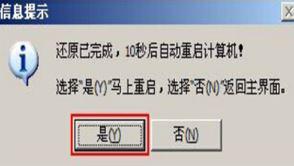
6、此时就可以拔除u盘了,重启系统开始进行安装,我们无需进行操作,等待安装完成即可。
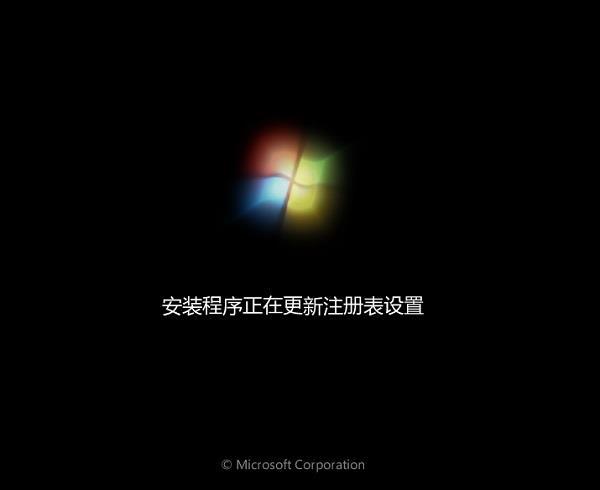
以上就是戴尔7577-D1865B如何一键u盘安装win7系统操作方法
相关影片资源迅雷下载推荐
怎么装镜像系统教程(微软官方安装win10步骤)
版权声明:除非特别标注,否则均为本站原创文章,转载时请以链接形式注明文章出处。