

SSD怎么安装?台式机安装固态硬盘方法步骤。目前,不论是台式机还是笔记本都可以安装固态硬盘,本文主要针对新手朋友详细介绍下SSD怎么安装,以下主要分为台式机与笔记本固态硬盘安装方法与步骤。
SSD怎么安装 台式机与笔记本安装固态硬盘方法步骤。一、台式机的安装固态硬盘方法步骤
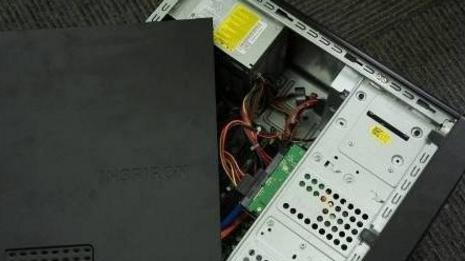
1、拆开电脑的侧板,将他侧躺在地上。
SSD怎么安装?台式机安装固态硬盘方法步骤
2、电脑的机箱,侧板只需卸下后面几个螺丝,便可拆下。
[!--empirenews.page--]
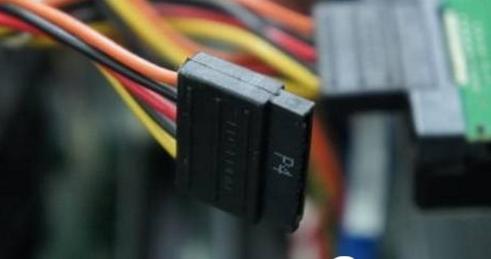
上图中,已经可以看到内部的各种线缆了,找出用来安装SSD的线材,为大家介绍一下。SSD的电源输入接口是由电脑的电源端引出的线材。P4只是标注电源提供的第四个此类接口,形状是扁嘴形。
相关影片资源迅雷下载推荐
双系统怎么切换系统(手把手教你学嵌入式操作系统)
SSD怎么安装?台式机安装固态硬盘方法步骤
下面是SSD的数据输入输出接口,SATA线宽的长度是比硬盘电源线要短,接口来说比较小,同样是扁口。
[!--empirenews.page--]
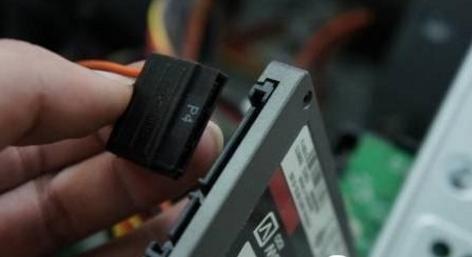
3、线材对准SSD尾部位置的相应的使用接口,基本上很难搞错,弄错了是插不进去的,如下图所示。
SSD怎么安装?台式机安装固态硬盘方法步骤
4、将电源和数据线接驳在对应的SSD接口位置上后,安装就基本算完成了。
相关影片资源迅雷下载推荐
win10如何看开机时间(如何查看Win10电脑开机运行的时间)
版权声明:除非特别标注,否则均为本站原创文章,转载时请以链接形式注明文章出处。