

(一)Windows10专业版/企业版/教育版方法
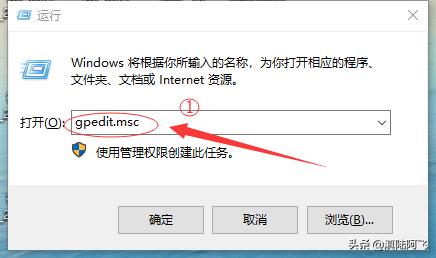
1,按下win+R键唤出“运行”窗口,输入gpedit.msc。
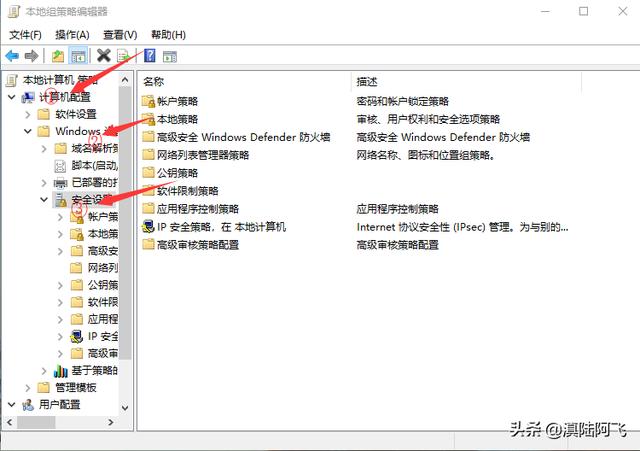
2,这时打开了组策略编辑器,在左边找到“计算机配置-Windows 设置”,再进入右边“安全设置”,如图。
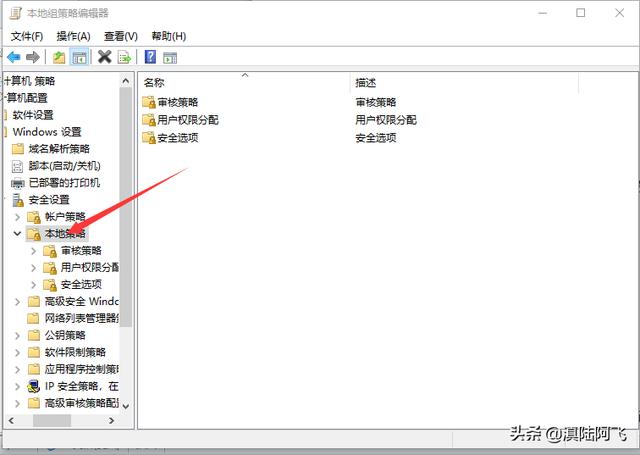
3,进入“本地策略”,如图。
相关影片资源迅雷下载推荐
如何制作电脑启动U盘(u盘制作pe启动盘详细步骤)
4,进入“安全选项”,如图。
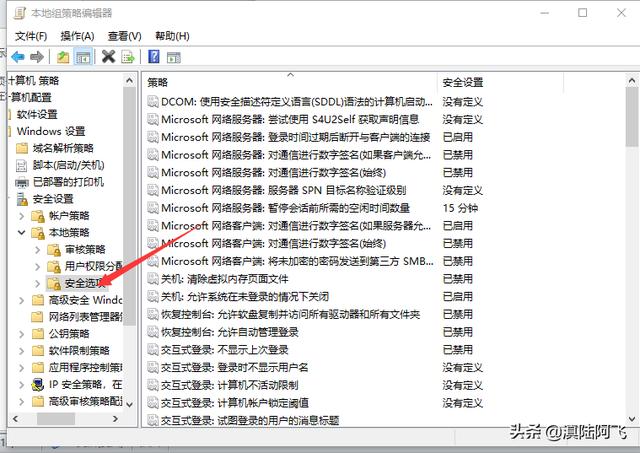
5,向下滑,找到“用户账户控制:以管理员批准模式运行所有管理员”和“用户账户控制:用于内置管理员账户的管理员批准模式”这两项,如图。
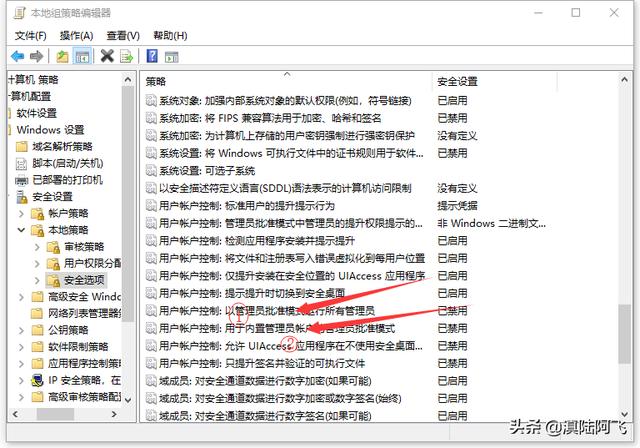
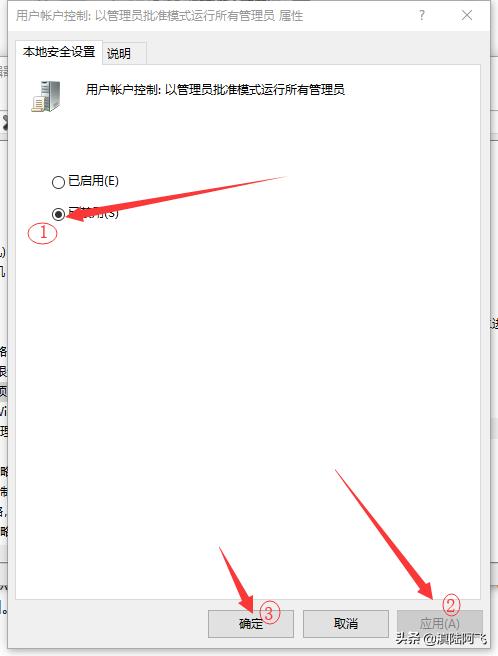
6,分别选中并点击鼠标右键,再点击“属性”,进入配置窗口,将这两项都分别设置为“已禁用”,再点击“确定”,如图。
7,重启电脑,操作完成!
相关影片资源迅雷下载推荐
win10如何更改管理员账户(win10改管理员用户名的方法)
版权声明:除非特别标注,否则均为本站原创文章,转载时请以链接形式注明文章出处。