虚拟机上怎么安装系统(win10自带虚拟机装xp详细步骤)

电脑入门知识大全 电脑知识 341


虚拟机上怎么安装系统(win10自带虚拟机装xp详细步骤)-第1张图片-90博客网

那么今天呢啊Q教大家如何在虚拟机安装Windows系统 很多伙伴可能想要安装双系统 但是对很多人来说,多多少少有一些不方便,因为重新系统可能涉及到格式化硬盘、重新分区、开机设置bios等,对于不熟悉的人非常麻烦。而通过虚拟机可以安装winXP,win7,win8,win10等系统,简单易上手,最重要的是不管你在虚拟机里怎么搞 都不会影响你的物理机 (此教程只是为了帮助大家如何在虚拟机安装windows )

今天啊Q给大家演示的是用VMware Workstation15Pro来装WIN10系统

(如果有小伙伴第一次看这篇文章的话,可以先去看下啊Q安装虚拟机那篇,这里我就不演示安装虚拟机了)

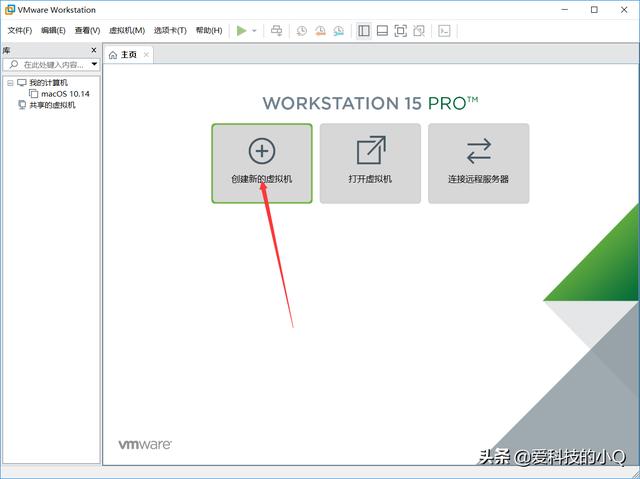
1. 双击桌面VM快捷方式,打开虚拟机。

虚拟机上怎么安装系统(win10自带虚拟机装xp详细步骤)-第2张图片-90博客网

2. 点击:创建新的虚拟机

虚拟机上怎么安装系统(win10自带虚拟机装xp详细步骤)-第3张图片-90博客网

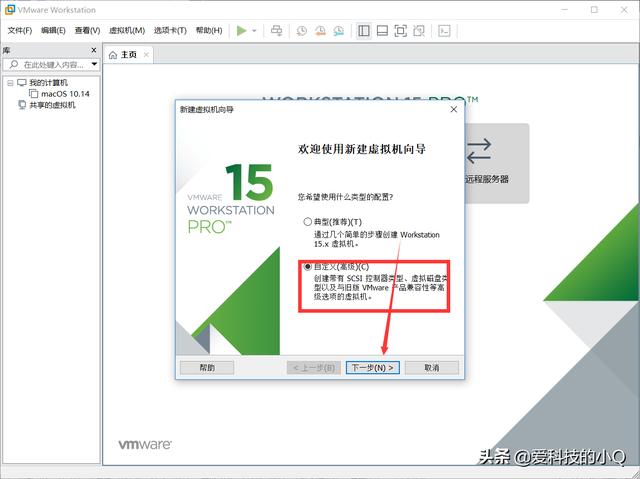
3. 选择自定义,点击下一步。

虚拟机上怎么安装系统(win10自带虚拟机装xp详细步骤)-第4张图片-90博客网

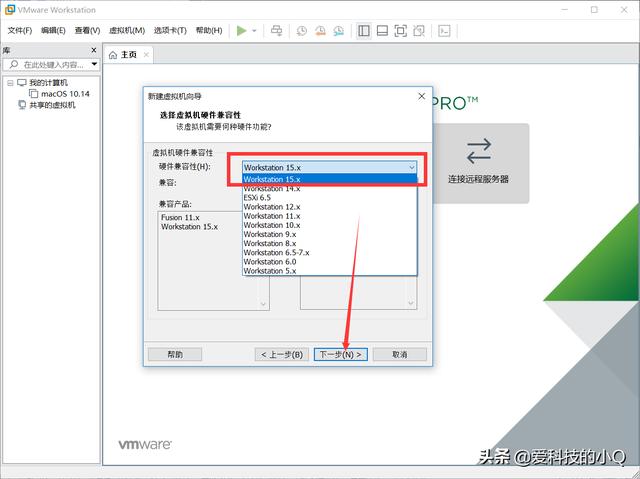
4. 硬件兼容性,选择最新版本(默认就好),点击下一步。

虚拟机上怎么安装系统(win10自带虚拟机装xp详细步骤)-第5张图片-90博客网

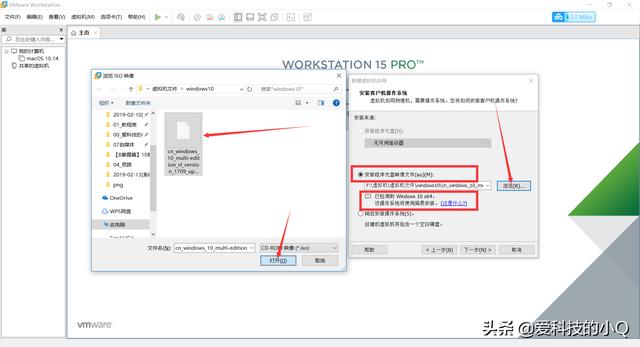
5. 点击安装程序光盘映像文件浏览,找到下载的Win10系统,点击下一步。
虚拟机上怎么安装系统(win10自带虚拟机装xp详细步骤)-第6张图片-90博客网

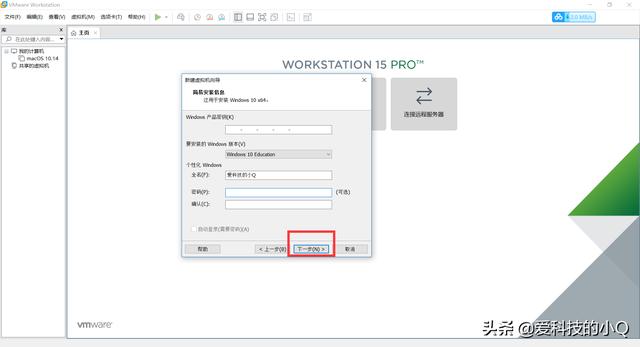
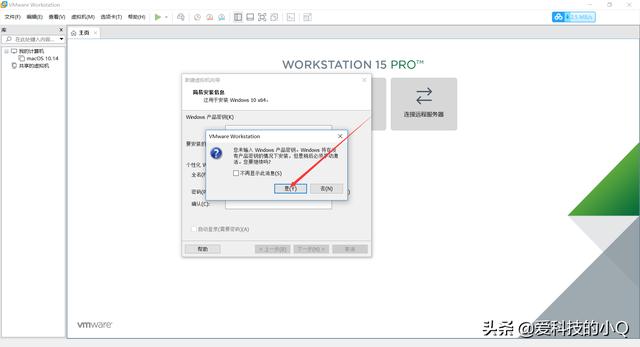
6. 什么都不填,点击下一步, 会提示您未输入windows产品秘钥。点击

虚拟机上怎么安装系统(win10自带虚拟机装xp详细步骤)-第7张图片-90博客网

虚拟机上怎么安装系统(win10自带虚拟机装xp详细步骤)-第8张图片-90博客网

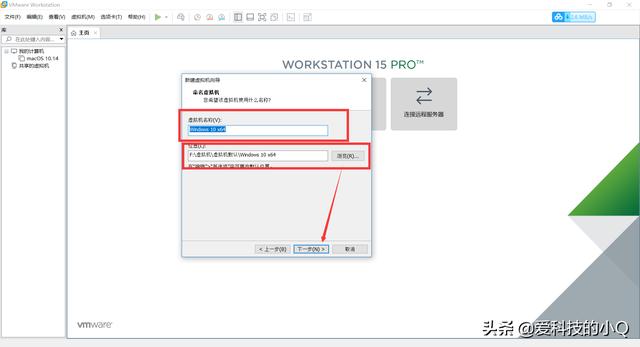
8.点击浏览设置虚拟机存放的位置,我这里存放到F盘(建议大家选择到除C盘以外的其它盘),点击下一步。
虚拟机上怎么安装系统(win10自带虚拟机装xp详细步骤)-第9张图片-90博客网

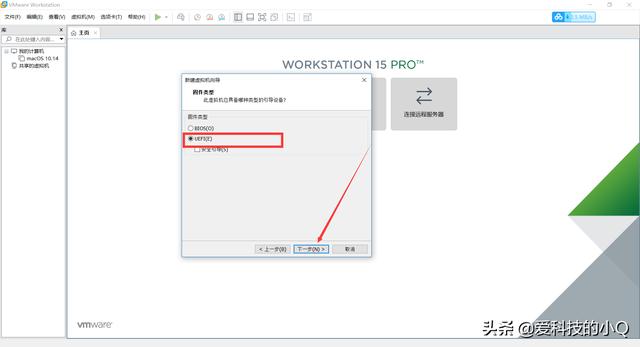
9 继续点击下一步(这里我选择了UEFI,大家选择BIOS就可以)

虚拟机上怎么安装系统(win10自带虚拟机装xp详细步骤)-第10张图片-90博客网

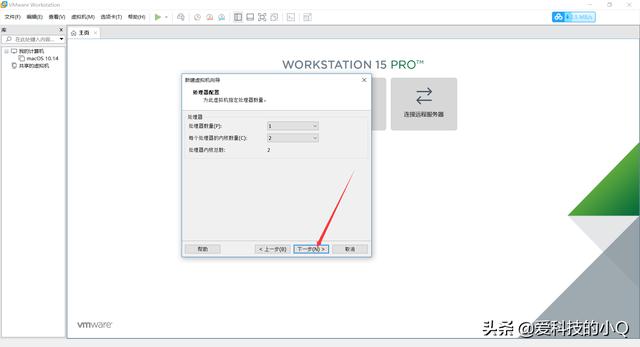
10. 根据个人电脑配置,选择处理器数量,我这里保持默认,点击下一步。

虚拟机上怎么安装系统(win10自带虚拟机装xp详细步骤)-第11张图片-90博客网

相关影片资源迅雷下载推荐

怎么隐藏文件夹win10(Win10系统彻底隐藏文件的方法)

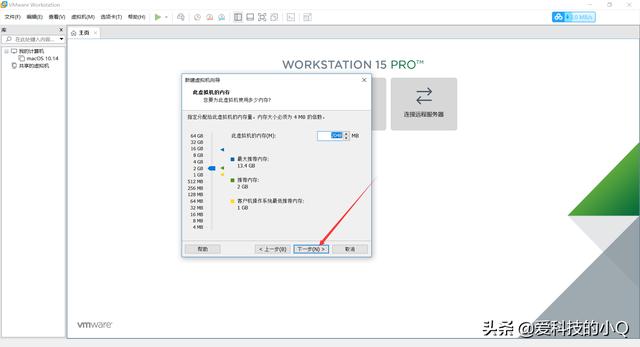
11.设置虚拟机的内存大小,建议最少选择2048。我这里选择默认,点击下一步。
虚拟机上怎么安装系统(win10自带虚拟机装xp详细步骤)-第12张图片-90博客网

12.点击下一步。

虚拟机上怎么安装系统(win10自带虚拟机装xp详细步骤)-第13张图片-90博客网

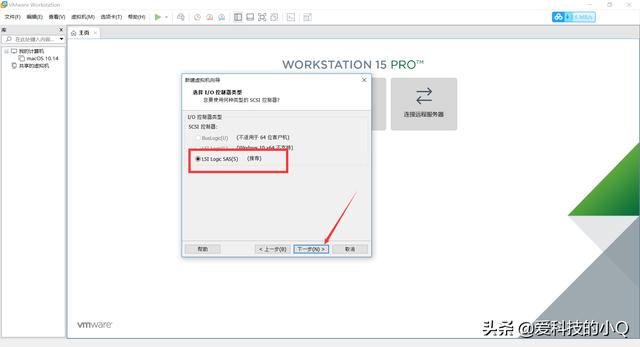
13.点击下一步。

虚拟机上怎么安装系统(win10自带虚拟机装xp详细步骤)-第14张图片-90博客网

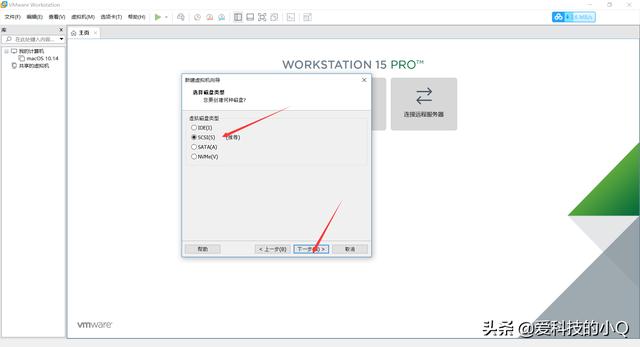
14.下一步。

虚拟机上怎么安装系统(win10自带虚拟机装xp详细步骤)-第15张图片-90博客网

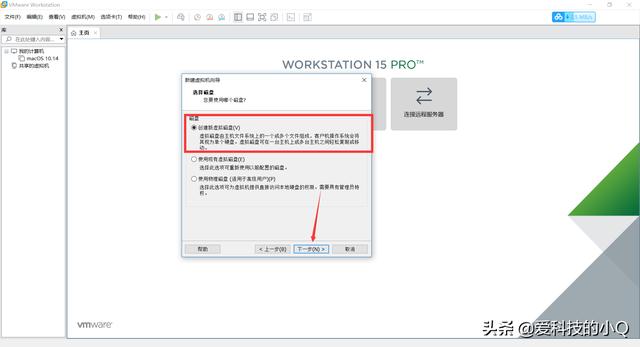
15.选择创建新的磁盘,点击下一步。

虚拟机上怎么安装系统(win10自带虚拟机装xp详细步骤)-第16张图片-90博客网

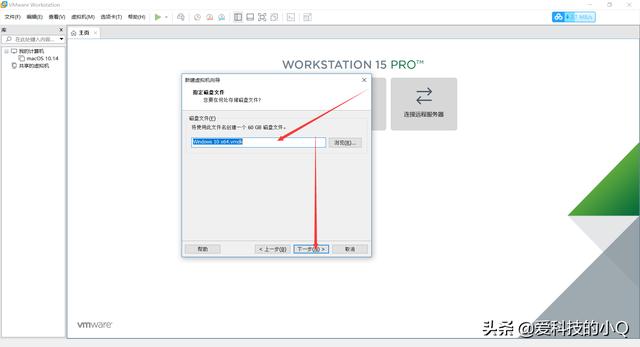
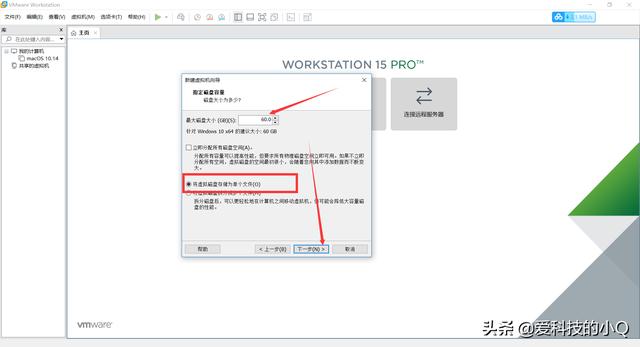
16.选择磁盘容量大小(win7及以上系统建议60G以上)点击下一步。(这里我选择了将虚拟磁盘存储为单个文件)大家默认就好
虚拟机上怎么安装系统(win10自带虚拟机装xp详细步骤)-第17张图片-90博客网

17.点击下一步。

虚拟机上怎么安装系统(win10自带虚拟机装xp详细步骤)-第18张图片-90博客网

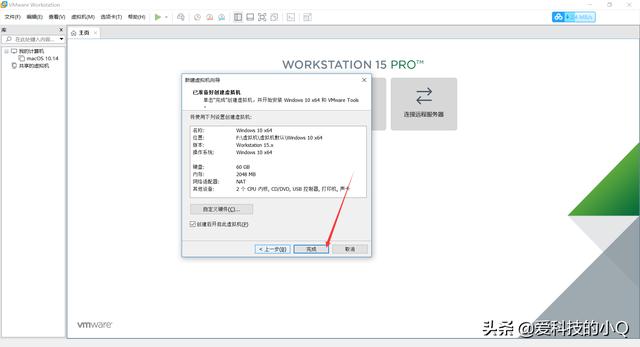
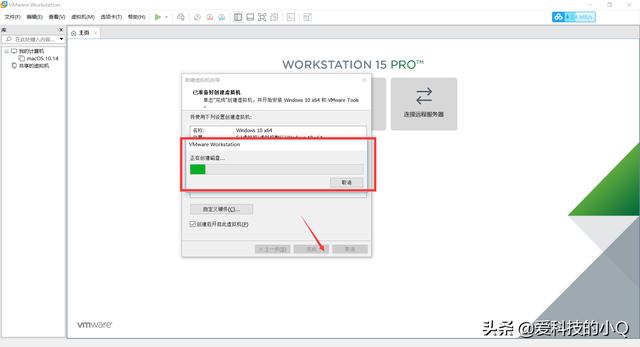
18.点击完成。

虚拟机上怎么安装系统(win10自带虚拟机装xp详细步骤)-第19张图片-90博客网

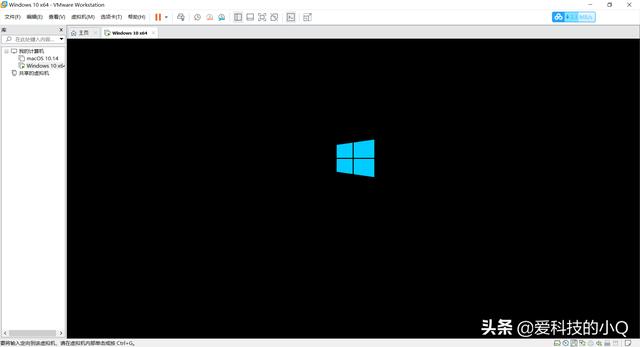
19.系统安装中,大约需要30分钟。(去喝杯茶的功夫==)

虚拟机上怎么安装系统(win10自带虚拟机装xp详细步骤)-第20张图片-90博客网

虚拟机上怎么安装系统(win10自带虚拟机装xp详细步骤)-第21张图片-90博客网

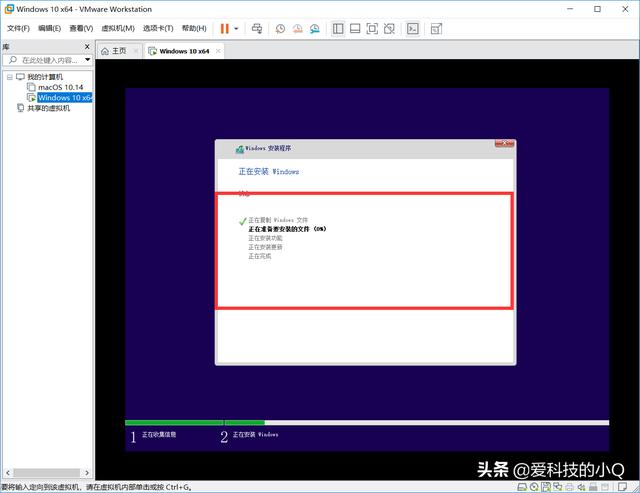
20.正在安装中。

虚拟机上怎么安装系统(win10自带虚拟机装xp详细步骤)-第22张图片-90博客网

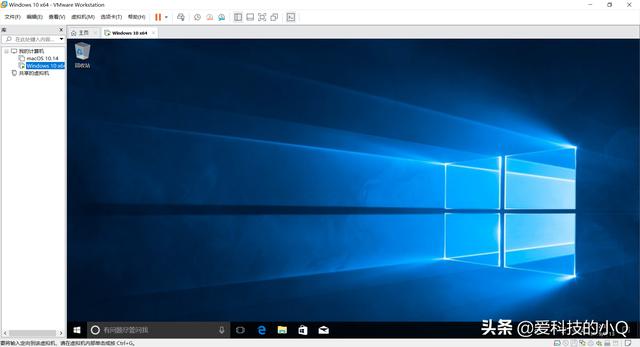
21.安装完成,在虚拟机中打开的win10系统界面如下。

虚拟机上怎么安装系统(win10自带虚拟机装xp详细步骤)-第23张图片-90博客网

22.然后我们用特殊工具来激活就好了==

相关影片资源迅雷下载推荐

一键ghost如何备份系统(电脑自带一键ghost重装系统步骤)

抱歉,评论功能暂时关闭!