怎么用装系统的u盘修复系统(win10怎样从u盘恢复系统)

电脑入门知识大全 电脑知识 4

Windows 10的系统恢复环境功能非常强大,普通的方式是通过系统安装光盘进行修复,但是很多用户并没有系统安装光盘,所以我们可以利用Windows10的创建系统修复光盘的功能来创建一个系统恢复的U盘。

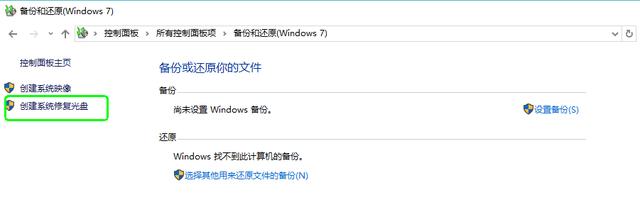
先来看看创建系统恢复光盘的地方:

在控制面板中选择"备份和还原(Windows7)"

怎么用装系统的u盘修复系统(win10怎样从u盘恢复系统)-第1张图片-90博客网

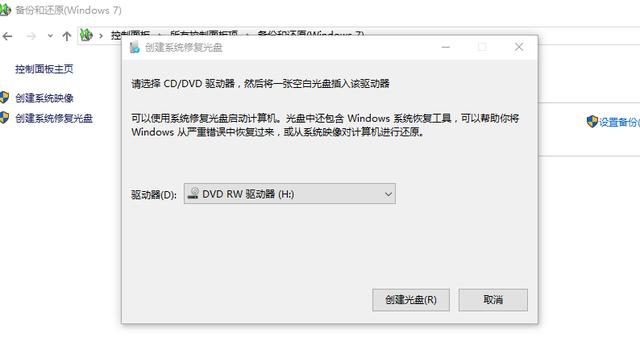
选择"创建系统修复光盘"

怎么用装系统的u盘修复系统(win10怎样从u盘恢复系统)-第2张图片-90博客网

怎么用装系统的u盘修复系统(win10怎样从u盘恢复系统)-第3张图片-90博客网

再来看看创建系统恢复U盘的地方:

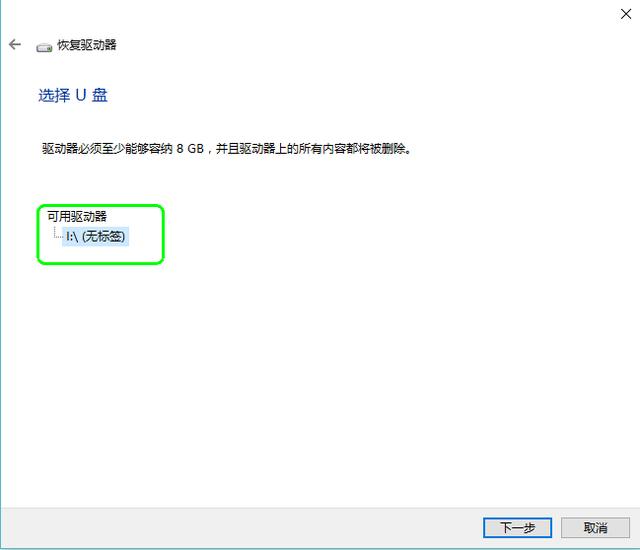
你还需要确保当前使用的Windows 10处于激活状态。U盘空间最好是8G以上。
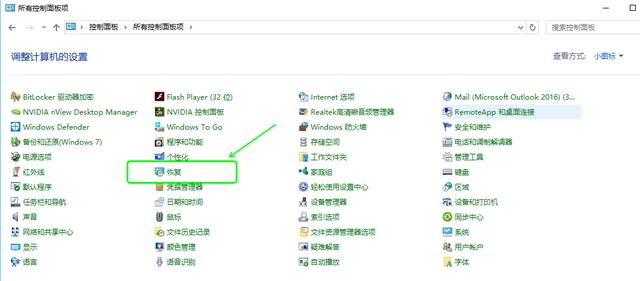
怎么用装系统的u盘修复系统(win10怎样从u盘恢复系统)-第4张图片-90博客网

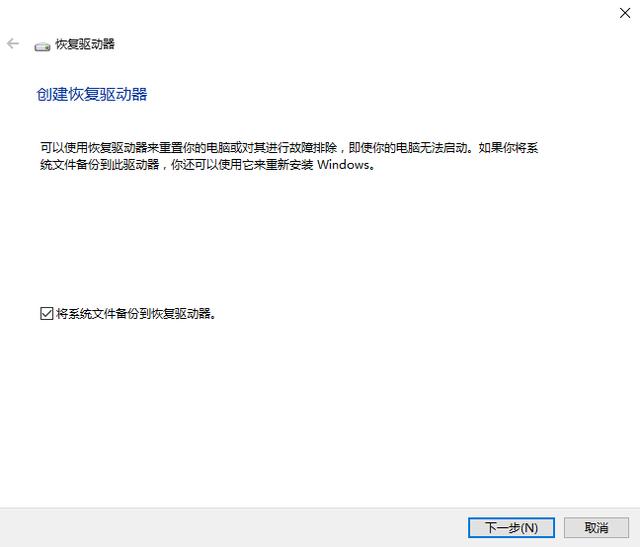
选择"创建恢复驱动器"

怎么用装系统的u盘修复系统(win10怎样从u盘恢复系统)-第5张图片-90博客网

在创建恢复驱动器界面,选择下一步。

怎么用装系统的u盘修复系统(win10怎样从u盘恢复系统)-第6张图片-90博客网

选择一个U盘,注意创建系统恢复盘之前,会先把U盘格式化。

怎么用装系统的u盘修复系统(win10怎样从u盘恢复系统)-第7张图片-90博客网

格式化U盘之前请先备份重要的数据。

怎么用装系统的u盘修复系统(win10怎样从u盘恢复系统)-第8张图片-90博客网

正在创建。

怎么用装系统的u盘修复系统(win10怎样从u盘恢复系统)-第9张图片-90博客网

可以观察整个创建的过程,复制了很多用于系统恢复的文件。

相关影片资源迅雷下载推荐

神舟电脑怎么安装系统(神舟战神安装win10教程)

怎么用装系统的u盘修复系统(win10怎样从u盘恢复系统)-第10张图片-90博客网

速度比较慢,可能需要1到2小时左右。

怎么用装系统的u盘修复系统(win10怎样从u盘恢复系统)-第11张图片-90博客网

怎么用装系统的u盘修复系统(win10怎样从u盘恢复系统)-第12张图片-90博客网

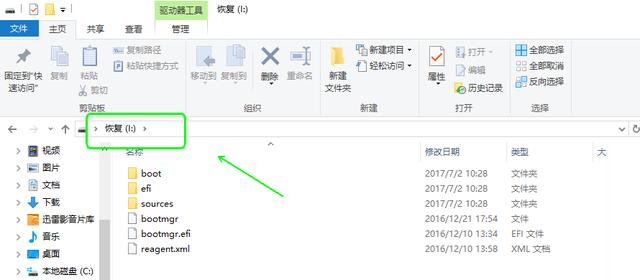
进恢复U盘看一下。

怎么用装系统的u盘修复系统(win10怎样从u盘恢复系统)-第13张图片-90博客网

具体恢复步骤(来自网络)

1、时按F12键,选择恢复介质所在设备引导启动

2、选择"中文(简体)(中华人民共和国)";

怎么用装系统的u盘修复系统(win10怎样从u盘恢复系统)-第14张图片-90博客网

3、在选择您的布局页面,点击选择"微软拼音";

怎么用装系统的u盘修复系统(win10怎样从u盘恢复系统)-第15张图片-90博客网

4、选择"疑难解答";

怎么用装系统的u盘修复系统(win10怎样从u盘恢复系统)-第16张图片-90博客网

5、选择"从驱动器恢复";

怎么用装系统的u盘修复系统(win10怎样从u盘恢复系统)-第17张图片-90博客网

6、可根据需要选择"完全驱动器"或"仅删除我的文件",来操作过程中是否会进行格式化操作,此文档选择的是"仅删除我的文件"。

注:"完全清理驱动器"选项过程中会多次格式化操作,需要时间非常长,大约60~150分钟(时间取决于是否对非系统分区恢复和硬盘大小等)。"仅删除我的文件"仅需要不到半个小时。建议使用"仅删除我的文件"。


怎么用装系统的u盘修复系统(win10怎样从u盘恢复系统)-第18张图片-90博客网

怎么用装系统的u盘修复系统(win10怎样从u盘恢复系统)-第19张图片-90博客网

备注:Windows10自带的“重置电脑”的功能,有一个使用的前提就是“还能进系统”。

相关影片资源迅雷下载推荐

笔记本装大白菜系统详细步骤(联想yoga13安装win10教程)

抱歉,评论功能暂时关闭!