

win10下无法启动dhcp
(win10下无法启动cad)
假如我们想在那里windows如果热点在10系统计算机中启动,则需要先启用dhcp只能启用服务。然而,一些朋友最近反馈说,他们是windows10系统无法启动dhcp服务情况,导致热点无法启用,该怎么办?在本文中,系统城小编将与您分享具体的解决方案。
win下载最新版本的10系列软件

Win10系统正式版3642.58MB下载微软Win10升级助手18.74MB下载
步骤一:
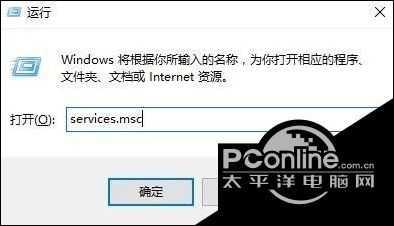
1、按下win R 组合键打开操作,输入:services.msc 点击确定打开服务;
2.在服务界面找到WinHTTP Web Proxy Auto-Discovery service 服务 双击打开;
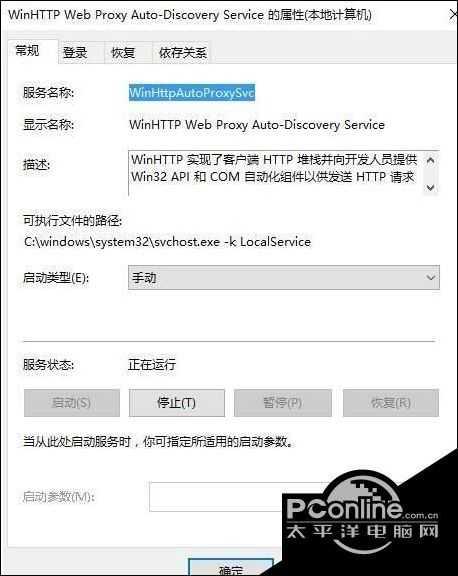
3、在WinHTTP Web Proxy Auto-Discovery service服务界面,确保服务已启用,如未启用;
相关影片资源迅雷下载推荐
u盘id号不一样电脑-(u盘有id吗)
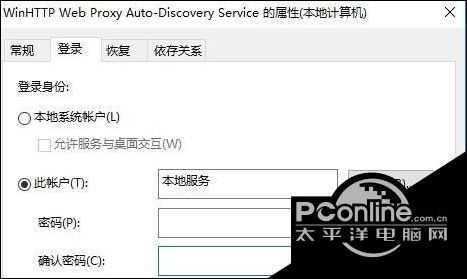
然后点击登录选卡,选择此帐号-->本地服务,将下方两个密码框中的密码全部删除,点击确定;
5.然后双击打开服务界面DHCP Client 服务,也切换到登录选项卡,选择此帐户-->本地服务,删除下面两个密码框中的所有密码,点击确定;
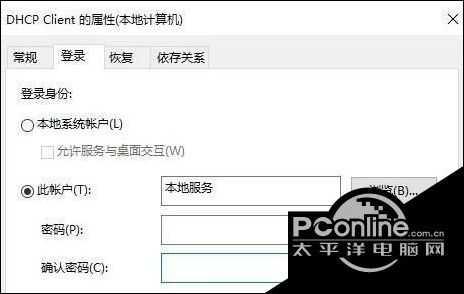
如果无法设置,首先切换用户账户 administrator 如果管理员账户仍然无法启动,继续往下看。
步骤二:
1、按下win R 打开运行,键入 regedit 点击确定打开注册表;
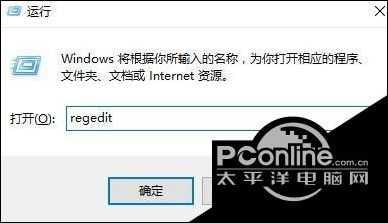
2.依次在登记表左侧展开:HKEY_LOCAL_MACHINE\\SYSTEM\\CurrentControlSet\\services\\Dhcp ;
3、在DHCP上右键-权限-添加-高级 ,点击高级选项:立即搜索-----NETWORK SERVICE 然后点击:确定,此时DHCP多了一个权限NETWORK SERVICE的用户,改变它拥有:完全控制: 的权限 最后点击:应用-确定 ;
4、然后展开HKEY_LOCAL_MACHINE\\SYSTEM\\CurrentControlSet\\Services\\Tcpip,设置NETWORK SERVICE用户完全控制。设置完成后重启计算机!设置完成后重启计算机!
win10系统无法启动dhcp这里介绍一下服务问题的修复方法。
相关影片资源迅雷下载推荐
联想win7用u盘安装系统-(联想U盘装win7系统)