

现在很多朋友都还不知道怎么给家里的台式机或者笔记本安装系统,每次都还要花30大洋,送到电脑店去给别人安装,但是他们贪图省力。都是使用GHOST版本的系统。也就是阉割版的。有时候需要安装个什么程序 软件都不行。因为系统很多服务它们是没有的。
另外就是很多安装系统都要用到光驱,光盘,或者是用U盘来安装。
要是没有怎么办呢?
今天教大家一个在没有光驱跟U盘的情况下。给电脑安装微软原版系统。
步骤如下。
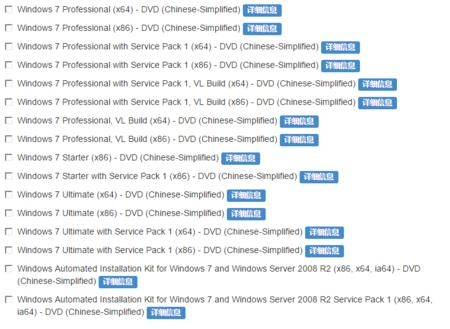
一.先去网上下载一个ISO微软原版的WIN7系统
自己百度一下都有的,小编是在MSDN(我告诉你)下载。
下载好后放到非系统盘。比如D盘或者E盘
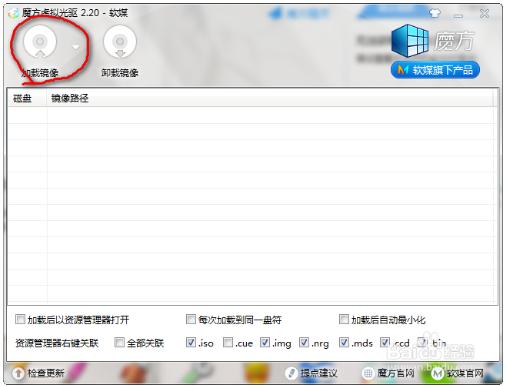
二、安装一个软媒魔方,里面底下找一个叫虚拟光驱小工具,打开它
打开后点击加载映像,就是你下载的那个原版win7的ISO文件。如图
三,选择好后。是下图界面
相关影片资源迅雷下载推荐
win10如何以管理员身份运行(win10设置默认以管理员运行)
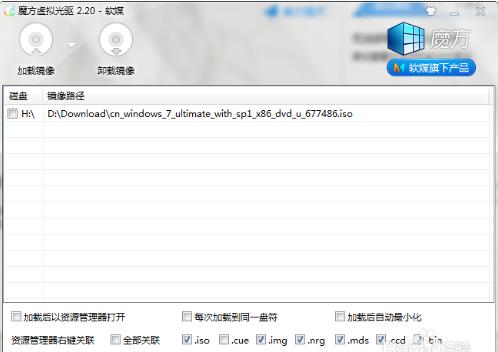
4.打开后双击上图中的iso文件——也就是加载后的系统镜像,弹出下图
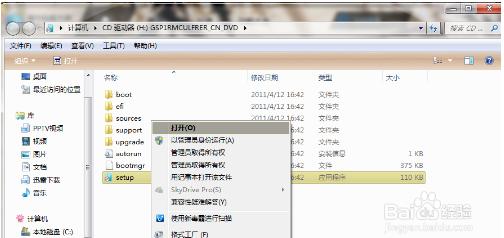
5.右键SETUP,就可以正式进入原版win7的安装步骤了。是不是很简单。
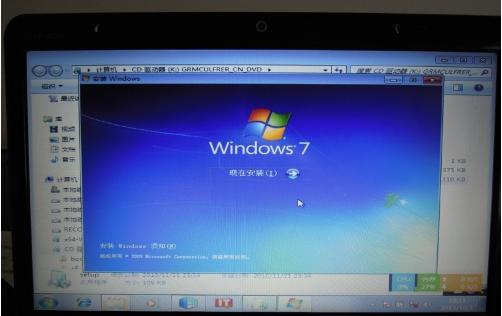
6.之后都是按提示一直下一步就可以了。提醒一下。
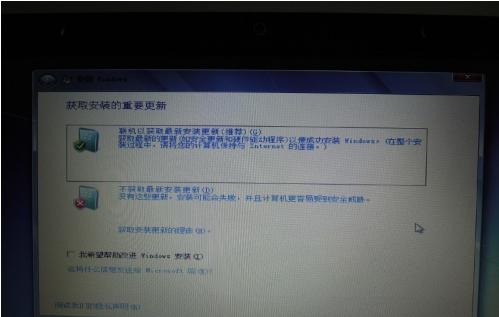
这个位置。选择的是不获取最新的安装更新。这个等系统安装好以后在更新
,还有看到系统放置盘的选择。一般都是选择C盘。
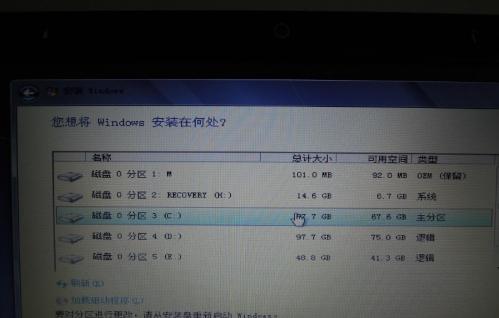
,其他都是按照惯例。一直点下一步或者按提示选择就可以了。
最后就是就进入桌面了,系统安装完成。
进去后把驱动程序跟一些自己需要的常用软件的安装。这里就不详细说了。
教程结束。很简单的一个安装方法。送给那些没有光驱,又没有U盘想安装系统的读者。
相关影片资源迅雷下载推荐
Win10系统如何恢复(windows10恢复系统的详细教程)