

全新安装,是指删除现有系统C盘所有数据,包括软件,系统,文档。然后安装纯净的全新Windows操作系统。请提前备份数据!
一、 安装文件准备
1. Windows系统镜像下载。
www.itellyou.cn 下载需要的操作系统。WIN7及以后的专业版系统建议下载VOL版本,方便激活,但不能用于升级WIN10。
下载完成可以放在你要安装的电脑的非系统盘或U盘(无需解压镜像)
2. 下载PE——微PE_V3.3.exe
下载完成后 退出病毒防护软件 并执行安装。建议安装在当前系统。如果系统已损坏,请在另一台电脑上把PE安装进U盘。
警告:安装进U盘选项可以选择是否格式化U盘,这里可以选择不格式化。
二、 进入 PE系统
1. 安装在当前系统的进入方式:
电脑重启后,会出现 下图,使用键盘的 向下箭头,选择“通用PE工具箱”按回车
。

相关影片资源迅雷下载推荐
win10电脑怎么设置休眠时间(win10电脑锁屏壁纸设置方法)
三,安装系统
1. 打开“计算机”,找到你下载的windows镜像,双击打开,选择加载。
2. 点击桌面图标“windows安装器大全”,软件界面如下。

1. 根据系统版本选择2/3项(XP选3,其它选2,这里以2为例)
单击“打开”按钮,会弹窗文件选择框,选择:虚拟光驱下的 sources 文件夹 里面的 install.wim 然后根据系统版本选择是/否

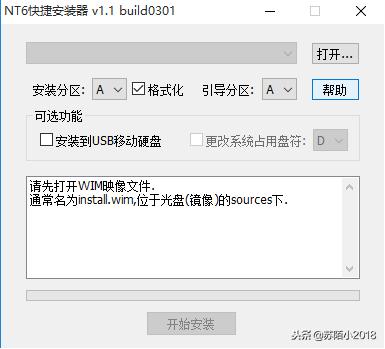
安装分区选择你要安装系统的盘符(这里以C为例)。
引导分区照自己的电脑情况选择,默认是C。

关于 ,是指安装完系统的系统盘符是什么,默认安装完为C。
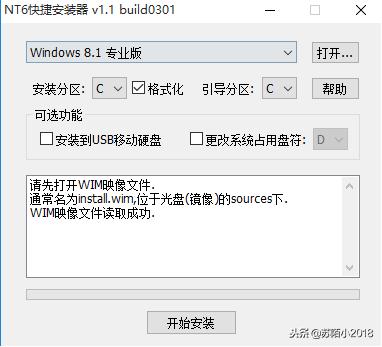
单击开始即可~
相关影片资源迅雷下载推荐
怎样在pe装安装版系统(如何在pe系统中重装系统)