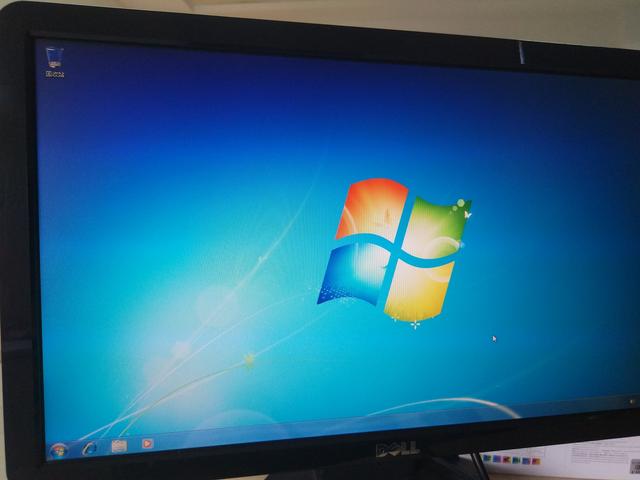
msdn原版系统安装详细步骤(如何安装电脑原版系统)

电脑入门知识大全 电脑知识 2

到网上下载原版win7系统,推荐MSDN我告诉你。

U盘做好PE系统、
msdn原版系统安装详细步骤(如何安装电脑原版系统)-第1张图片-90博客网

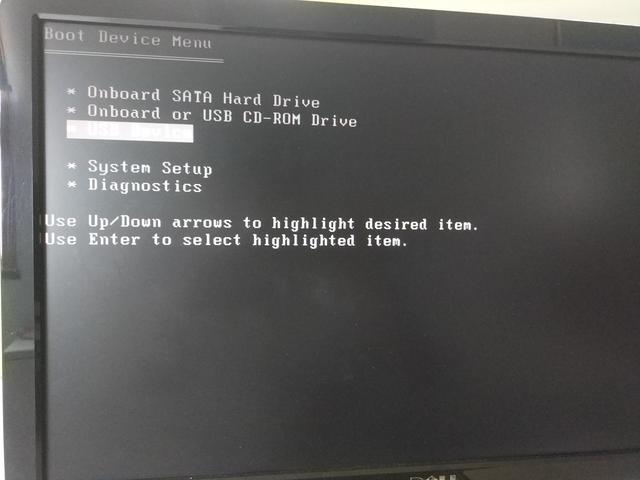
BOOT

开机按F12选U盘(不同主板按键不一样,可以自行百度BIOS设置U盘启动)
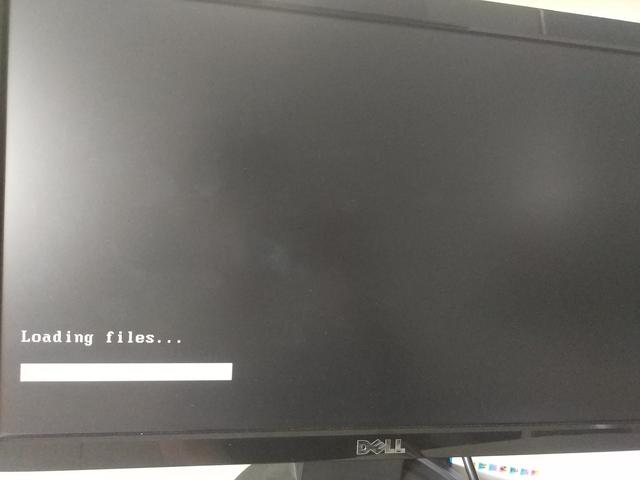
msdn原版系统安装详细步骤(如何安装电脑原版系统)-第2张图片-90博客网

等待进入PE系统

msdn原版系统安装详细步骤(如何安装电脑原版系统)-第3张图片-90博客网

进入系统后找到下载到U盘上的系统

msdn原版系统安装详细步骤(如何安装电脑原版系统)-第4张图片-90博客网

双击文件,然后关掉(双击文件,PE会自动把文件挂载到虚拟光驱,方便下一步操作)
msdn原版系统安装详细步骤(如何安装电脑原版系统)-第5张图片-90博客网

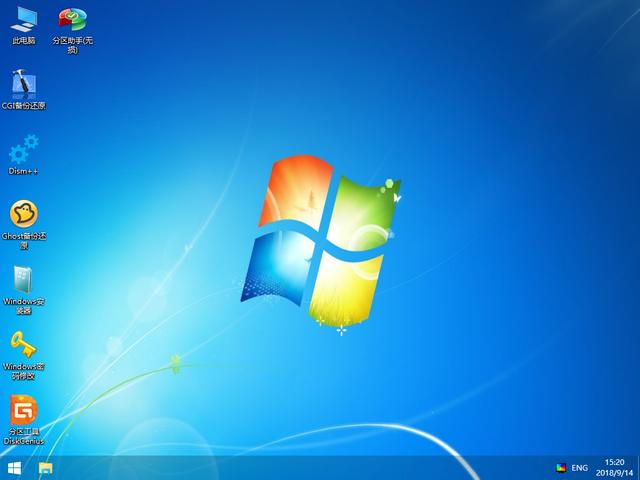
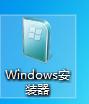
回到电脑桌面找到window安装器打开,这个工具是用来装原版系统的

msdn原版系统安装详细步骤(如何安装电脑原版系统)-第6张图片-90博客网

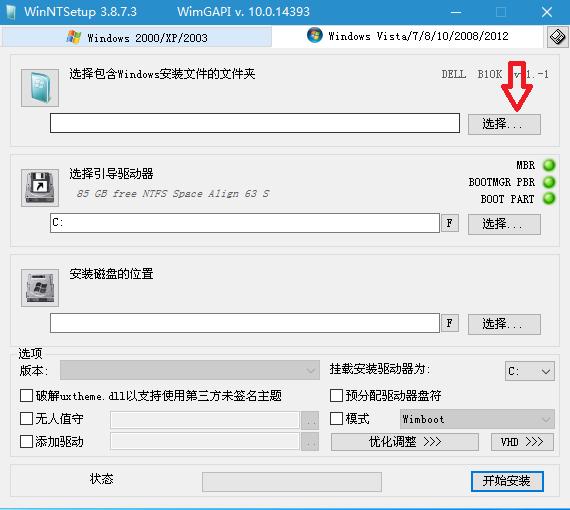
点击箭头指的选择WINDOWS文件

msdn原版系统安装详细步骤(如何安装电脑原版系统)-第7张图片-90博客网

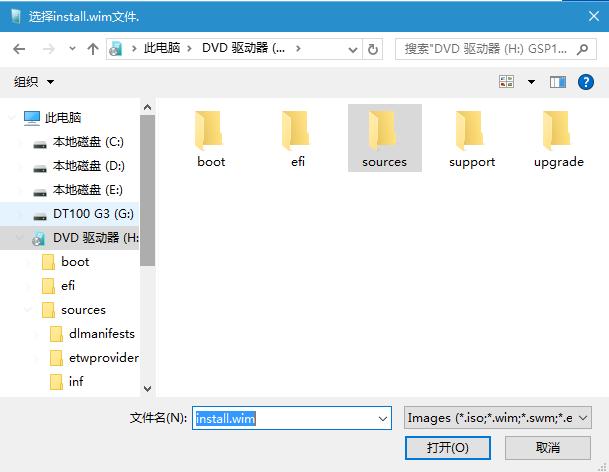
找到刚刚挂载的虚拟光驱文件选择soureces文件夹打开

msdn原版系统安装详细步骤(如何安装电脑原版系统)-第8张图片-90博客网

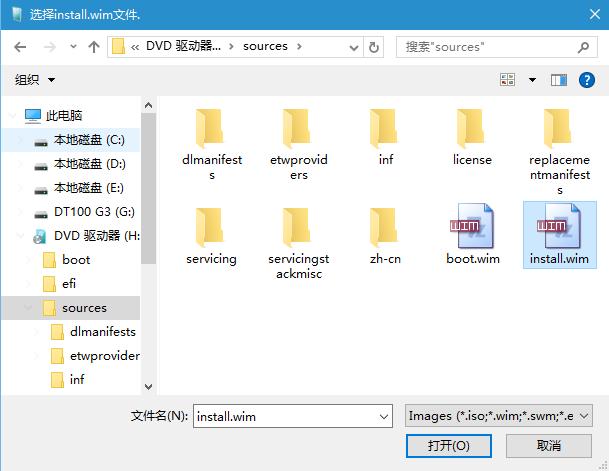
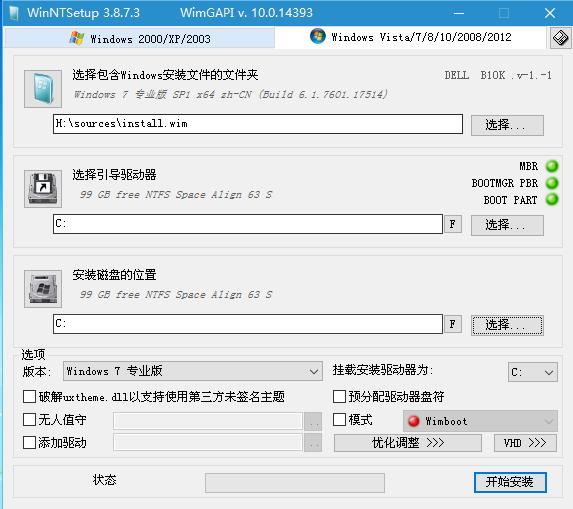
选择install.win

msdn原版系统安装详细步骤(如何安装电脑原版系统)-第9张图片-90博客网

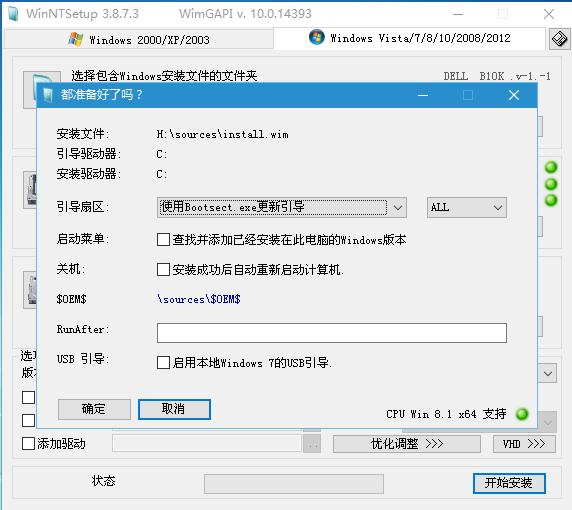
下面那两个选择你要装的在哪个盘,我这里安装在C盘

相关影片资源迅雷下载推荐

bios自动开机怎么设置(电脑开机自动进入bios解决方法)
msdn原版系统安装详细步骤(如何安装电脑原版系统)-第10张图片-90博客网

设置完成就可以开始安装了

msdn原版系统安装详细步骤(如何安装电脑原版系统)-第11张图片-90博客网

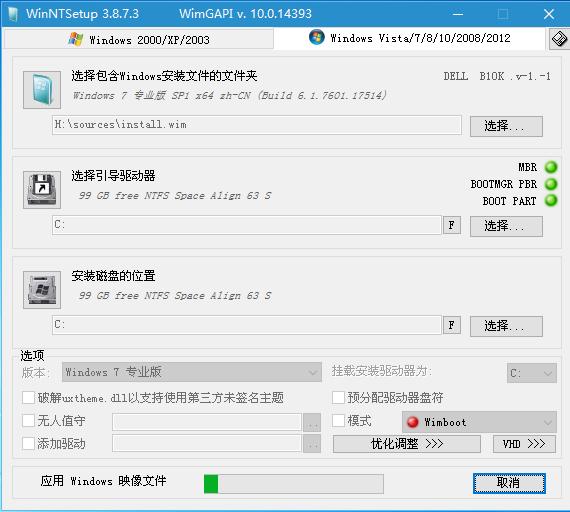
耐心等待进度条走完,这个速度要看你电脑硬盘写入的速度

msdn原版系统安装详细步骤(如何安装电脑原版系统)-第12张图片-90博客网

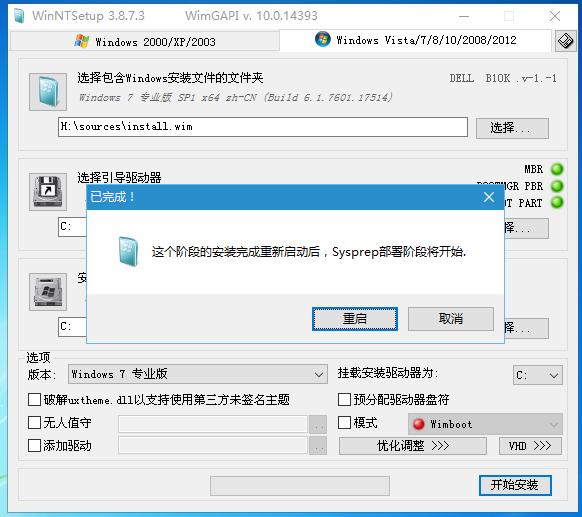
安装完成,提示重启(开始安装时可以选择安装完成自动重启,这里为了拍照没有勾选)

重启电脑,如有修改过BIOS启动项的,改回硬盘,或者拔掉U盘
msdn原版系统安装详细步骤(如何安装电脑原版系统)-第13张图片-90博客网

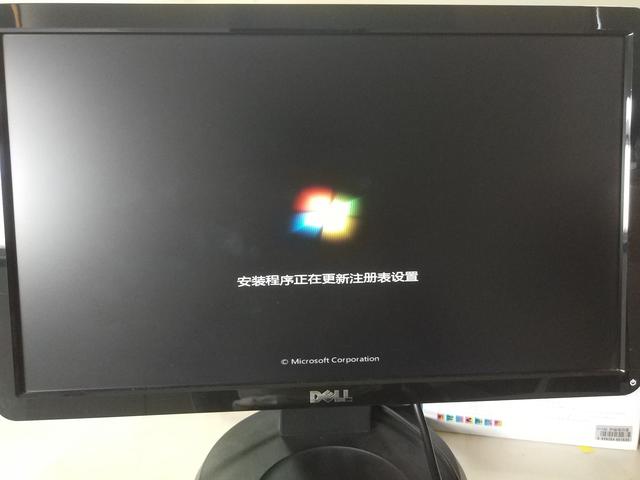
电脑重启后自动进行继续安装,耐心等耐,此期间电脑会自动重启1次

msdn原版系统安装详细步骤(如何安装电脑原版系统)-第14张图片-90博客网

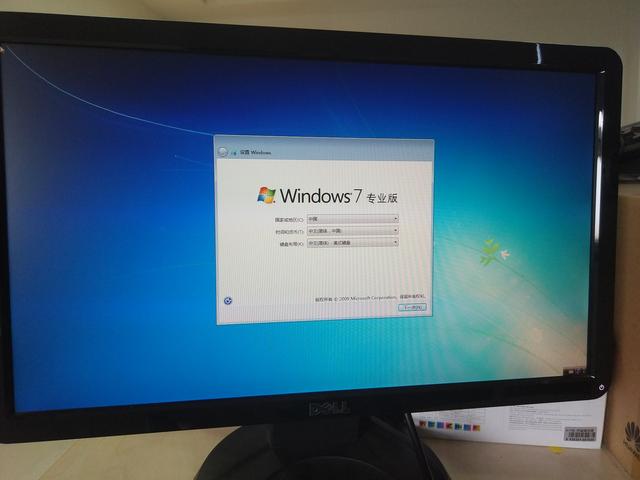
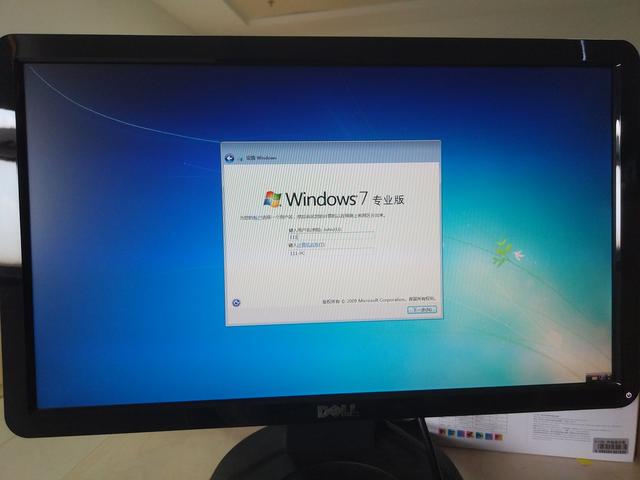
安装完成到这个设置WINDOWS界面,选择下一步

msdn原版系统安装详细步骤(如何安装电脑原版系统)-第15张图片-90博客网

设置电脑用户名和密码,密码

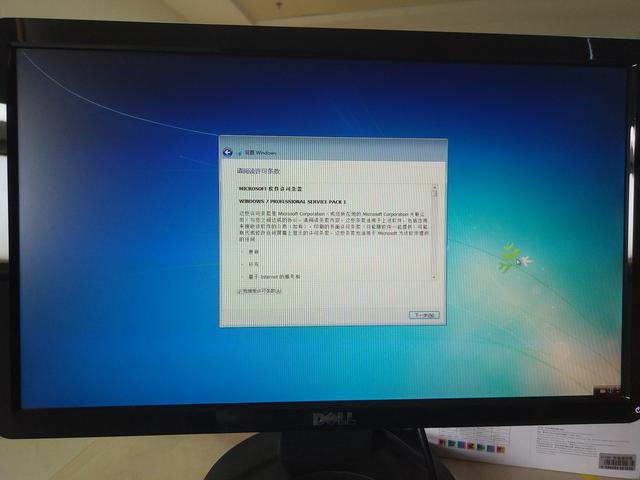
msdn原版系统安装详细步骤(如何安装电脑原版系统)-第16张图片-90博客网

勾选接受条款,下一步

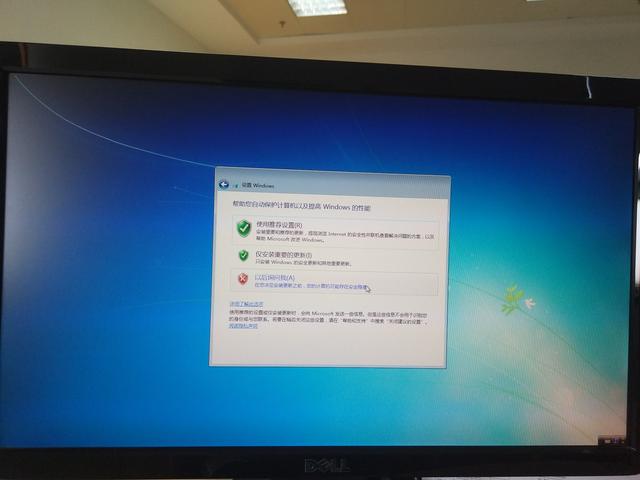
msdn原版系统安装详细步骤(如何安装电脑原版系统)-第17张图片-90博客网

选以后再询问我,下一步设置时间,一般默认下一步就可以

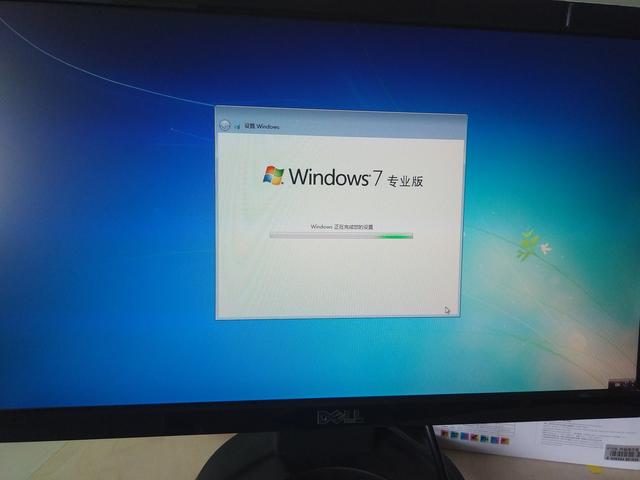
msdn原版系统安装详细步骤(如何安装电脑原版系统)-第18张图片-90博客网

耐心等待系统设置完成,自动进入桌面

msdn原版系统安装详细步骤(如何安装电脑原版系统)-第19张图片-90博客网

系统安装完成,进入桌面。安装系统前,最好先下载网卡驱动放到电脑或者U盘,不知道型号或者觉得麻烦的可以下载一个带万能网卡驱动的驱动人生或者驱动精灵

到这里系统就算安装完成了,下一步就是装驱动,装软件,打补丁了

相关影片资源迅雷下载推荐

win10激活密钥怎么弄(win10激活密钥在哪查看)

抱歉,评论功能暂时关闭!