

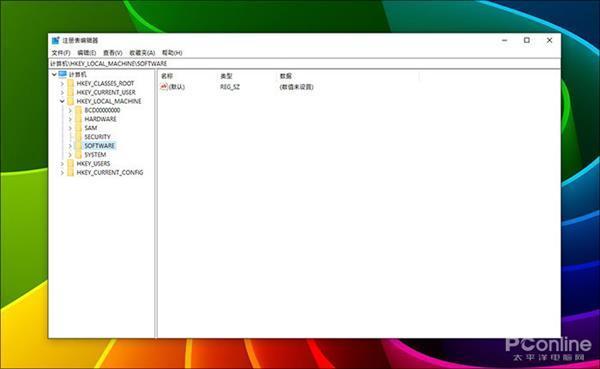
操作过程如下:
1、点击Cortana搜索框,输入“regedit”启动注册表编辑器(以管理员身份运行);
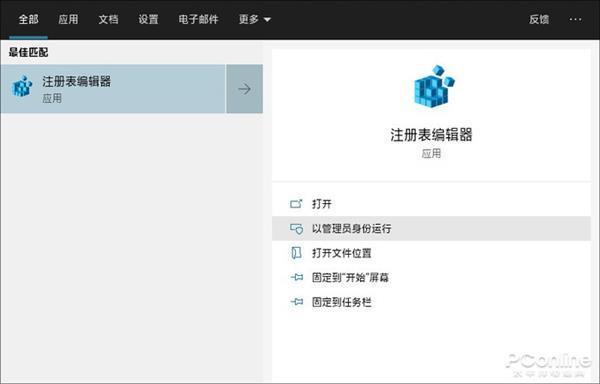
启动注册表编辑器
2、查找并展开以下路径“计算机\HKEY_LOCAL_MACHINE\SYSTEM\CurrentControlSet\Control\Session Manager\Configuration Manager”(可直接将路径复制到注册表编辑器中);
3、右击窗格空白部分,选择“新建DWORD(32位)值”,将新键值命名为“EnablePeriodicBackup”;
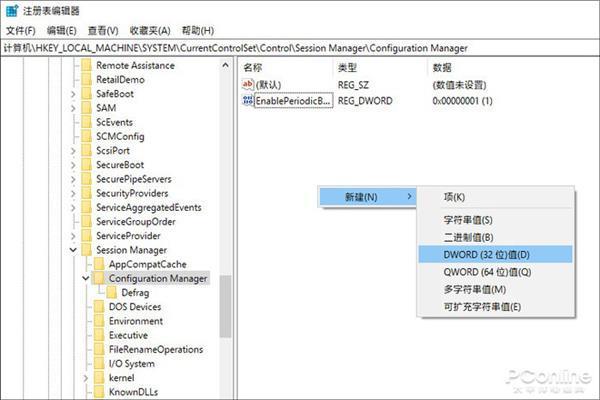
新建名为“EnablePeriodicBackup”的DOWRD值
4、双击“EnablePeriodicBackup”,将其赋值为“1”;
相关影片资源迅雷下载推荐
用u盘大师安装系统的步骤(自己怎么用u盘重装系统)
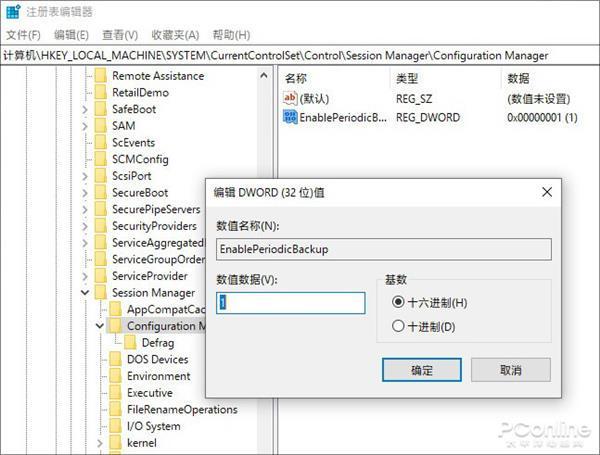
将“EnablePeriodicBackup”赋值为“1”
5、关闭注册表编辑器,重新启动电脑。
重启系统后,Windows 10会自动在每次开机时备份注册表,通过“C:\Windows\System32\config\RegBack”可以查看到最新版备份文件。
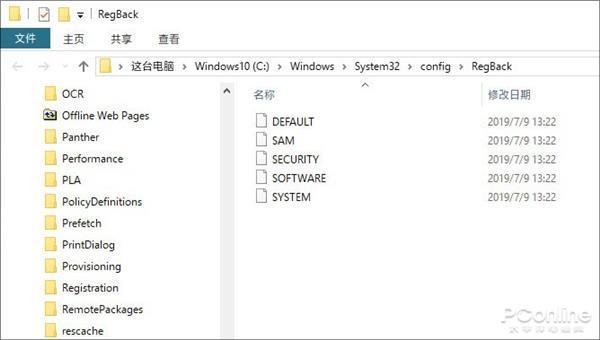
开启后,每次开机会自动备份注册表
写在最后
除了节省磁盘空间外,微软取消注册表自动备份的另一个用意,是让用户遭遇问题时习惯使用还原点恢复系统(包含注册表备份)。
但如果你青睐于传统的注册表自动备份,那么不妨试一试本文介绍的方法。

相关影片资源迅雷下载推荐
w7怎么关闭自动待机(win7怎么设置不待机)
版权声明:除非特别标注,否则均为本站原创文章,转载时请以链接形式注明文章出处。