如何创建win10安装u盘启动盘(u盘制作win10系统启动盘的步骤)

电脑入门知识大全 电脑知识 213

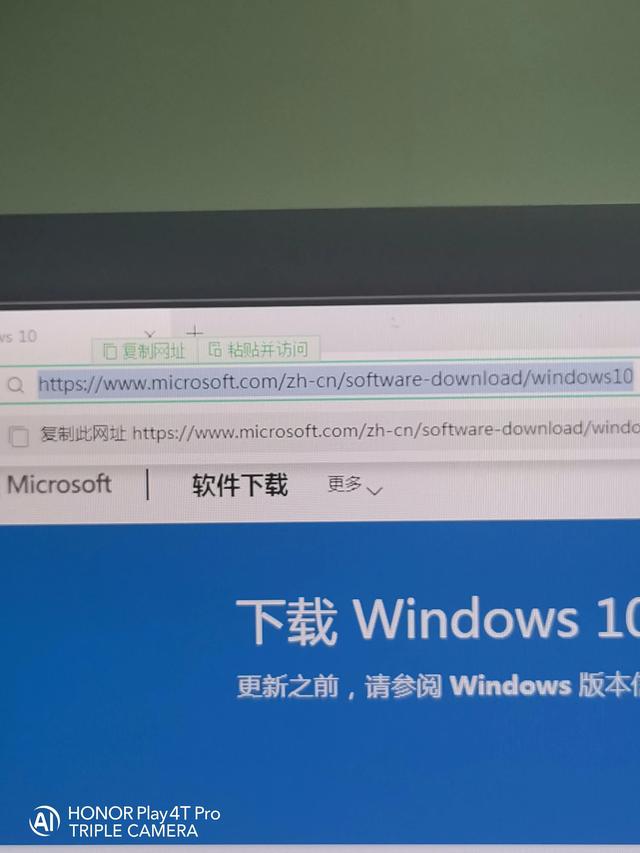
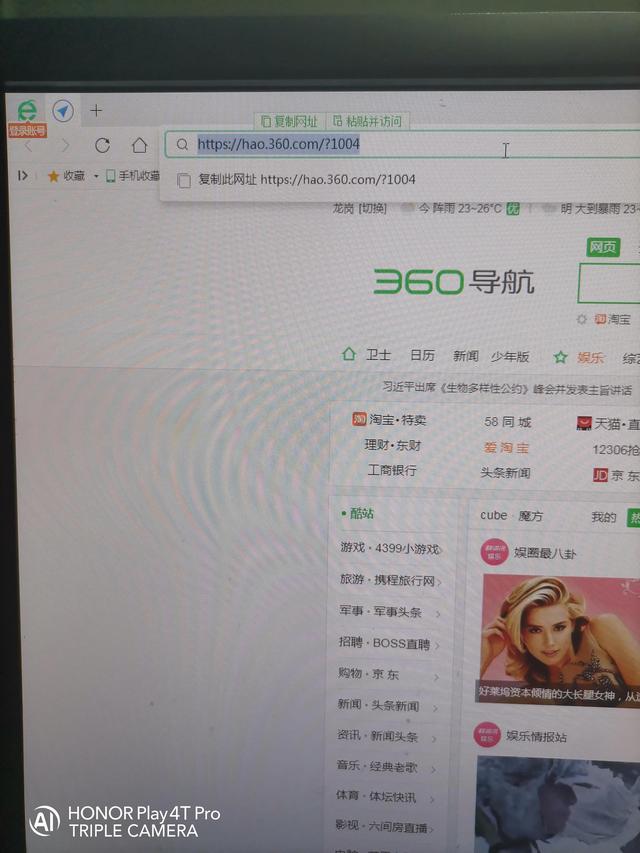
首先得准备一个8G以上的空U盘备用,其次打开电脑360浏览器,在搜索栏输入下载地址
如何创建win10安装u盘启动盘(u盘制作win10系统启动盘的步骤)-第1张图片-90博客网

这个是下载地址

如何创建win10安装u盘启动盘(u盘制作win10系统启动盘的步骤)-第2张图片-90博客网

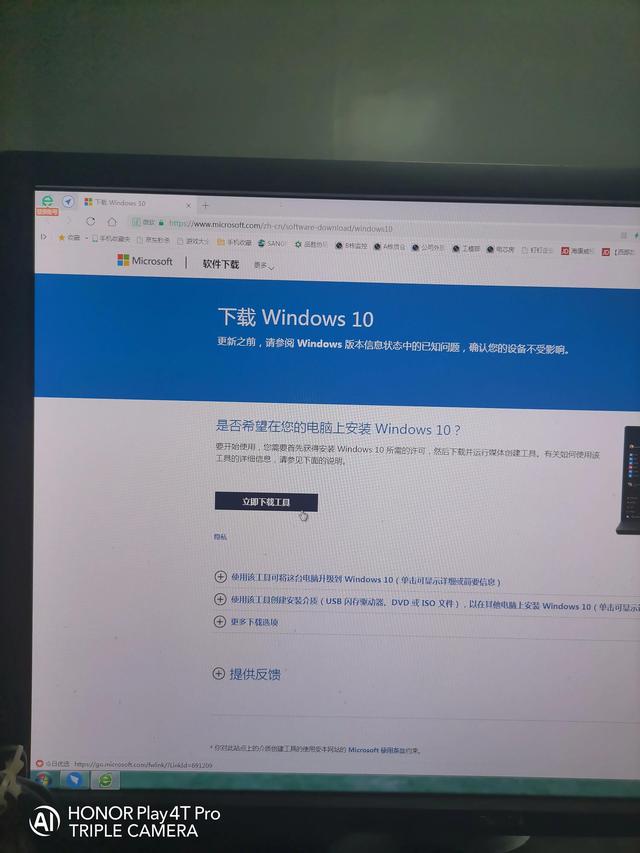
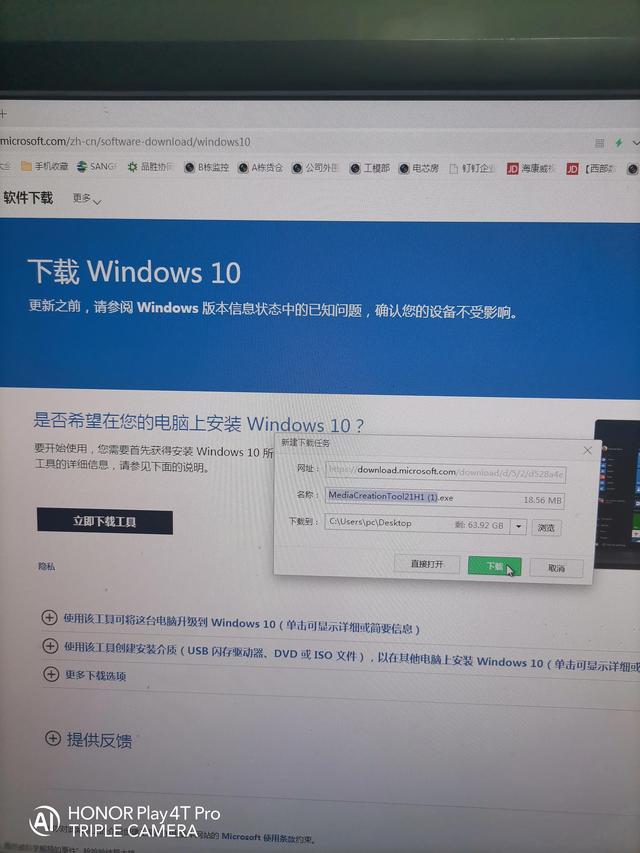
点击立即下载工具下载

如何创建win10安装u盘启动盘(u盘制作win10系统启动盘的步骤)-第3张图片-90博客网

如何创建win10安装u盘启动盘(u盘制作win10系统启动盘的步骤)-第4张图片-90博客网

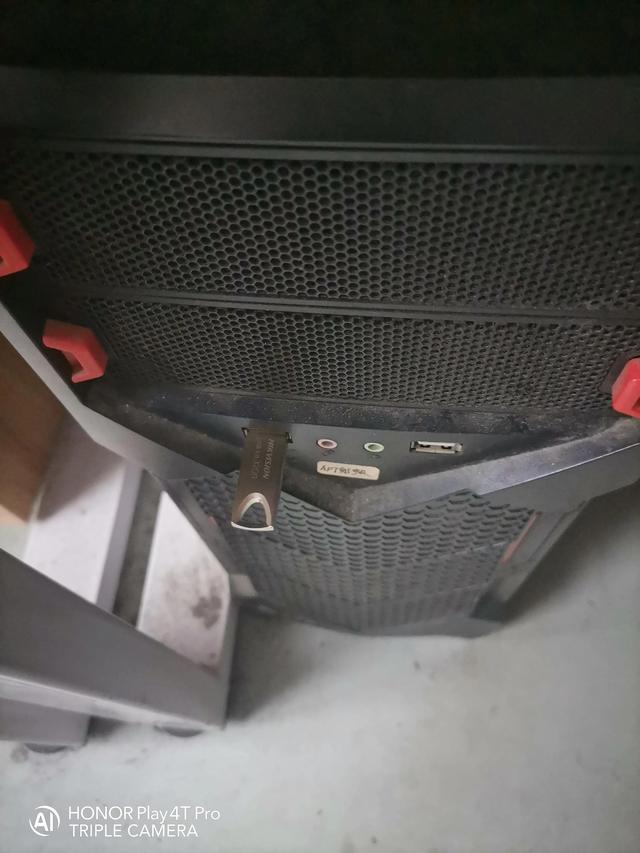
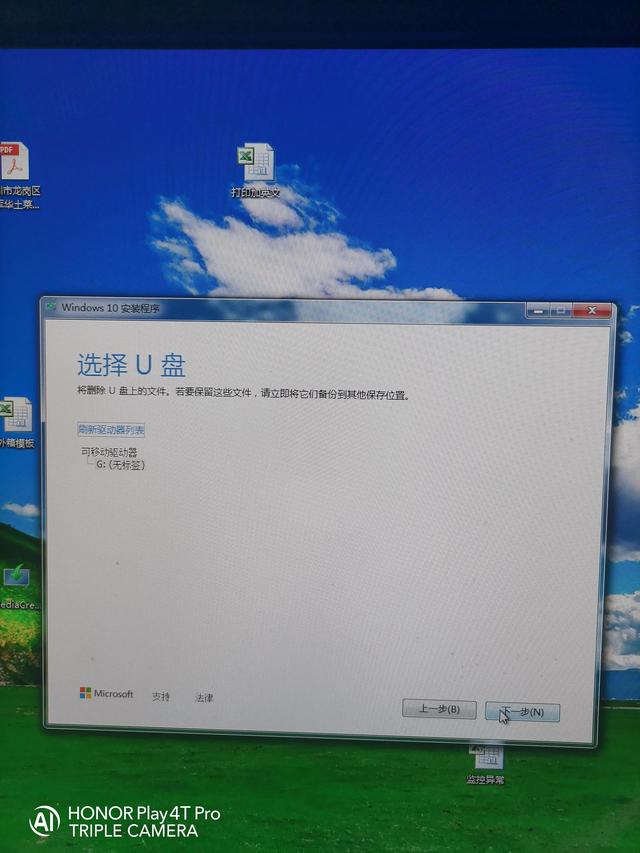
把U盘插入电脑上

如何创建win10安装u盘启动盘(u盘制作win10系统启动盘的步骤)-第5张图片-90博客网

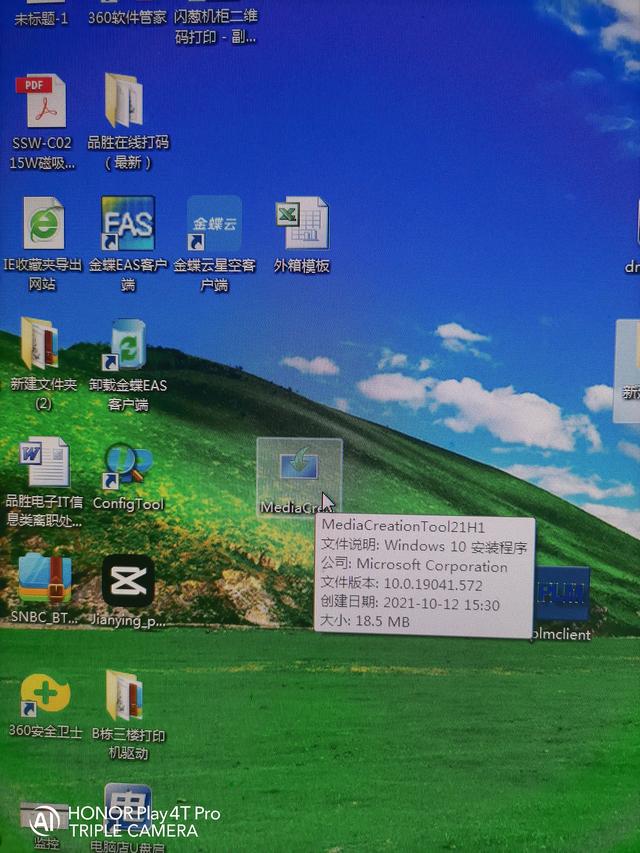
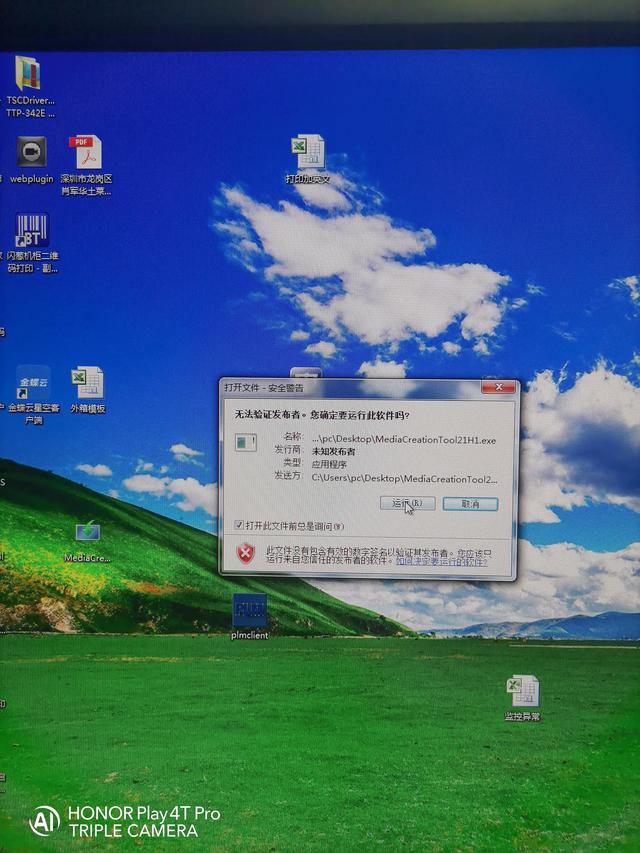
下载完成后,可以在桌面找到安装包,双击运行

如何创建win10安装u盘启动盘(u盘制作win10系统启动盘的步骤)-第6张图片-90博客网

如何创建win10安装u盘启动盘(u盘制作win10系统启动盘的步骤)-第7张图片-90博客网

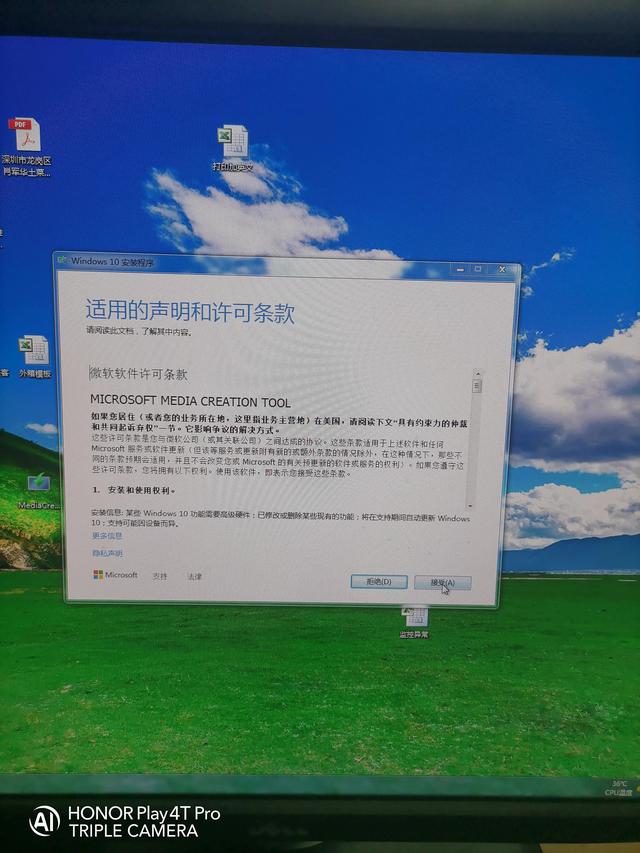
点接受

如何创建win10安装u盘启动盘(u盘制作win10系统启动盘的步骤)-第8张图片-90博客网

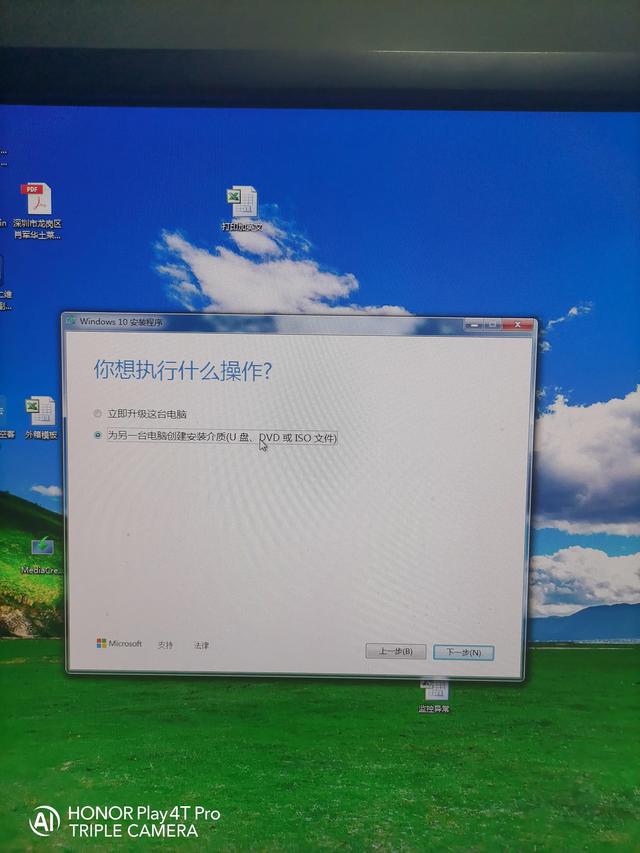
选择为另一台电脑创建安装介质,下一步

如何创建win10安装u盘启动盘(u盘制作win10系统启动盘的步骤)-第9张图片-90博客网

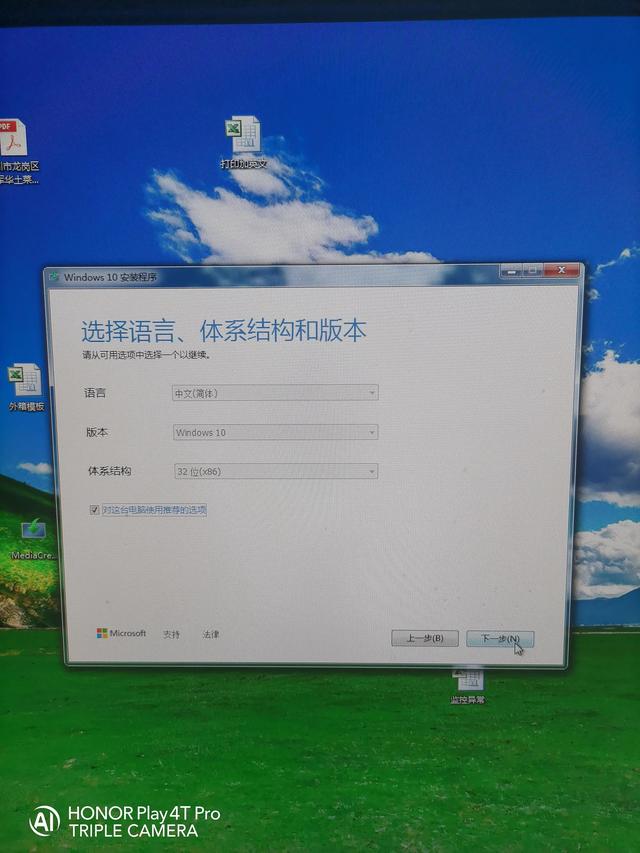
下一步

如何创建win10安装u盘启动盘(u盘制作win10系统启动盘的步骤)-第10张图片-90博客网

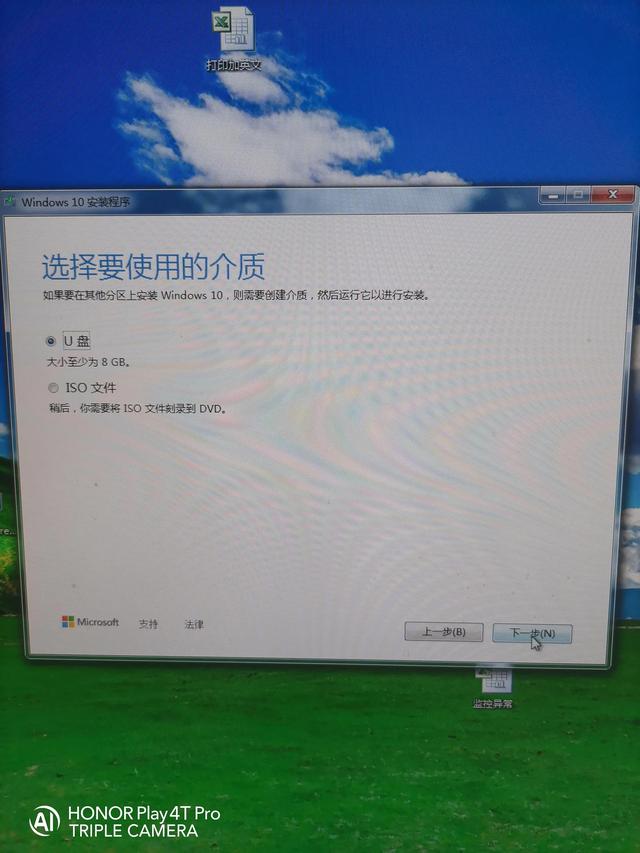
下一步

如何创建win10安装u盘启动盘(u盘制作win10系统启动盘的步骤)-第11张图片-90博客网

下一步

如何创建win10安装u盘启动盘(u盘制作win10系统启动盘的步骤)-第12张图片-90博客网

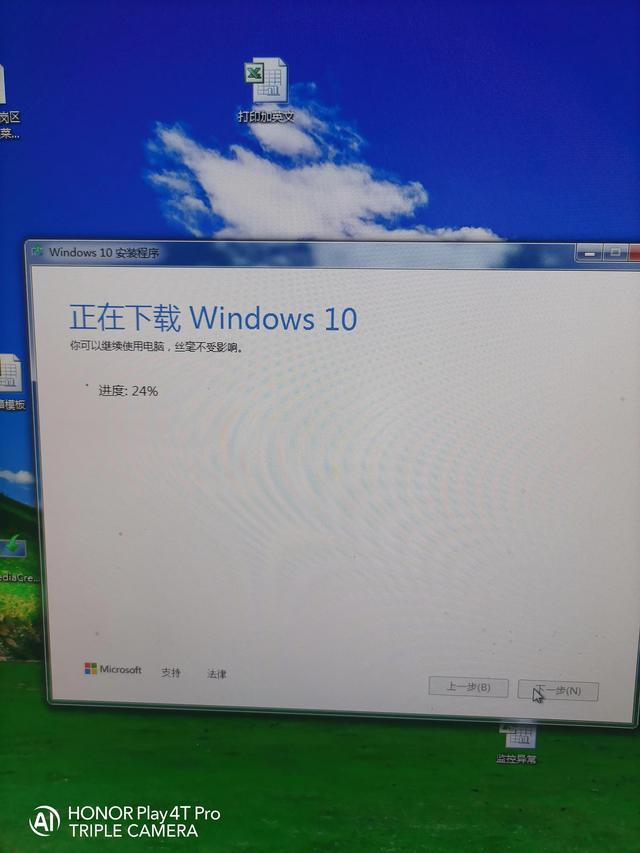
耐心等待进度100%后就好了

如何创建win10安装u盘启动盘(u盘制作win10系统启动盘的步骤)-第13张图片-90博客网

相关影片资源迅雷下载推荐

win10的分辨率在哪里设置(win10电脑分别率设置方法详解)

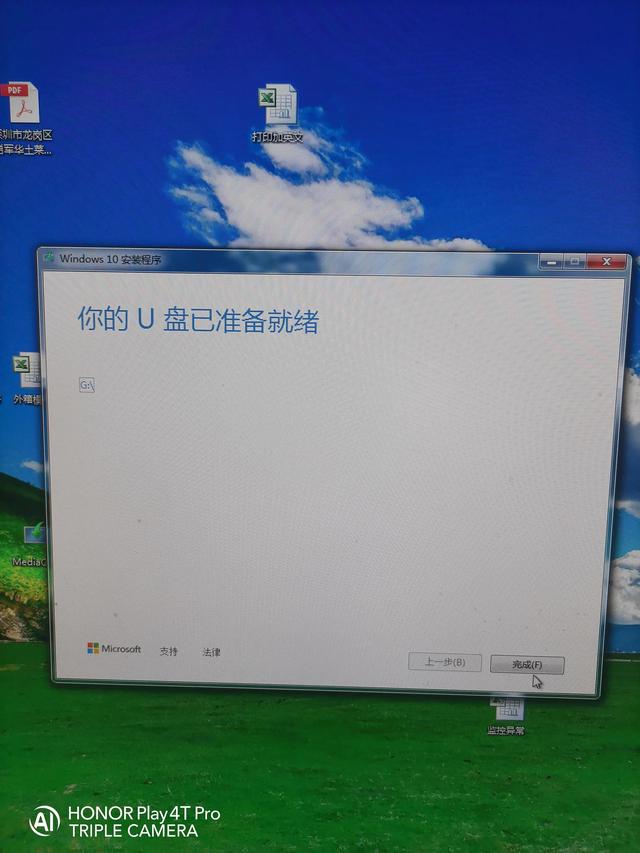
点击完成
如何创建win10安装u盘启动盘(u盘制作win10系统启动盘的步骤)-第14张图片-90博客网

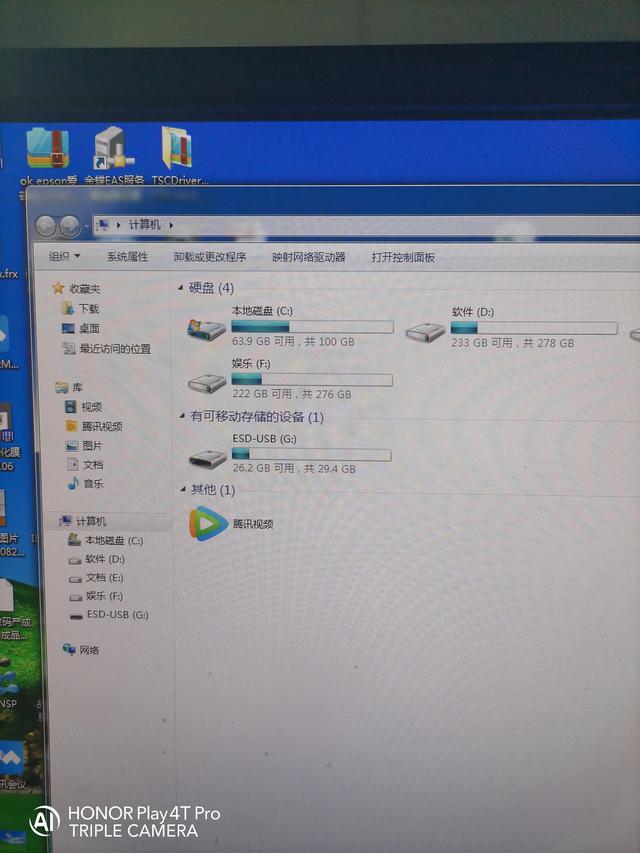
打开计算机,可以看到U盘内容已改变,说明已经制作成功

如何创建win10安装u盘启动盘(u盘制作win10系统启动盘的步骤)-第15张图片-90博客网

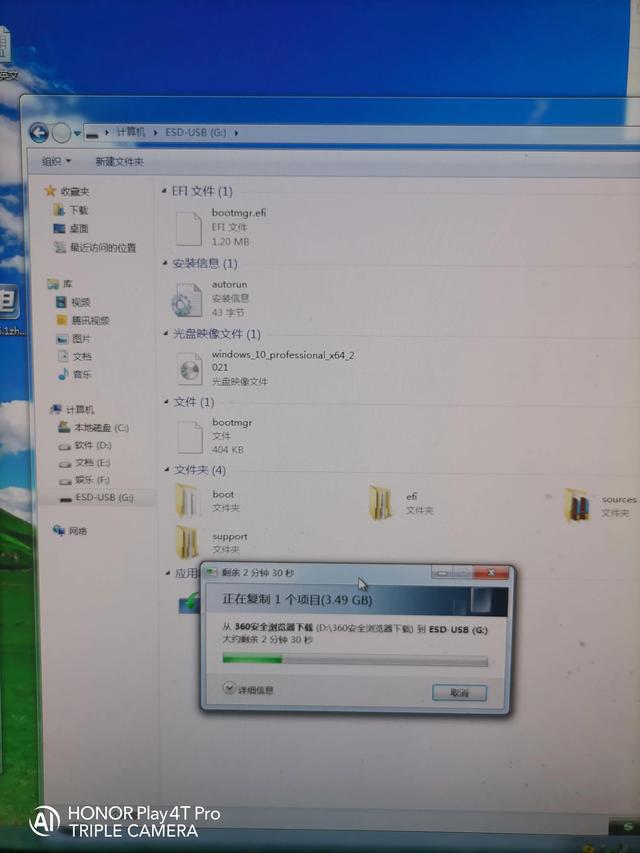
找一个win10系统复制放入U盘里面,找台电脑试下效果。

如何创建win10安装u盘启动盘(u盘制作win10系统启动盘的步骤)-第16张图片-90博客网

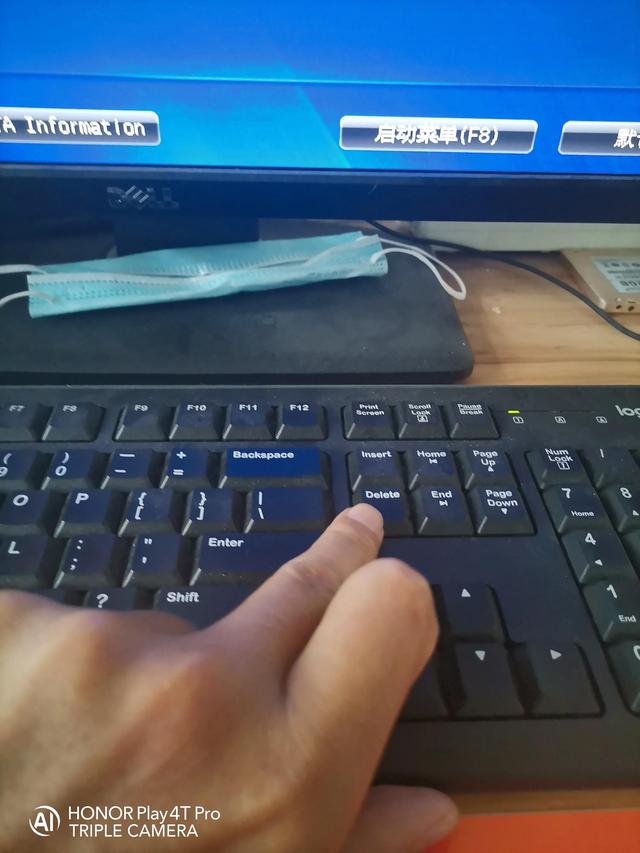
开机按Delete键进BIOS

如何创建win10安装u盘启动盘(u盘制作win10系统启动盘的步骤)-第17张图片-90博客网

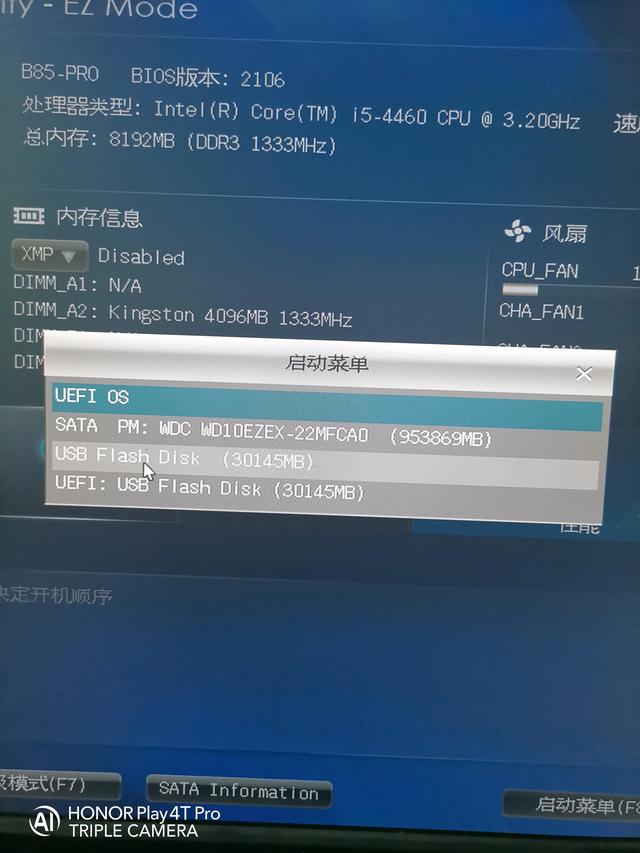
点击启动菜单,选择USB Flash Disk启动

如何创建win10安装u盘启动盘(u盘制作win10系统启动盘的步骤)-第18张图片-90博客网

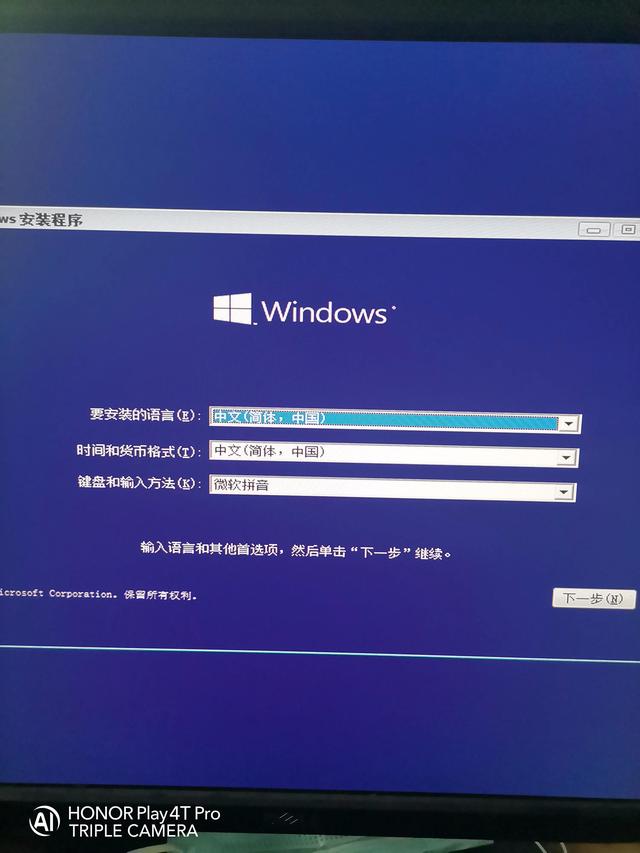
进入安装界面,直接点下一步

如何创建win10安装u盘启动盘(u盘制作win10系统启动盘的步骤)-第19张图片-90博客网

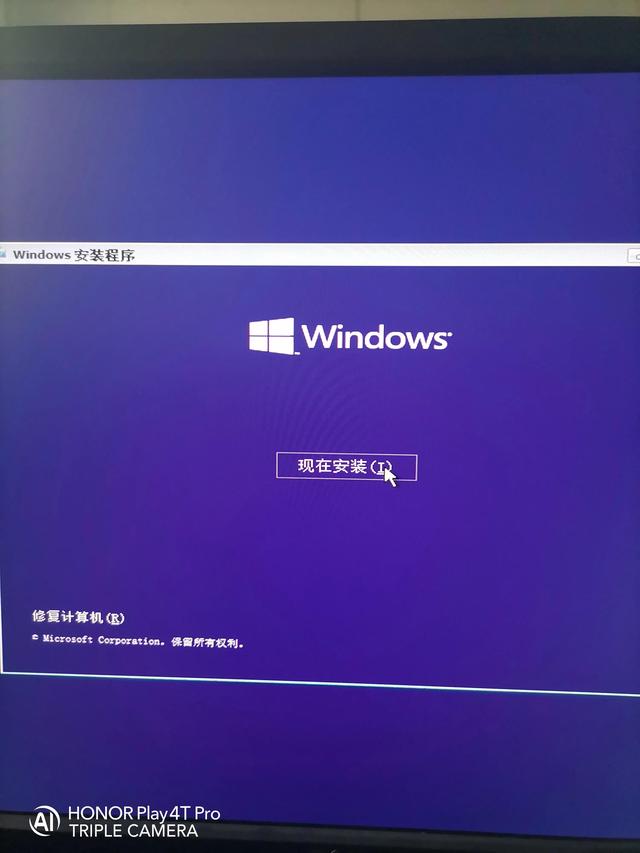
鼠标点击现在安装

如何创建win10安装u盘启动盘(u盘制作win10系统启动盘的步骤)-第20张图片-90博客网

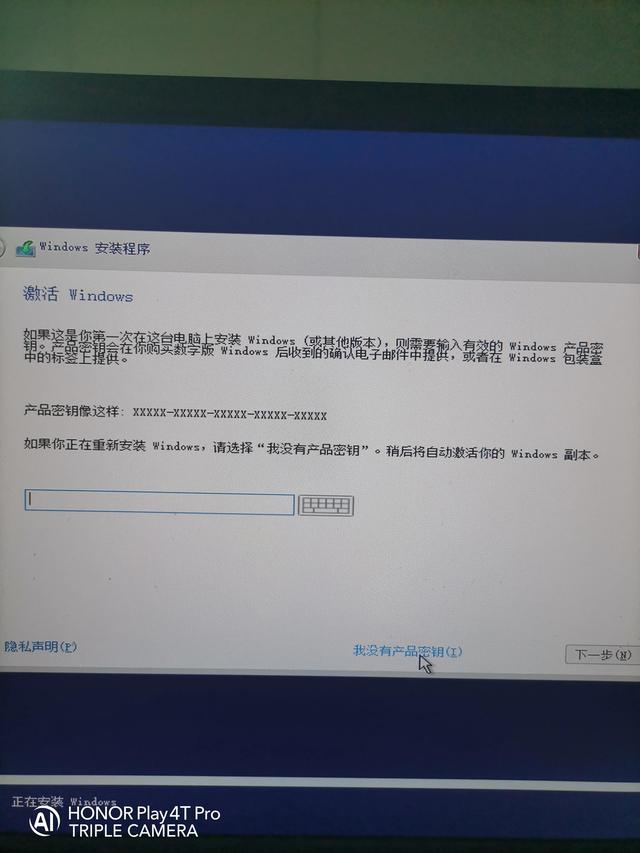
选择我没有产品密钥

如何创建win10安装u盘启动盘(u盘制作win10系统启动盘的步骤)-第21张图片-90博客网

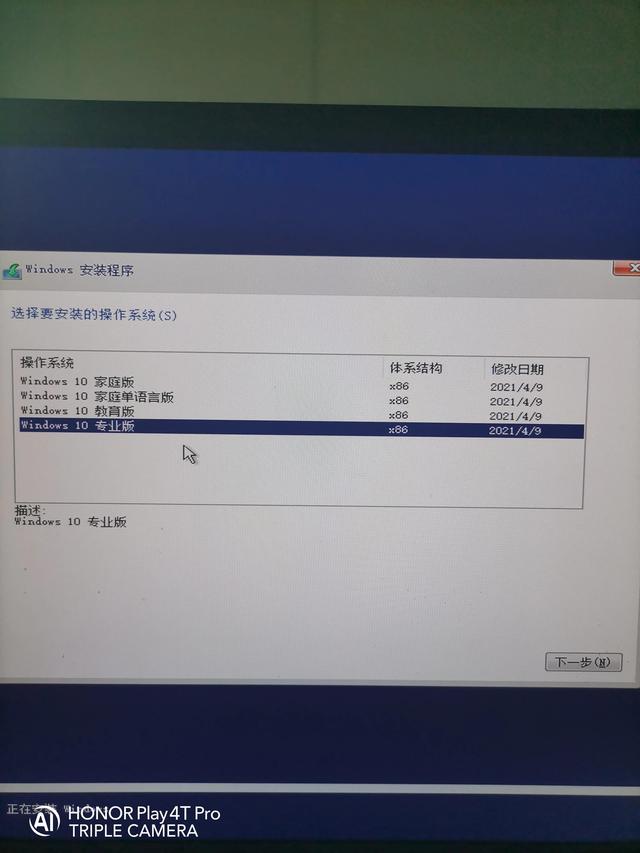
建议选用专业版安装,娱乐、办公两不误

如何创建win10安装u盘启动盘(u盘制作win10系统启动盘的步骤)-第22张图片-90博客网

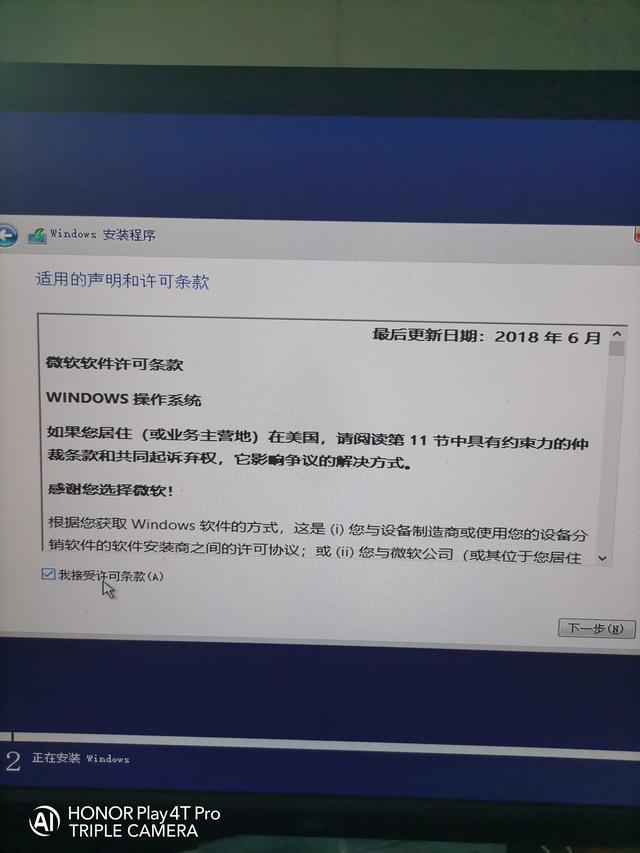
选择接受条款,直接下一步

如何创建win10安装u盘启动盘(u盘制作win10系统启动盘的步骤)-第23张图片-90博客网

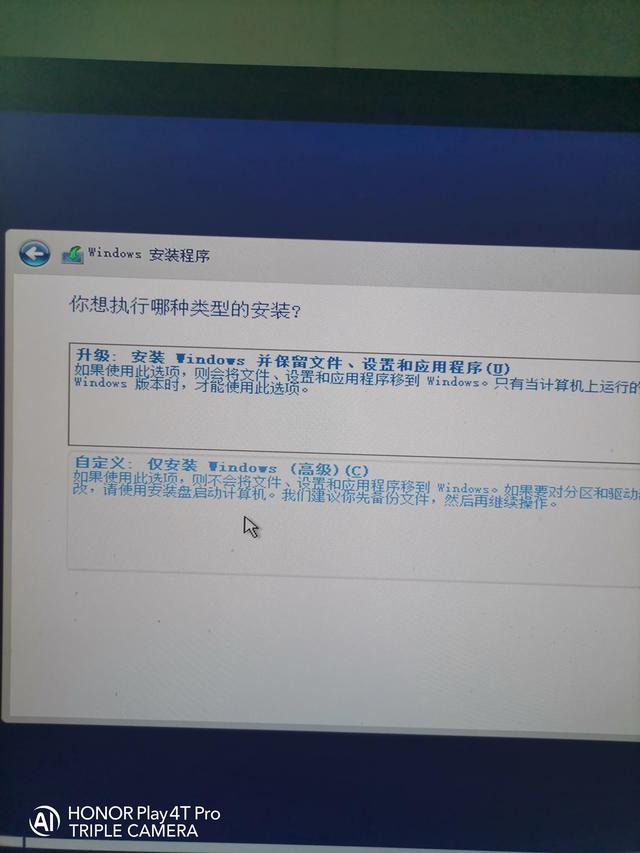
这里我们选择下面的自定义安装

如何创建win10安装u盘启动盘(u盘制作win10系统启动盘的步骤)-第24张图片-90博客网

这里可以先选中系统盘,格式化干净后,再点下一步,至此系统将自动安装完成后进入win10界面
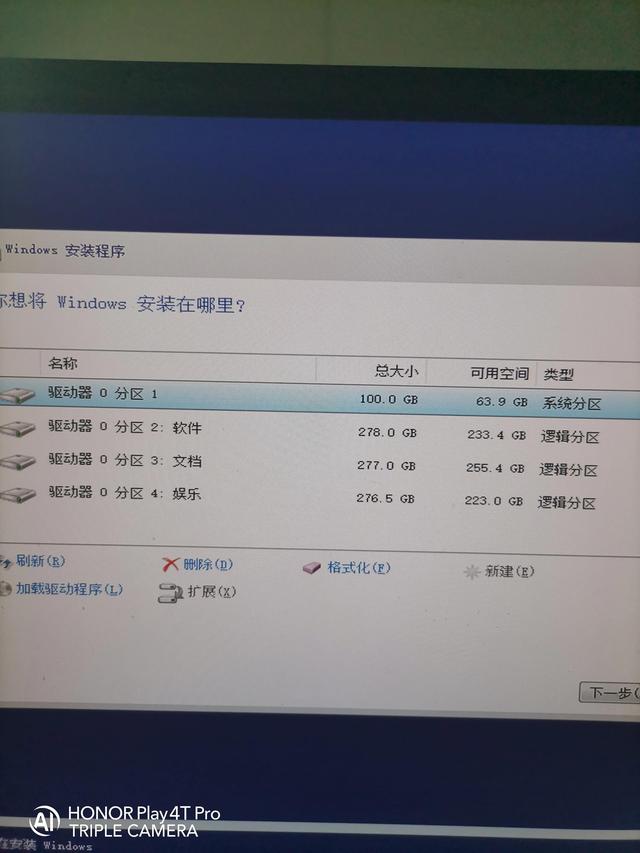
如何创建win10安装u盘启动盘(u盘制作win10系统启动盘的步骤)-第25张图片-90博客网

相关影片资源迅雷下载推荐

win10如何关闭自启动(win10关闭自动更新方法)

抱歉,评论功能暂时关闭!