

现如今,越来越多的朋友都在使用U盘装系统,虽然好系统一键GHOST安装系统很受大家的喜欢,但是对于非专业的装机人员来说手动GHOST安装系统还是比较有挑战性的,下面我就跟大家详细介绍一下方法吧:
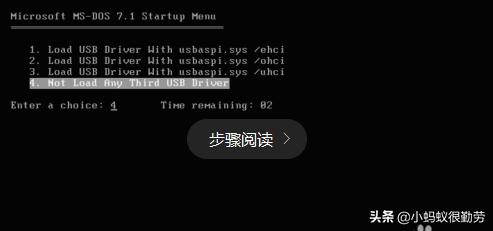
- 首先进入系统PE界面选择“手动GHOST”选项。进入ghost选项界面
- 默认选项进入ghost主界面
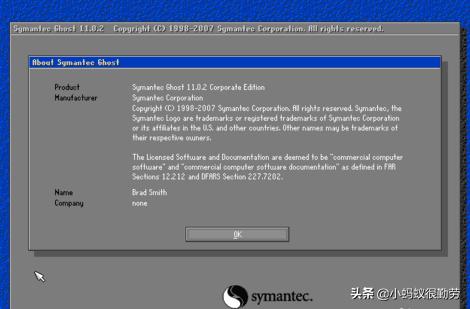
3.进入手动GHOST主界面,点击确认进入ghost操作菜单
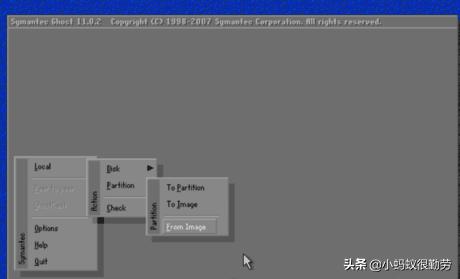
4.选择系统恢复,顺序是Local---Parfifion-----From Image,简单记的话就是123(选择第一页的第一项,第二页的第二项,第三页的第三项)
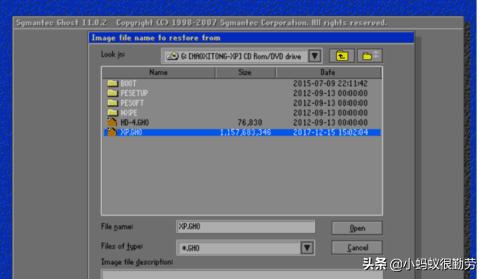
5.选择要还原的系统镜像,可选择本地镜像或者U盘镜像文件。放置在非系统盘即可
相关影片资源迅雷下载推荐
电脑如何进入系统设置(电脑刚开机怎么进入系统)
6.选择要覆盖的磁盘,一般默认为C盘
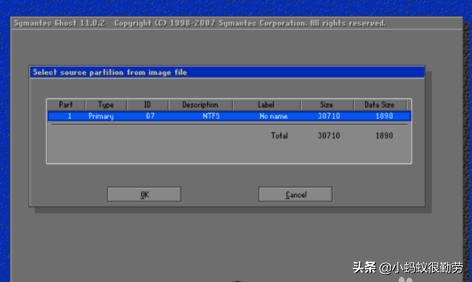
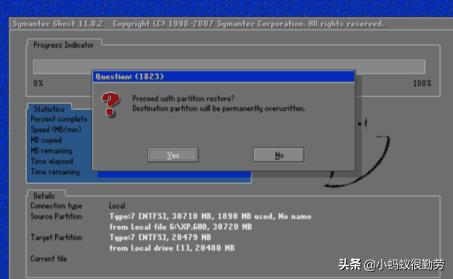
7.提示是否覆盖,磁盘内容将清空。确认安装
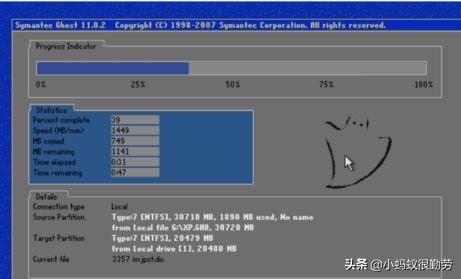
8.开始安装,显示安装进度条
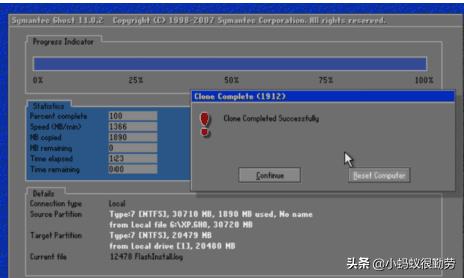
9.安装完成,是否立即重启,默认重启到这里,手动GHOST安装系统就全部完成了,后面等待系统配置后就可以正常使用了。
END
相关影片资源迅雷下载推荐
10年台式旧电脑升级(老电脑windows11升级方法)
版权声明:除非特别标注,否则均为本站原创文章,转载时请以链接形式注明文章出处。