

硬盘是计算机中重要的存储设备,但其使用寿命只有5年。与其他设备相比,它也比较脆弱,在使用过程中偶尔会出现一些问题。在这方面,我已经为您组织了使用win10硬盘修复工具的教程。快过来看看
如何使用win10硬盘修复工具?硬盘坏路径一般分为逻辑坏路径和物理坏路径。我们可以使用win10的硬盘修复工具或第三方软件来尝试修复。接下来,我将与您分享这两种方法
如何使用win10
方法一:使用系统自带的硬盘修复工具进行修复
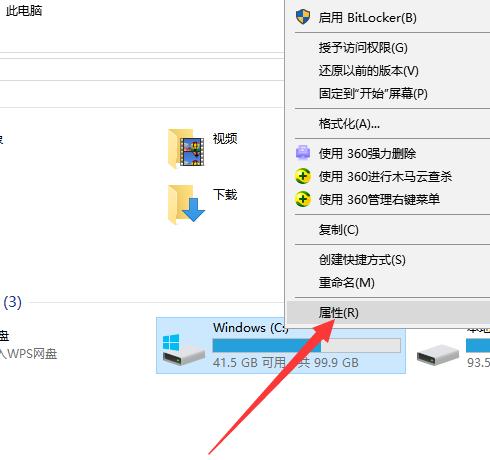
1。双击“计算机”图标进入“文件资源管理器”,右键单击C磁盘,然后选择“属性”
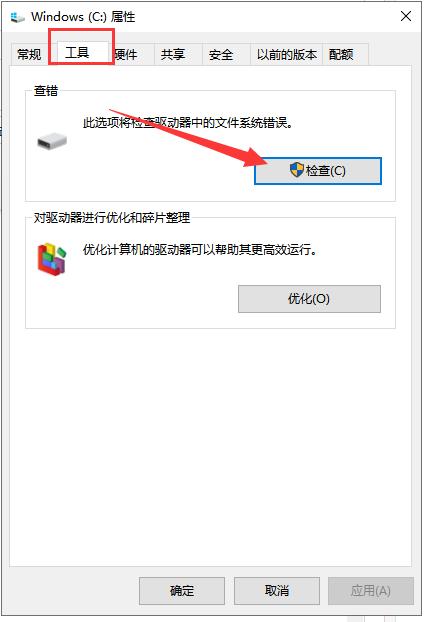
2。打开“属性”窗口,切换到“工具”选项卡,然后单击“检查”
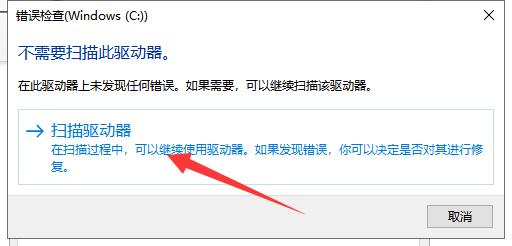
3。出现错误检查窗口,单击“扫描驱动器”
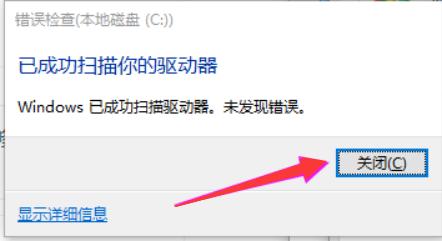
4。等待扫描完成。如果有错误,它会提示进行修复。如果没有,它将直接关闭
相关影片资源迅雷下载推荐
如何制作光盘启动盘(u启动盘做系统详细步骤)
方法二:下载硬盘修复工具进行修复
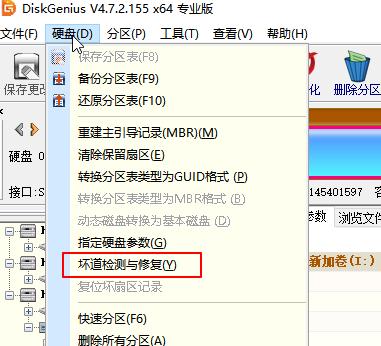
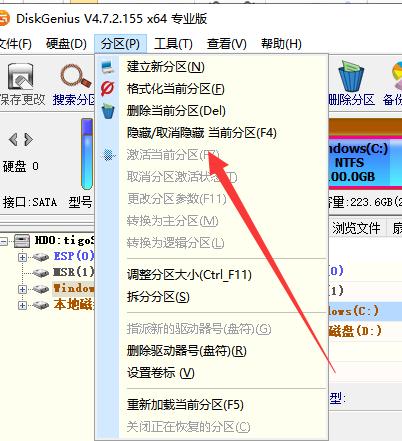
1。下载DG分区工具后,打开它,选择要检测的硬盘,点击“硬盘”选项,选择“坏路径检测和修复”
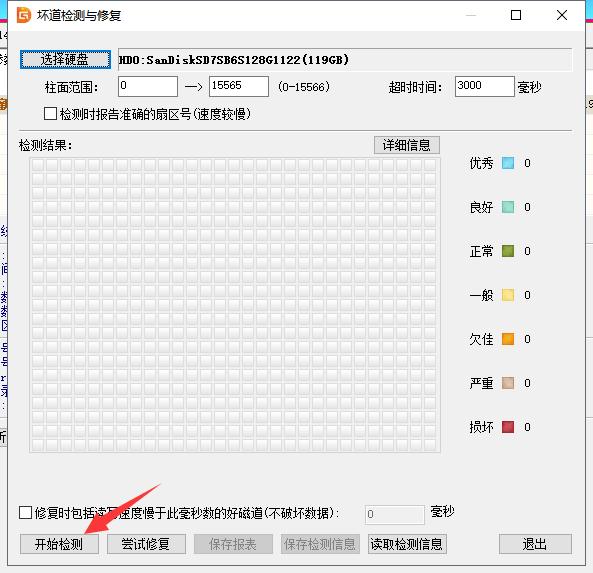
2。打开“坏轨检测和修复”窗口,单击“开始检测”
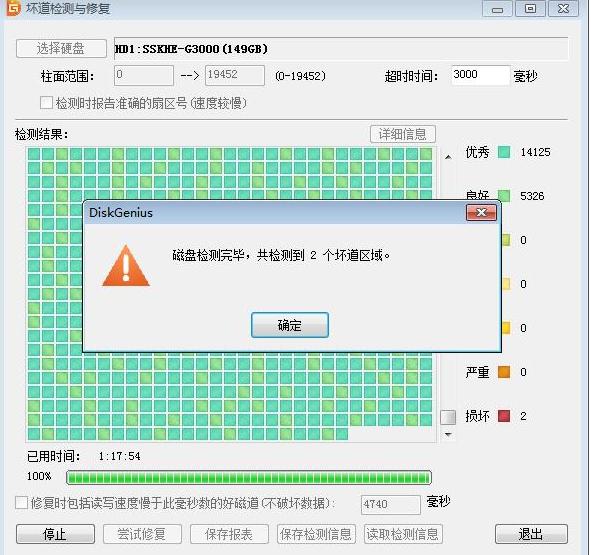
3。等待测试完成,然后显示测试结果
4。单击“尝试修复”。
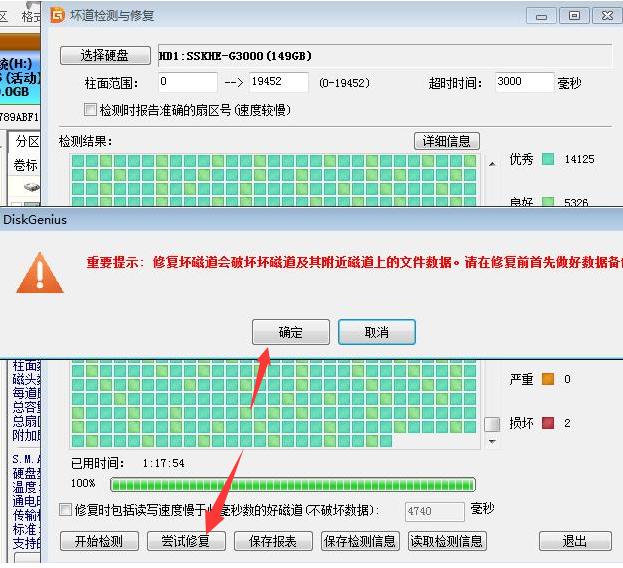
5.如果不能固定,可以将坏扇区前后的10-20mb空间进行分割,将其隐藏起来,防止扩散
以上是使用硬盘修复工具的教程。希望对你有帮助
相关影片资源迅雷下载推荐
怎么更新电脑bios系统(刷新主板bios的几种方法)
版权声明:除非特别标注,否则均为本站原创文章,转载时请以链接形式注明文章出处。