

硬件需求:
Windows xp / 7 / 10 系统电脑
操作步骤:
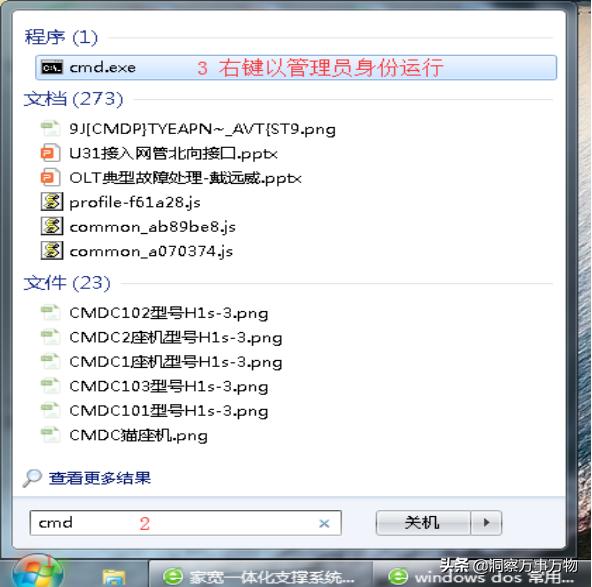
首先, 点击开始--输入cmd--选中cmd.exe右键管理员身份运行,如下图,进入dos界面:
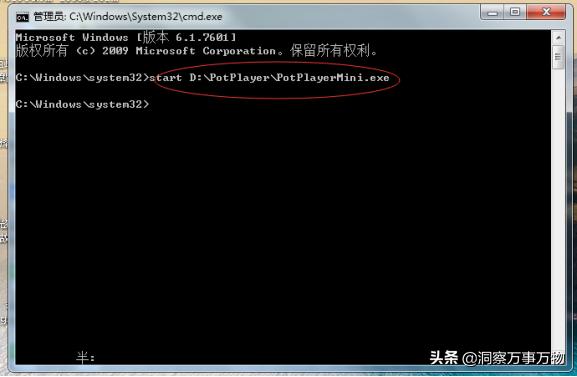
然后,在dos命令行测试输入命令 start D:\PotPlayer\PotPlayerMini.exe,测试软件启动正常。
接着,我们只做批量启动脚本:
1)、 桌面新建一个文本文档
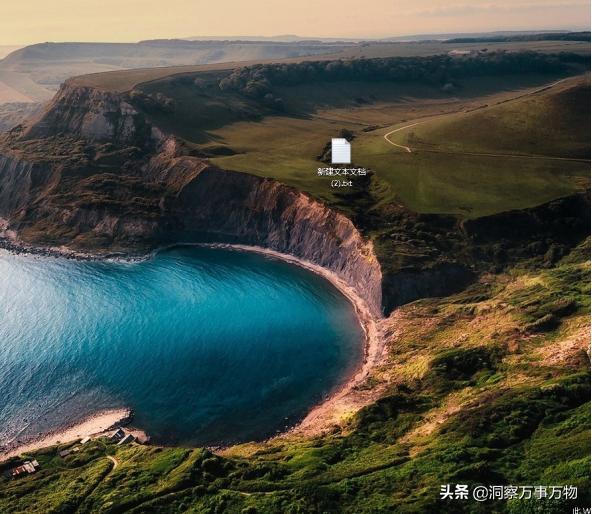
2)、根据自己的需求,编写需要自启软件的命令脚本
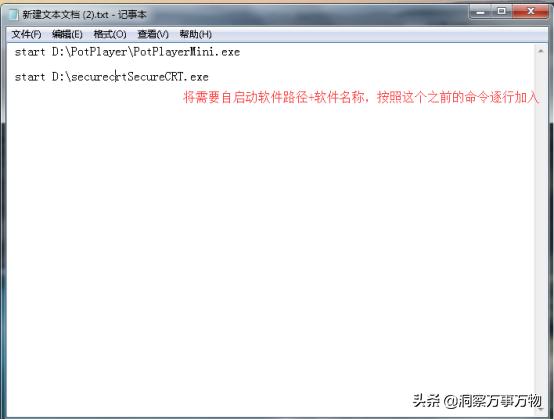
3) 、命令脚本核查无误,我们保存文本文档,然后修改.txt后缀名为.bat,即批量文件。
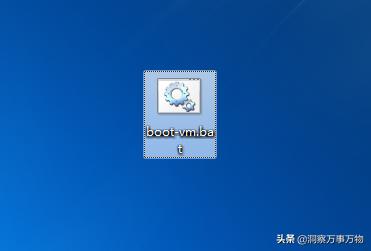
最后,在Windows 中设置虚拟机开机自启动。在 Windows 中设置虚拟机开机自启动又两种办法:计划任务和用组策略来实现
1)、用计划任务来实现。
相关影片资源迅雷下载推荐
u盘怎么安装黑苹果系统(最简单安装黑苹果系统的方法)
创建计划任务:
右键<我的计算机>-<管理>,弹出进入计算机管理界面; 依次点<系统工具>-<任务计划程序库>,在右侧的操作,选中<创建任务>,如下图:
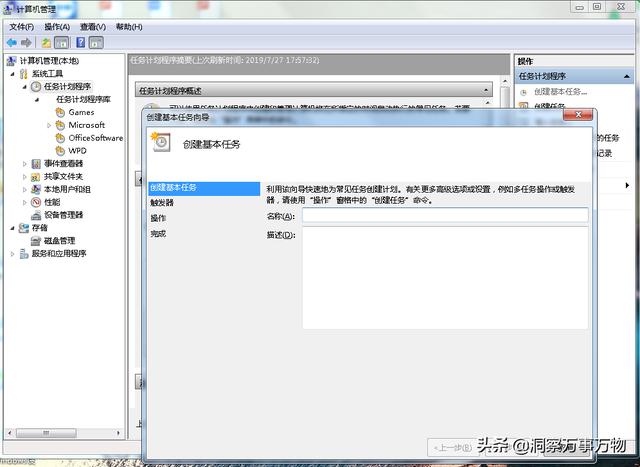
输入任务名称,下一步进入触发器界面,选择“计算机启动时”,下一步:
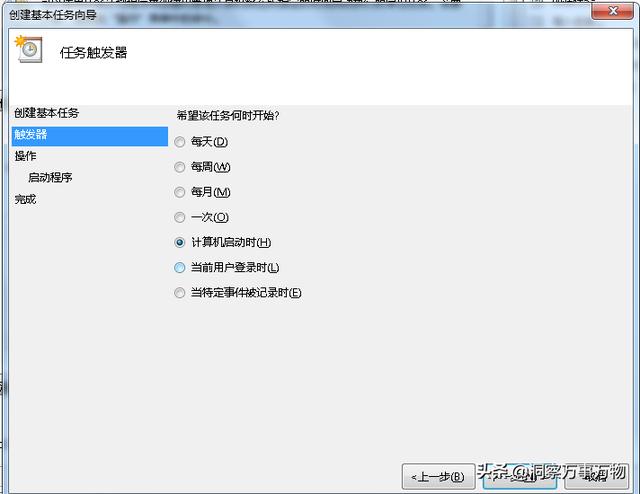
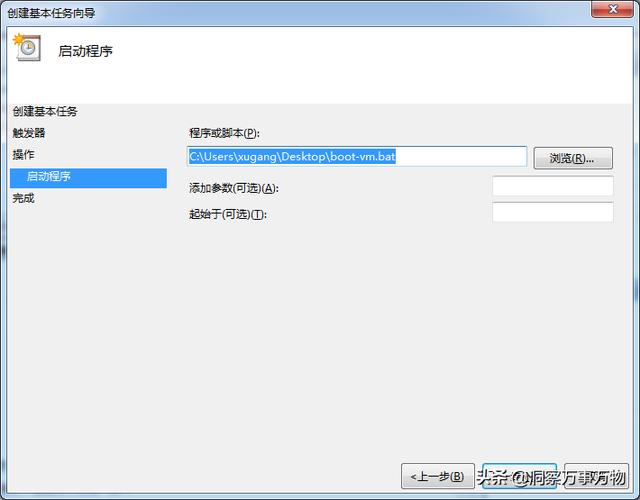
点完成即可,创建计划任务完毕。
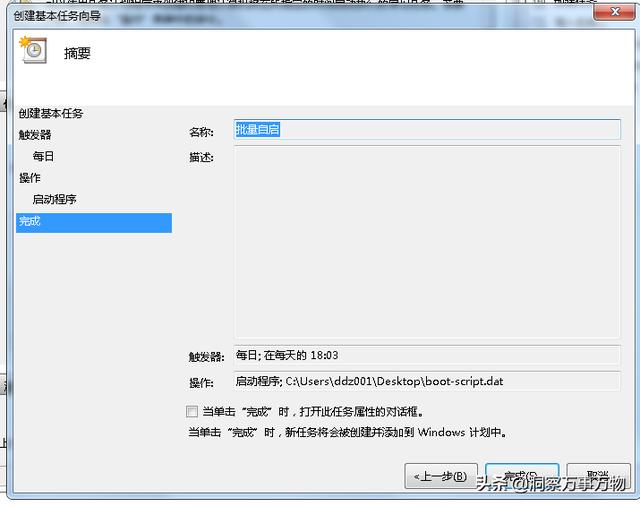
如图,计划任务的触发器设置为在系统启动时触发,而操作是启动批处理脚本。计划任务创建完成后,我们可以将自己的主机重启,看看我们的虚拟机是否有自动开机。
2)、用组策略来实现
在 <运行> 中输入 gpedit.msc 打开组策略,如下图
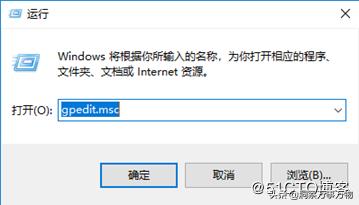
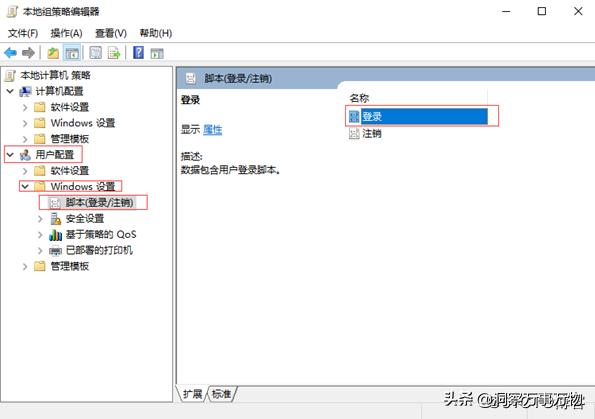
在组策略中,依次选择 <用户配置> <Windows 设置> <脚本(登陆/注销)>,双击 <登陆>,如下图:
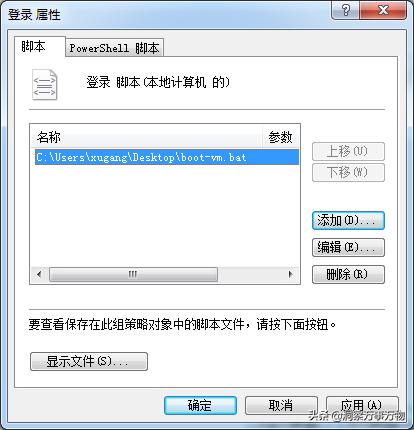
在 <登陆 属性> 对话框中添加我们之前写好的启动脚本即可,如下图
设置完之后,我们重启主机,再看看虚拟机有没有启动。
相关影片资源迅雷下载推荐
怎么给系统盘分区(linux磁盘分区图解)