

随着使用时间的增长c盘空间不断减少,直接影响计算机运行速度,下面给大家介绍win8清理c盘空间步骤。
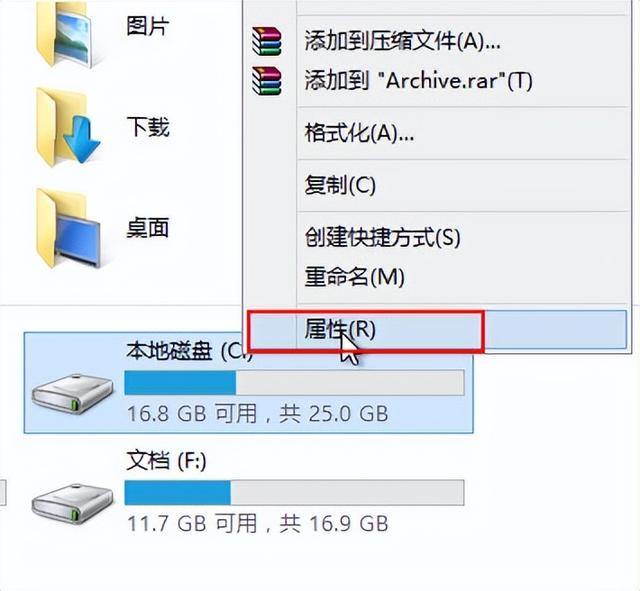
1、右击c盘选择属性,如下图所示:
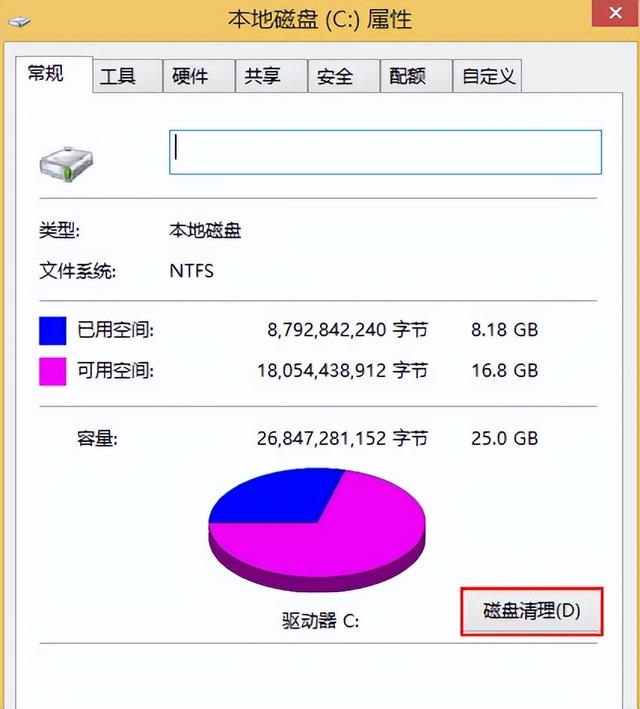
2、选择磁盘清理,如下图所示:
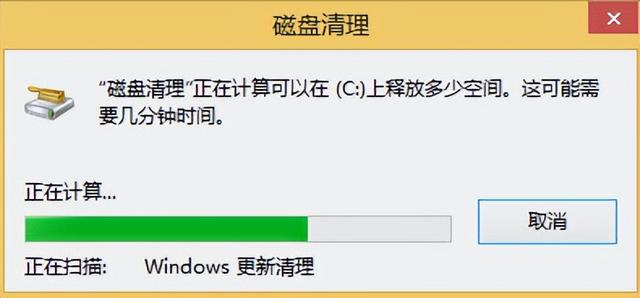
3、稍后会自动扫描能清理的文件,如下图所示:
相关影片资源迅雷下载推荐
如何把硬盘设置为系统盘(硬盘安装系统详细步骤)
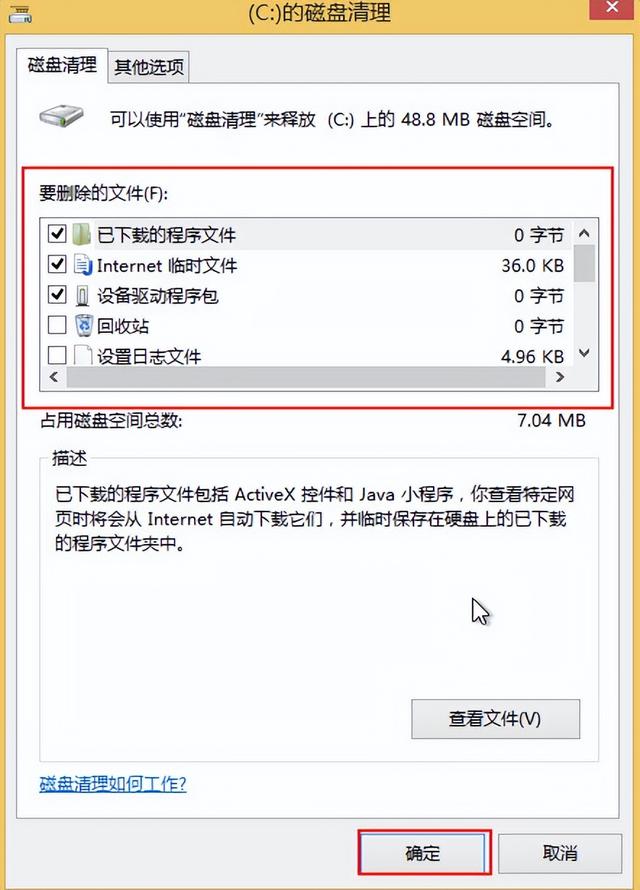
4、选择文件点击确定按钮,如下图所示:
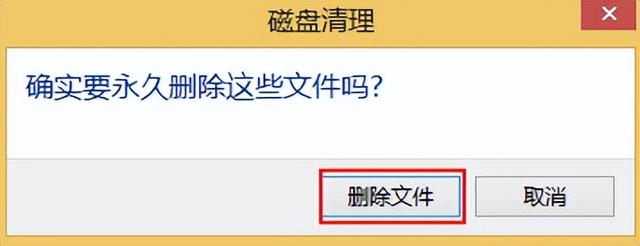
5、点击删除文件,如下图所示:
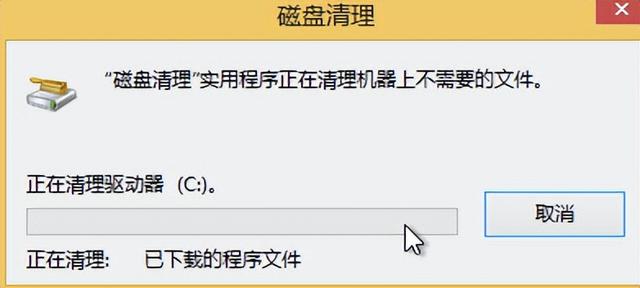
6、然后就开始清理文件,如下图所示:
相关影片资源迅雷下载推荐
u盘启动打不开pe系统怎么办(U盘PE如何启动进不去系统的电脑)
版权声明:除非特别标注,否则均为本站原创文章,转载时请以链接形式注明文章出处。