

步骤
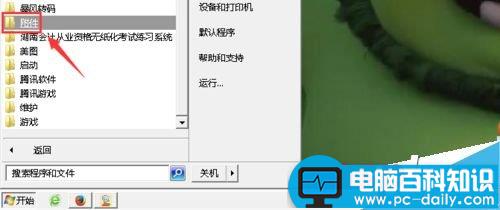
1、我们 可以通过多种方式打开软键盘。首先使用 电脑自带的软键盘。点击“开始”菜单栏,在“所有程序里”找到“附件”。
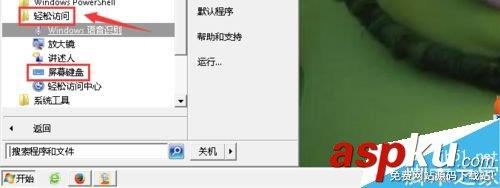
2、打开“轻松访问”——“屏幕键盘”。就可打开 软键盘输入界面。
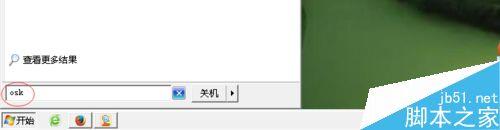
3、也可以在 “开始”菜单栏中,在“搜索程序和文件”中输入“osk”,再按enter 键。就可快速弹出软键盘。
相关影片资源迅雷下载推荐
搜索不到电脑中的文件怎么办?教你3步重建系统索引
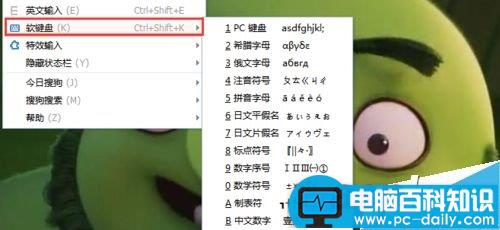
4、在我们下载的输入法 里面也有 软键盘的功能,我们可以右键单击 我们的输入法图标,找到软键盘。
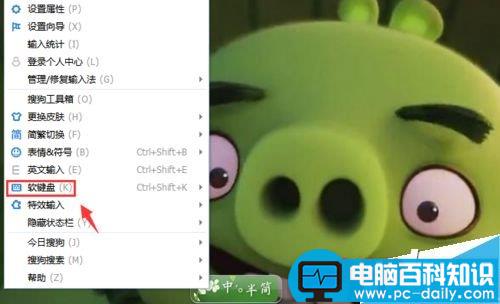
5、这里的 软键盘功能提供多种输入 形式,可以是英文字母,还有 各种数学符号,希腊字母等等。
6、软键盘 还可以方便我们 在 光色较暗的情况下使用,毕竟 我们只要对着键盘输入就可以了。
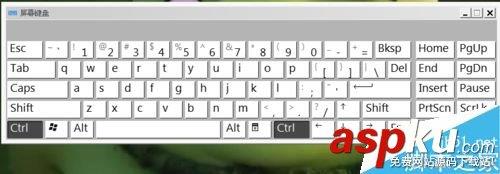
以上就是电脑调出软键盘方法介绍,操作很简单的,大家学会了吗?希望这篇文章能对大家有所帮助!
相关影片资源迅雷下载推荐
U盘插电脑后设置成只能读不能写状态
版权声明:除非特别标注,否则均为本站原创文章,转载时请以链接形式注明文章出处。