

华硕圣旗H510主板装WIN7系统教程
前提:
硬盘只能用SATA接口硬盘不能用M.2
PE必须使用U盘魔术师
驱动总裁的离线版
安装方法如下:
首先得把主板刷上最新的Bios,因为主板Bios的限制,无法打开CSM兼容模式。(这个模式会影响到主板能不能支持MBR格式系统引导)
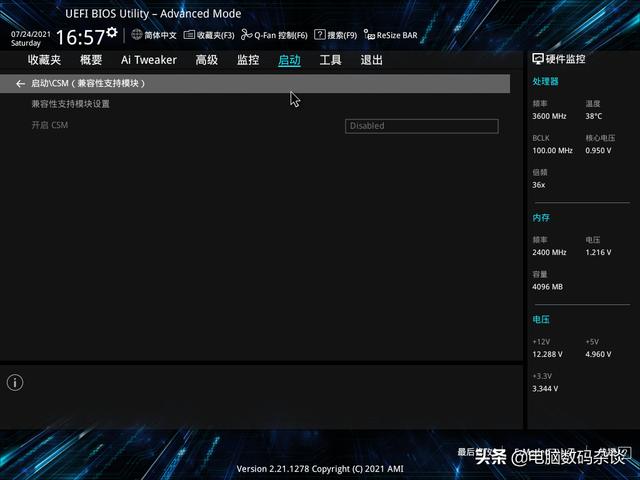
因为无法打开所以只能使用GUID的引导格式
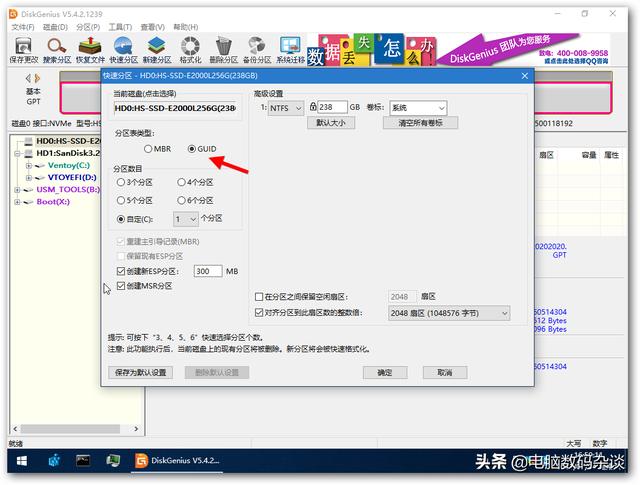
安装系统的时候得注意必须勾选红箭头的选项
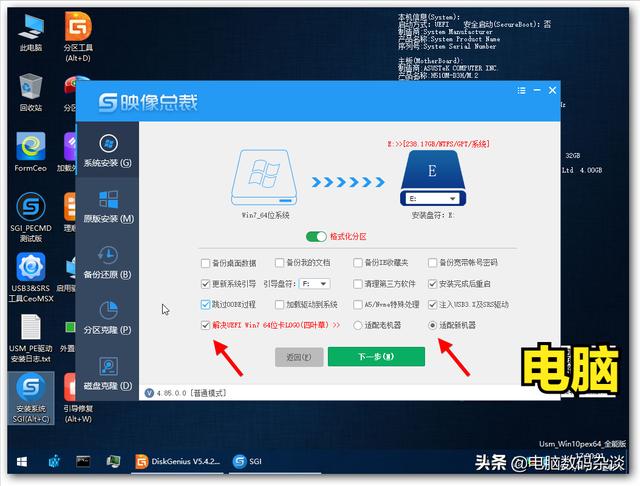
解压系统的时候一定不要打核显驱动不然进系统就会黑屏
相关影片资源迅雷下载推荐
如何从微软官网下载操作系统(微软官方正版系统安装步骤)
正常装完系统后会发现网卡没有驱动,这个时候我们需要重新进入U盘魔术师的PE操作
先打开PE的网络支持
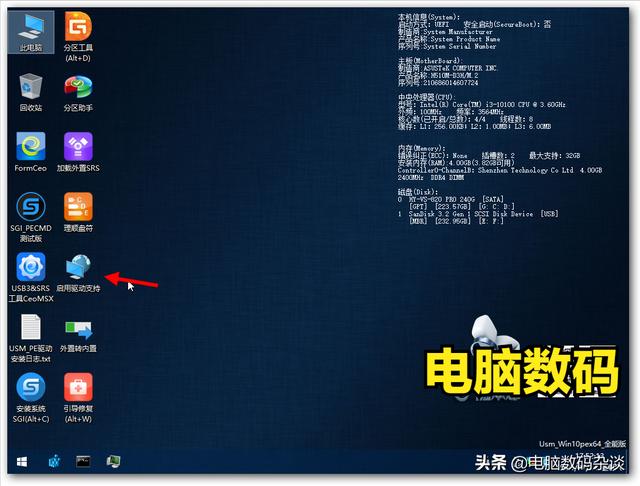
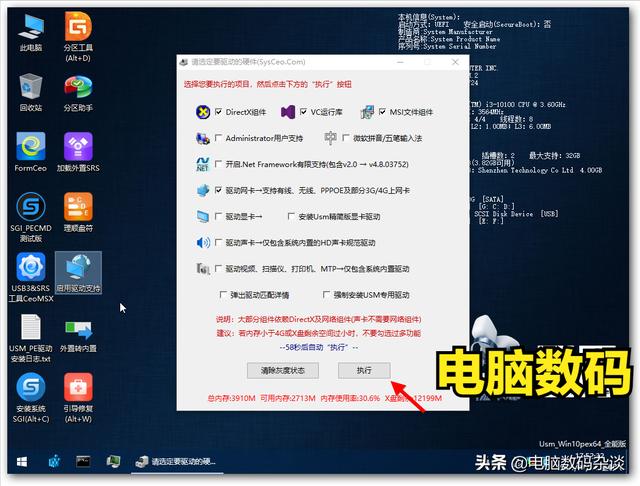
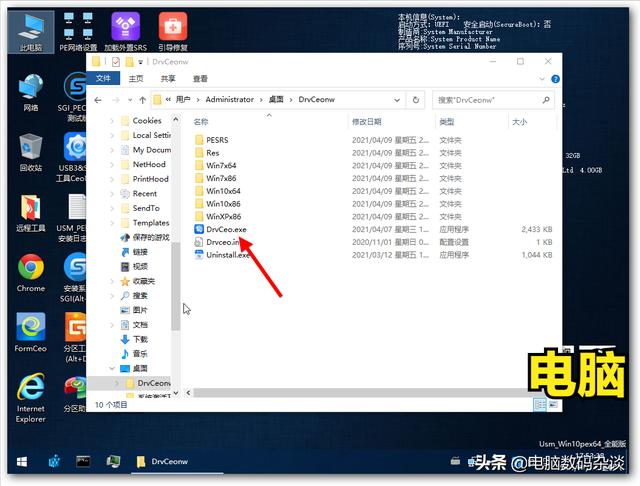
然后我们在PE里打开驱动总裁的离线版
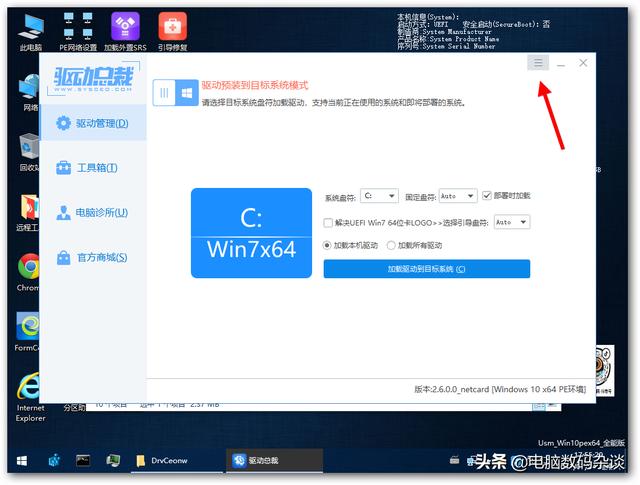
选择右上角的菜单按键有一个网卡适配WIN7的选项点进去
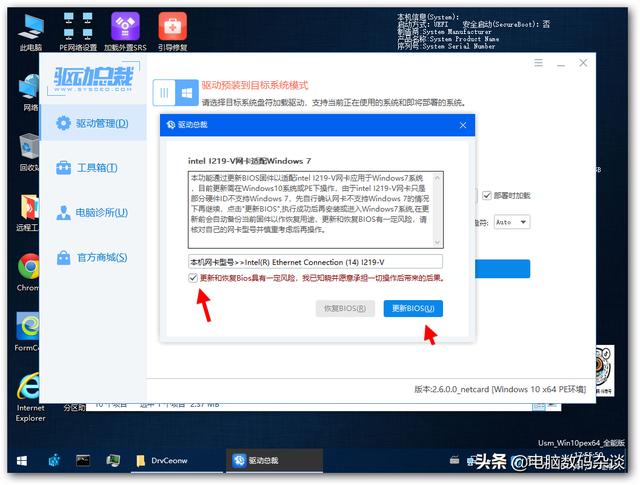
勾选上箭头的选项,点击更新即可。等到更新操作结束重启进入系统驱动总裁会自动调出并安装网卡驱动
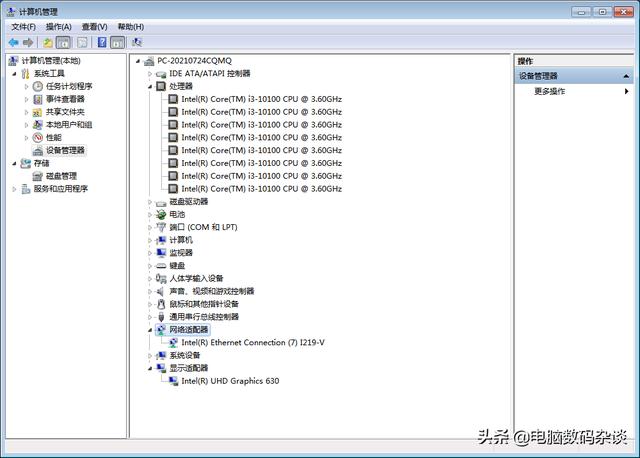
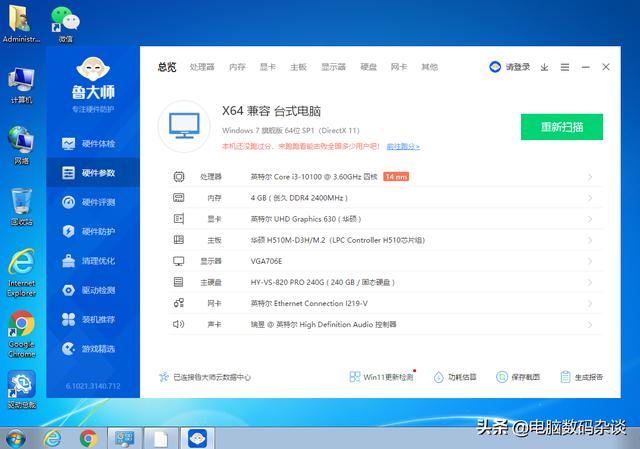
win7系统到此安装完毕,注意一定要用最新的win7系统
相关影片资源迅雷下载推荐
联想笔记本如何更改启动盘(联想笔记本win10如何换win7系统)
版权声明:除非特别标注,否则均为本站原创文章,转载时请以链接形式注明文章出处。