

(win10任务栏图标右键无反应。
win10更新系统后,任务栏突然用,点击也没有反应。怎么解决?维度IT管家来帮你
方法一
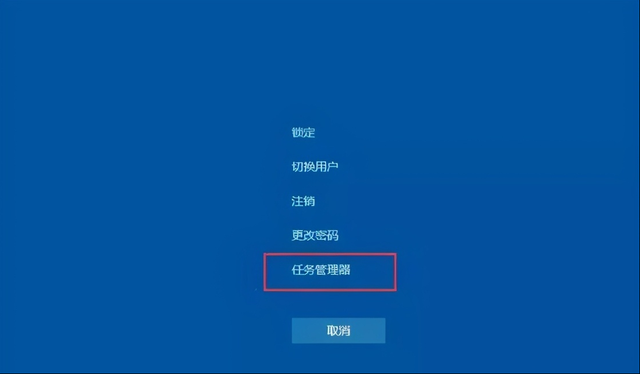
1、按下“ctrl alt delete”键,打开 任务管理器 ;
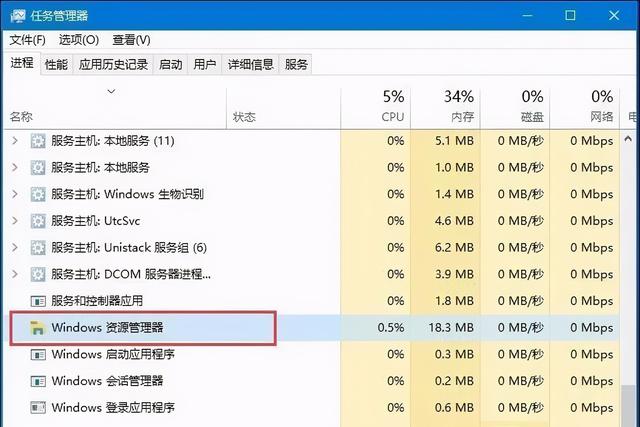
2.首先点击第一列【名称】按名称排序,使进程名在列表中保持不动;
3.在下面找到一个叫做Windows 点击右下角重新启动资源管理器进程,等几秒钟解决问题;
方法二
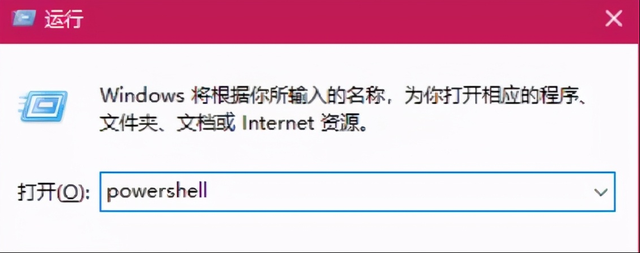
1、按下“win R打开操作窗口,输入“powershell”;
相关影片资源迅雷下载推荐
如何关闭笔记本触摸板快捷键-(如何关闭笔记本触摸板快捷键设置)
2.确定操作powershell”,在powershell可检查和操作过程,重启explorer在这个过程中,即可自动重启。
3.在PowerShell终端中,输入命令并执行:
Get-AppXPackage -AllUsers | Foreach{Add-AppxPackage -DisableDevelopmentMode -Register "$($_.InstallLocation)\\AppXManifest.xml"}
4.等待命令执行完成,一些错误的信息可能会在这个过程中弹出,直接忽略它们。命令完成后,检查问题是否已修复。命令完成后,检查问题是否已修复。
方法三
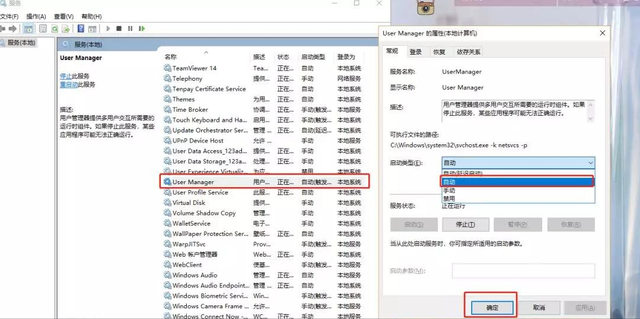
1、WIN键 R键 调出操作,输入services.msc 回车。
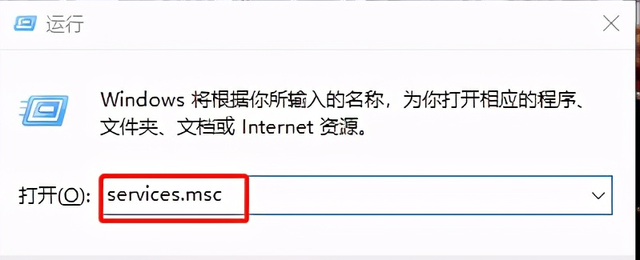
在右边找到UserManager,右键属性 将禁用改为自动,然后重启计算机OK啦~
相关影片资源迅雷下载推荐
如何查苹果账号余额-(如何查苹果账号余额查询)
版权声明:除非特别标注,否则均为本站原创文章,转载时请以链接形式注明文章出处。