

win10光盘安装无反应
(win10放入光盘无反应)
Win独立显卡驱动安装不成功怎么办?独立显卡驱动对计算机上显示的实际效果起着非常重要的作用。如果不能安装独立显卡驱动器,则独立显卡不能正常运行.这儿新手就给各位讲解下Win10独立显卡驱动安装不成功的处理方法.
方法一:安装旧版独立显卡驱动,改变组策略。
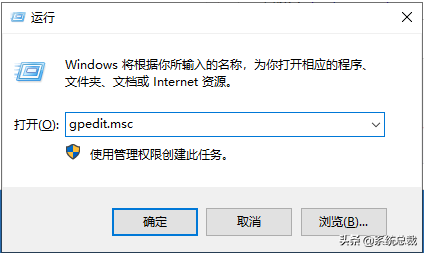
1.下载并安装旧的独立显卡驱动程序,打开它win R操作对话框方便,输入gpedit.msc命令,然后返回。
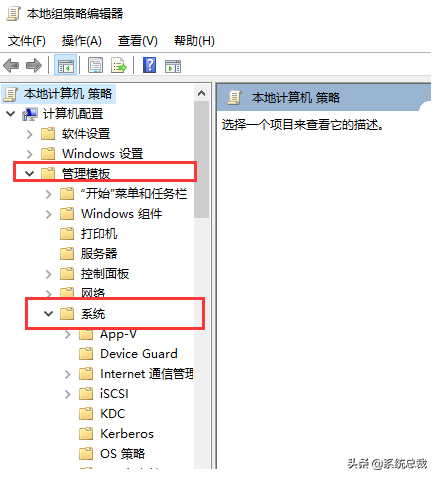
2.打开组策略编辑器,先后配备计算机>>管理模版>>系统。
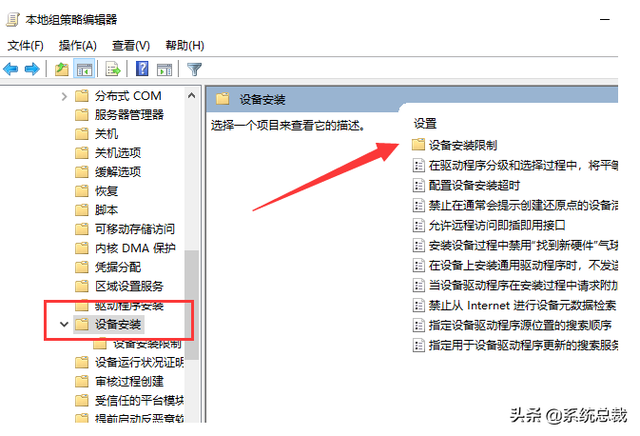
3.机器设备安装坐落于系统文件下面,右键双击鼠标进行机器设备安装限定。
4.双击鼠标底部严禁安装其他对策设置不描述的机器设备
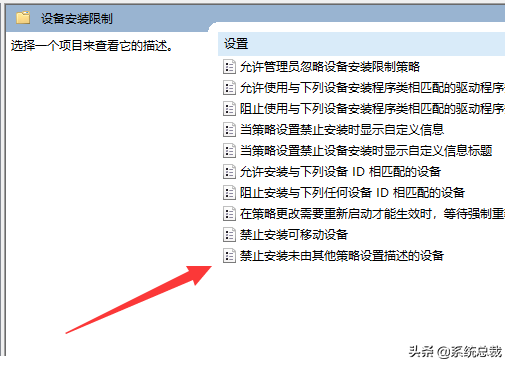
5.起效。但必须禁止升级驱动。
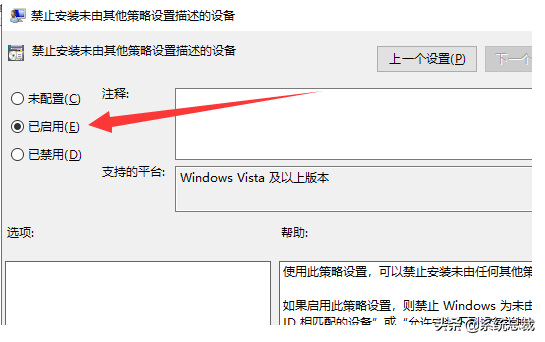
方法二:删除前重新安装独立显卡驱动文件。
相关影片资源迅雷下载推荐
格式化优盘时文件系统-(格式化优盘时文件系统错误)
1.右键单击计算机上的图标,选择管理。打开计算机上的管理窗口,选择机械设备管理器,在右侧寻找并显示电源适配器。
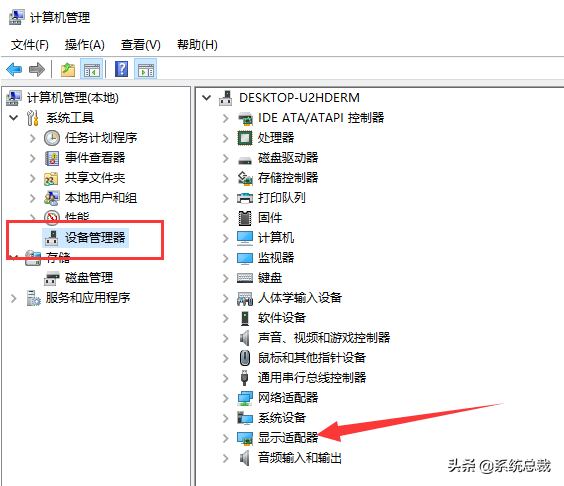
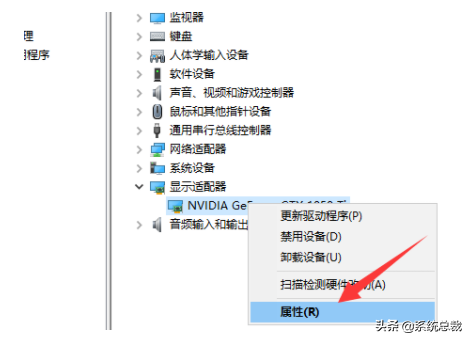
2.如果没有安装独立卡驱动,将显示浅黄色感叹号,右键单独显卡名称,选择属性。
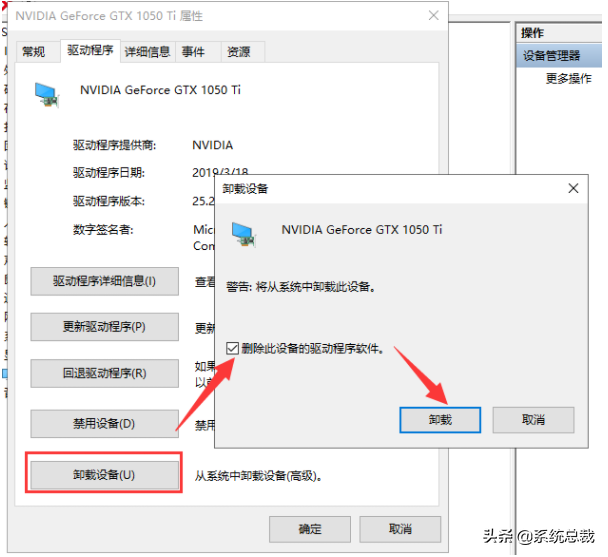
3.点击下面的卸载机设备,启用清除专用设备的驱动软件检查框,然后点击卸载。
4.然后更新显卡驱动。
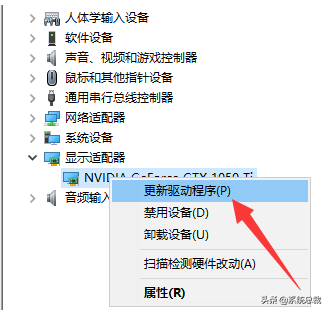
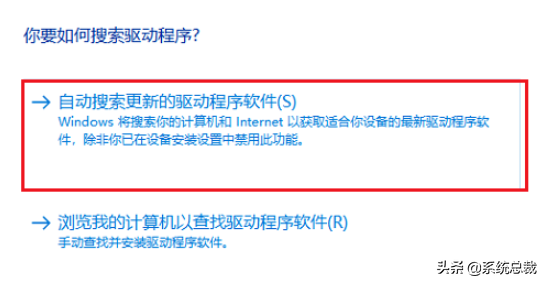
5.应用自动搜索,如果有独立的显卡驱动光盘,最好的方法是浏览搜索驱动。
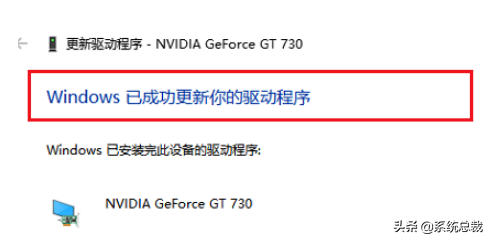
6.等待安装驱动。
以上是新手教你的win如果独立显卡驱动安装不成功,我们该怎么办?我们期待着帮助大家。
了解更多
相关影片资源迅雷下载推荐
u盘资料全变成0字节-(u盘变成了0字节)
版权声明:除非特别标注,否则均为本站原创文章,转载时请以链接形式注明文章出处。