

win7怎样安装64位
()
下载Vmware workstation pro
点击以下网站下载最新版本Vmware workstation pro, 然后百度破解密钥,这个网上有很多搜索,破解后可以永久使用,不升级,这里给出安装密钥:
UY758-0RXEQ-M81WP-8ZM7Z-Y3HDA
VF750-4MX5Q-488DQ-9WZE9-ZY2D6
UU54R-FVD91-488PP-7NNGC-ZFAX6
YC74H-FGF92-081VZ-R5QNG-P6RY4
YC34H-6WWDK-085MQ-JYPNX-NZRA2
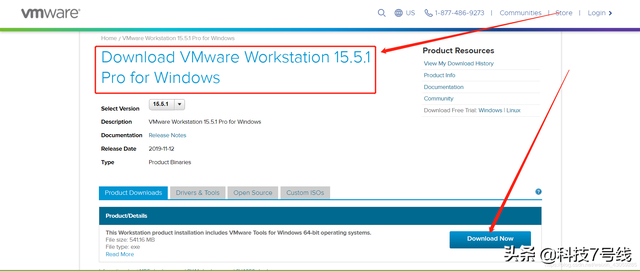
点击以下网站下载Vmware workstation pro 15.5.1
https://my.vmware.com/web/vmware/details?downloadGroup=WKST-1551-WIN&productId=799&rPId=39505
 下载windows7 with SP1 微软MSDN原版
可以去微软MSDN下载原版iso镜像,也可点击以下链接下载:
复制此链接下载微软MSDN原版镜像:https://blog.csdn.net/CSDN__Java/article/details/77998393
安装Vmware workstation pro 15.5.1将下载好的Vmware workstation pro 15.5.根据提示安装文件1
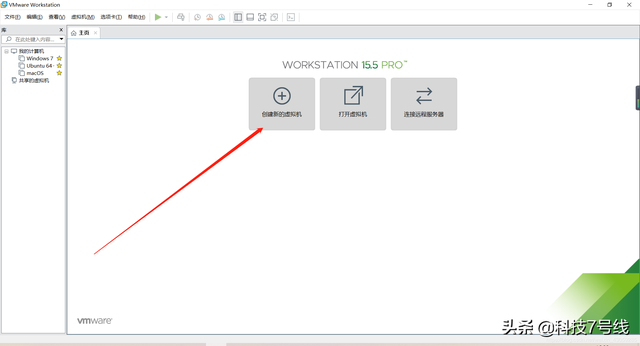
安装windows71. 点击创建新的虚拟机
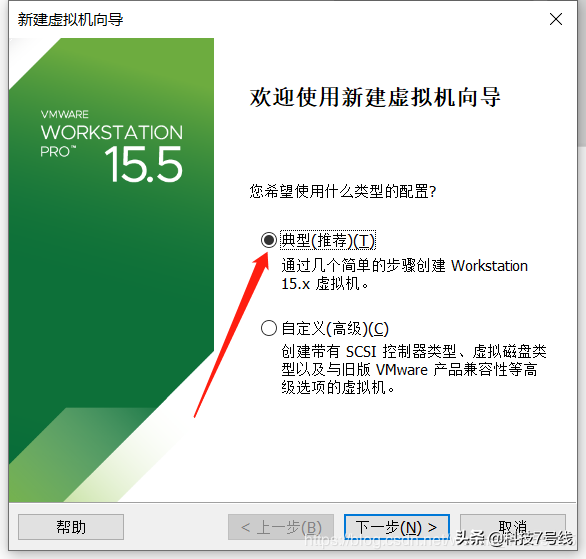
2. 选择典型安装,点击下一步
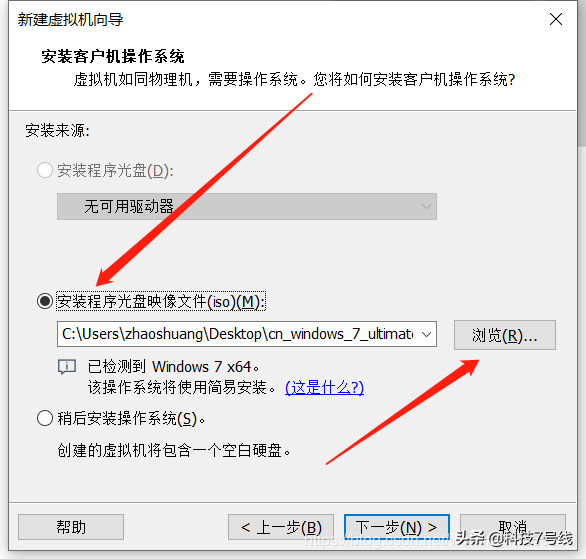
3. 选择安装程序光盘图像文件windows7.点击下一步,自动识别系统。如果无法识别,则下载的系统不是原始的
相关影片资源迅雷下载推荐
u盘制作启动盘失败无法打开-(u盘制作启动盘失败后打不开)
4. 选择您下载的windows7、家庭版或专业版或其他版本,这是非常重要的。您必须选择正确的密钥。您可以在安装后下载激活软件进行激活,然后单击下一步
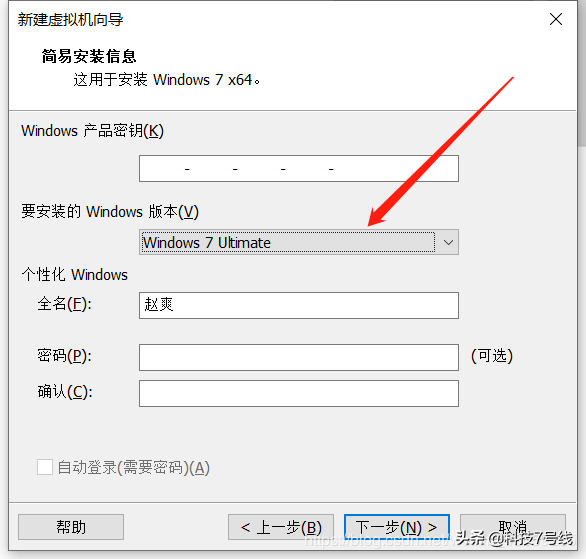
5. 定制虚拟机名称和安装位置,然后单击下一步
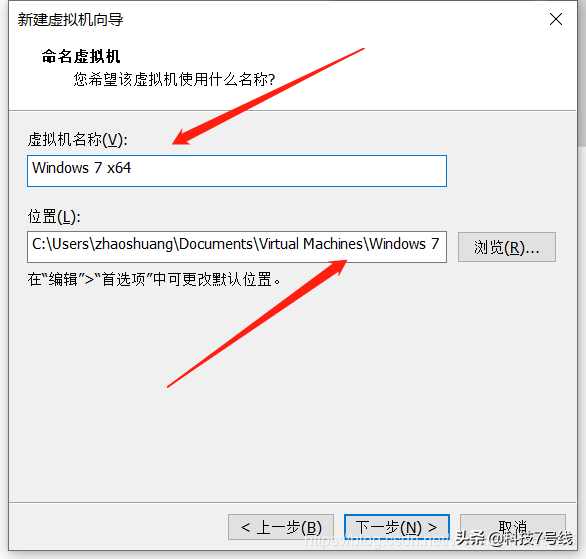
6. 自定义磁盘容量一般大于推荐容量,选择将虚拟磁盘存储为单个文件,点击下一步
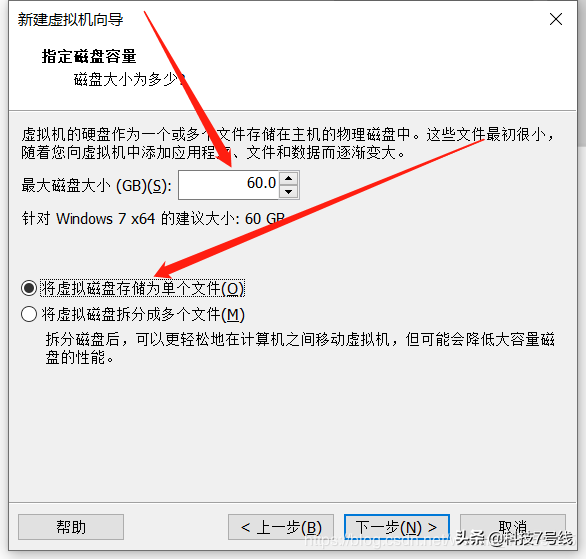
7. 点击自定义硬件,根据计算机配置适当增加虚拟机配置,然后点击完成,系统开始自动创建虚拟机并安装
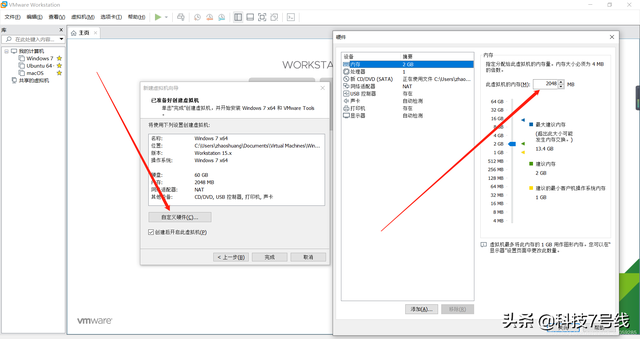
8. 进入安装界面,等待安装完成
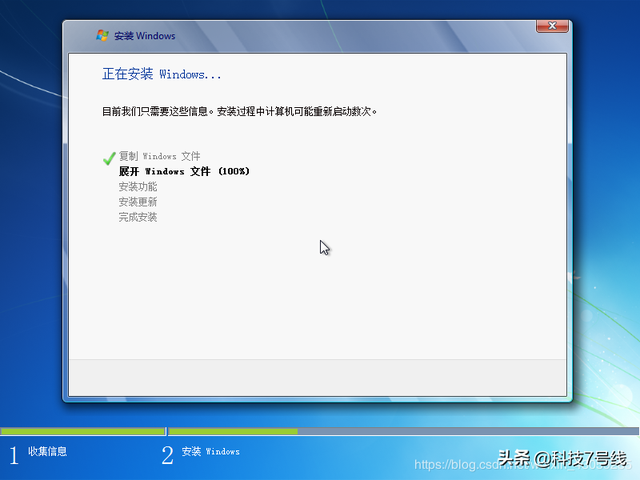
9. 安装完成,启动windows,等待启动
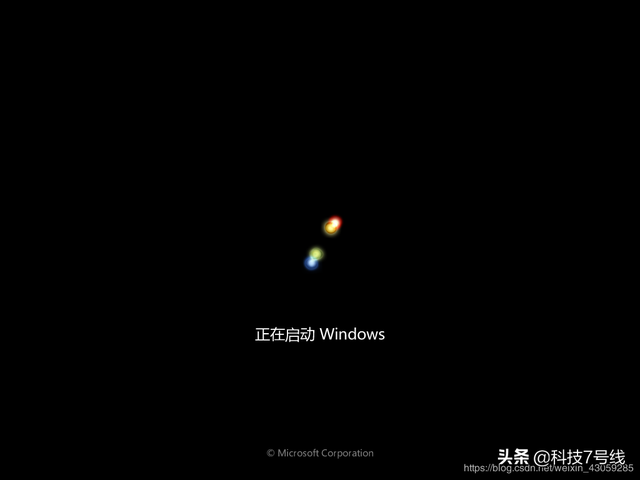
10.系统正在自动安装安装并进入桌面Vmware Tools,安装完成后,桌面可自动调整尺寸
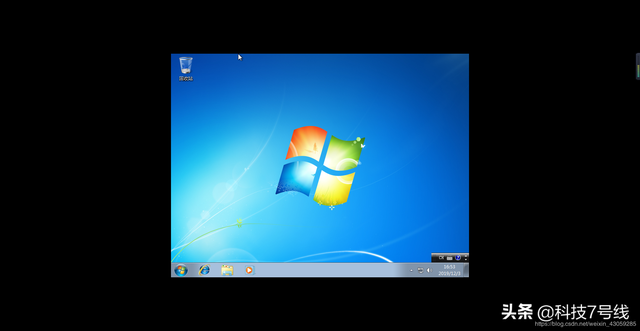
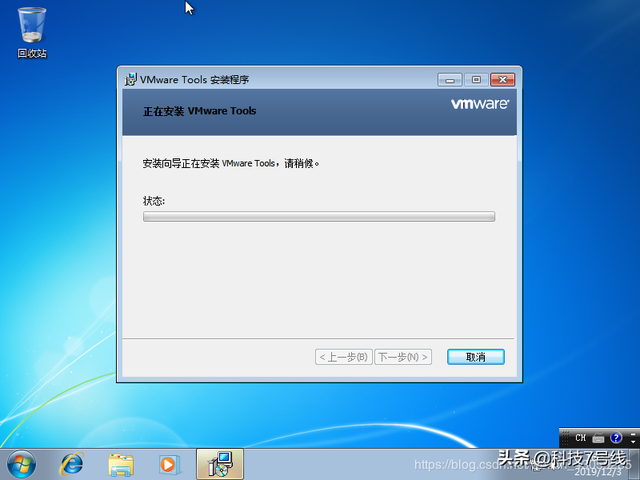
11.最终安装完成,等待重启,桌面可以自动调节大小
相关影片资源迅雷下载推荐
win7系统u装机-(电脑重装系统教程win7)