

准备工作:
1.下载白菜u盘启动制作工具
2.将u盘制成u盘启动盘
3、下载原版win10系统镜像并存储在u盘启动盘中;
如何使用卷心菜一键重装?win10系统,安装win10系统操作教程:
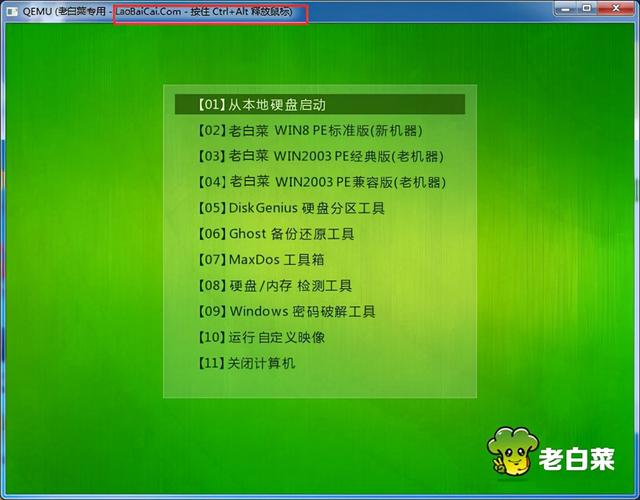
1.插入u盘启动盘usb重启电脑进入老白菜单界面,然后按方向键↓02老白菜 WIN8 PE回车键进入标准版(新机器),如图所示:
相关影片资源迅雷下载推荐
微星开机启动设置u盘启动-(微星开机进入u盘启动)
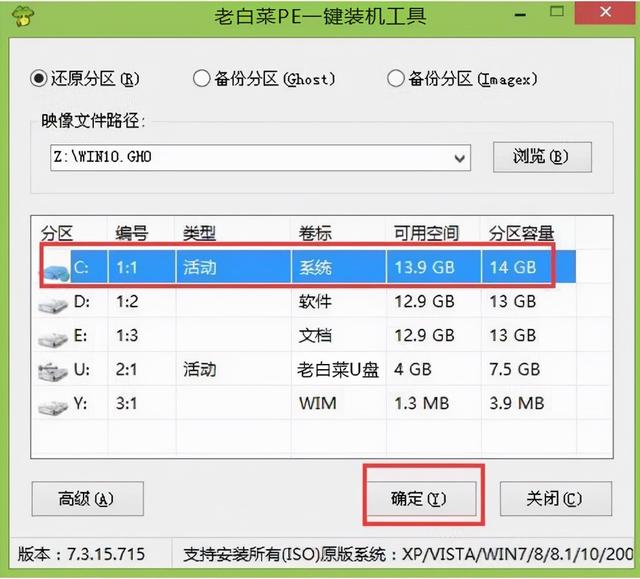
二、进入老白菜pe界面结束后,老白菜会自动弹出PE装机工具,我们选择下拉菜单ghost win10系统安装包,然后选择系统盘,点击确定,如图所示:
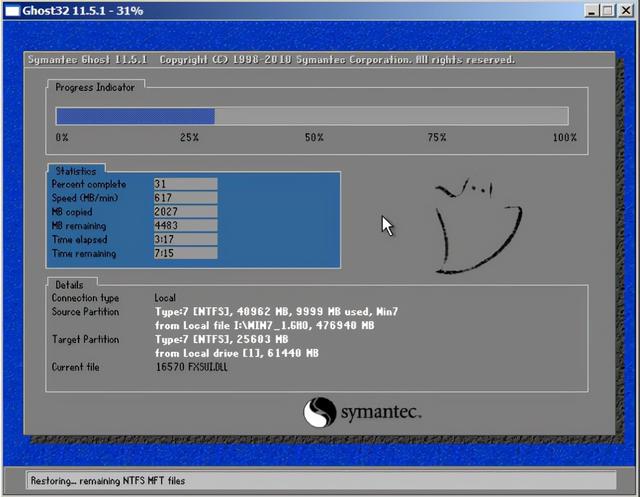
3.之后,我们只需等待系统释放完成,如图所示:
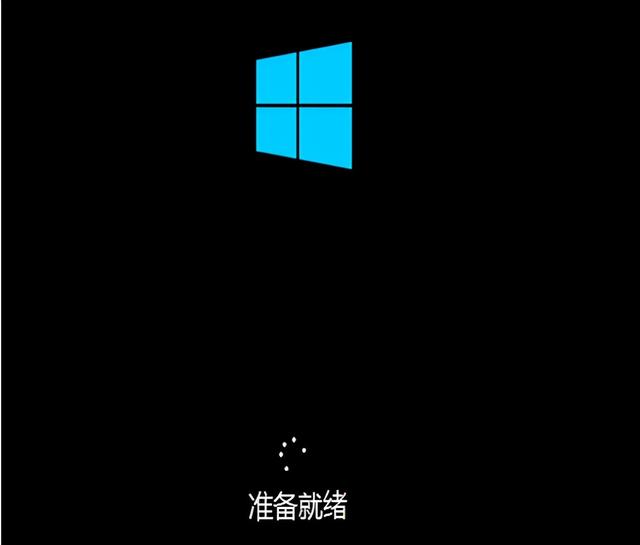
4.系统释放完成后,重启计算机,等待系统设置完成后再使用win10系统了,如图所示:
用老白菜u盘启动盘一键重新安装win10系统的操作步骤在这里与用户分享。如果用户需要,他们可以按照上述方法和步骤操作。我希望这个教程能帮助你
相关影片资源迅雷下载推荐
u盘一插上就让电脑死机-(为啥u盘一插上电脑就死机)
版权声明:除非特别标注,否则均为本站原创文章,转载时请以链接形式注明文章出处。