

电脑重新安装,最麻烦的是进入BIOS和如何设置BIOS,很多电脑小白只能说:臣妾做不到~

看懂BIOS怎么会这么难?大约有两个原因。首先,BIOS以英语为主,很多电脑用户不懂太多英语,这是最基本的一步。第二,除了懂英语,还要学会如何设置,BIOS如此复杂,稍有大意就容易导致大错。所以今天老毛桃就跟大家聊聊BIOS的那些事。
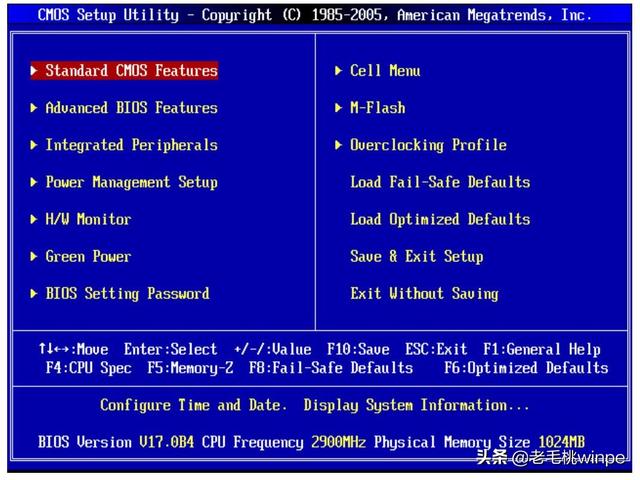
看不懂BIOS请参见以下五张图片:
图一:Main重点设置
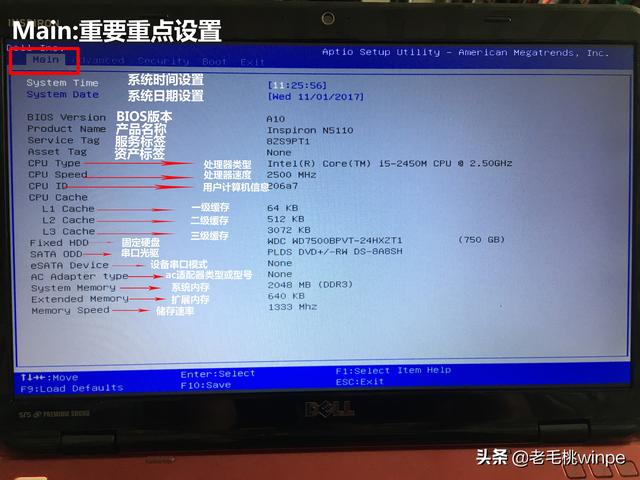
图二:Advanced高级设置设置
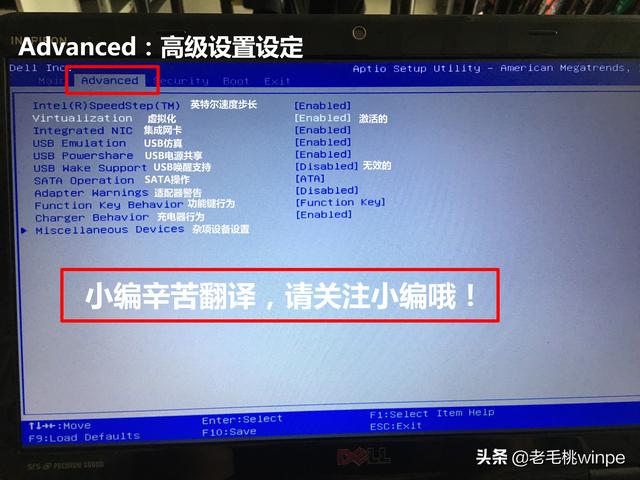
图三:Security安全设置设置
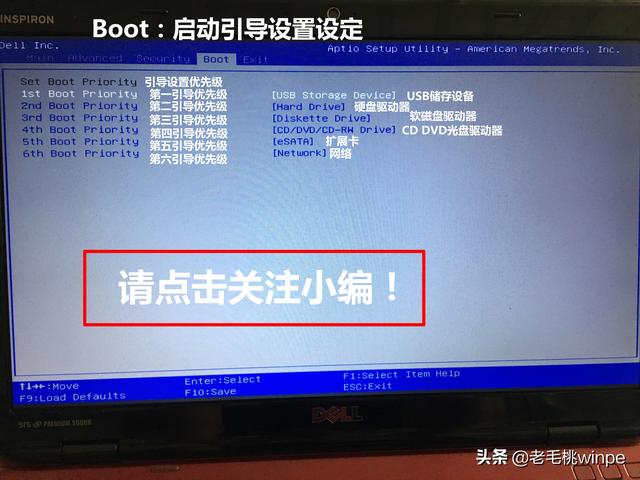
图四:Boot启动引导设置设置
相关影片资源迅雷下载推荐
win7安装驱动后蓝屏-(win7安装驱动后蓝屏怎么办)
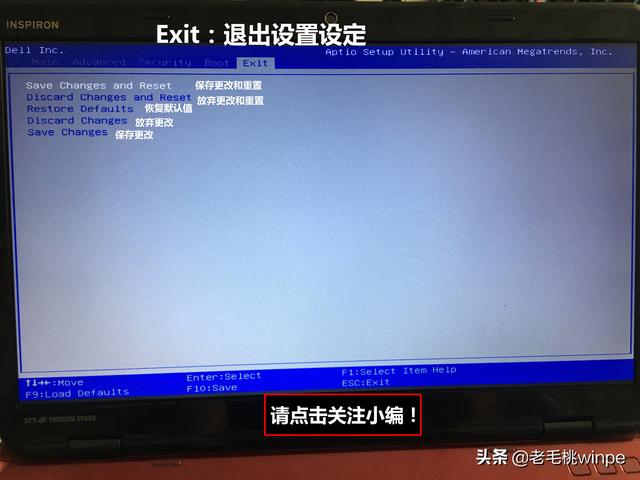
图五:Exit设置退出设置
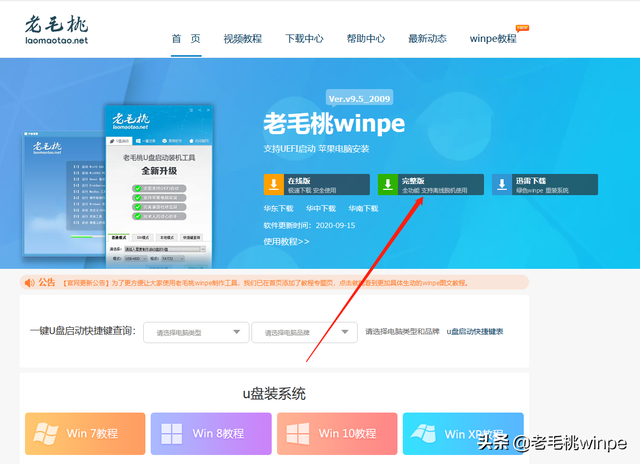
看懂BIOS英文之后,接下来,让我们继续讨论如何重新安装系统BIOS。在重新安装系统之前,我们将提前制作U盘启动盘。如何制作?在重新安装系统之前,我们将提前制作U盘启动盘。如何制作?非常简单。下载U盘启动盘制作工具,如下图所示。下载后,解压并打开界面。
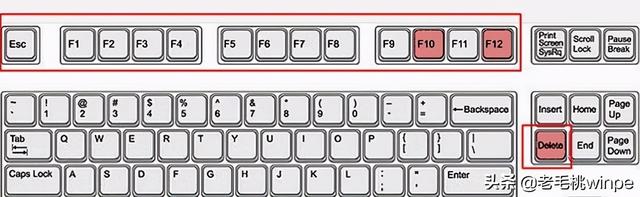
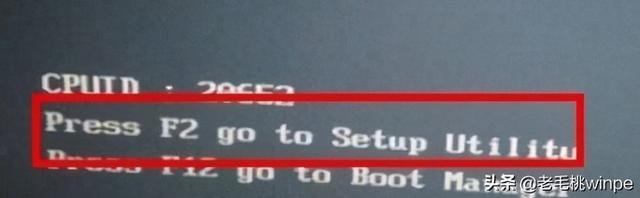
在设置BIOS在此之前,我们需要查询计算机进入BIOS的快捷键。如华硕主板的快捷键是F2或Del,而进入BIOS常用的快捷键有Del,Esc,F1,F2,F8,F9,F10,F11,F12。
将U盘插入电脑USB界面,重启或启动,当屏幕出现启动画面时快速按下BIOS进入快捷键BIOS界面。一般在开机画面中也会有快捷键的相关提示。
进入到BIOS界面结束后,我们开始设置U盘,操作方法如下:
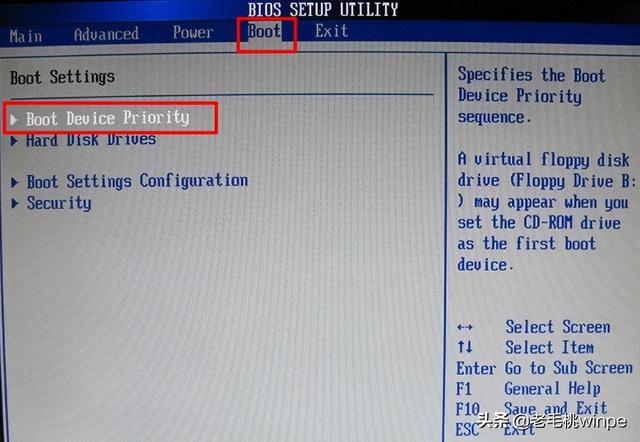
第一步:Boot菜单下选择Boot Device Priority选项,即启动优先设备选择。
第二步:fist boot device在第一启动设备选项中,u盘是第一启动选项。最后按下f10键存储设置,计算机将进入u盘pe主菜单界面哦!
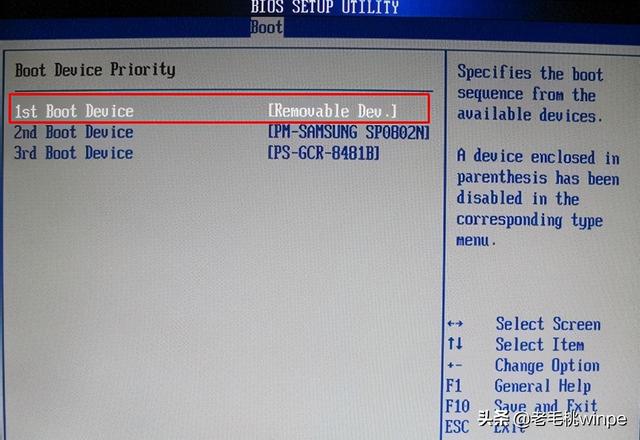
注:因为我们不在Hard Disk DrivesU盘是第一个启动设备,所以这里不会显示U盘,所以我们选择移动设备Removable Dev”即可。
相关影片资源迅雷下载推荐
win7系统重装后无网络-(win7系统重装后无网络连接)