

今天的神舟战神笔记本,没有光驱,在重新安装系统的问题上,以前使用光盘的方法太落后了,更符合今天笔记本重新安装系统的方式是使用U盘,然而,在我们开始重新安装神舟战神笔记本系统之前,我们仍然需要给它BIOS设置U盘启动,让我教你如何设置神舟战神。BIOS的。
系统下载地址:www.xitongzu.net
操作步骤:
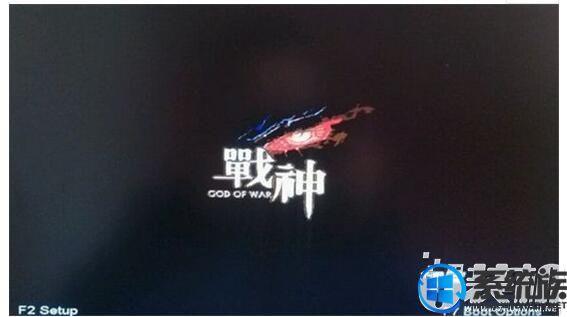
1.将U装机u盘启动盘连接到计算机,重启计算机后出现在显示器中logo按下神舟笔记本u盘启动键F12键,如图所示:
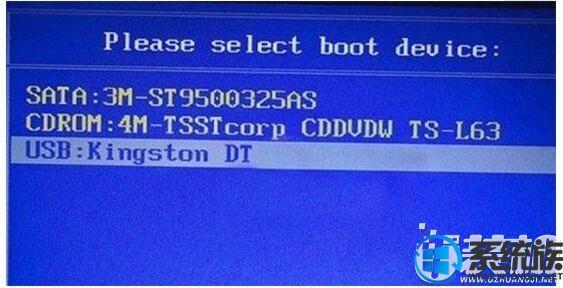
2入启动项选择窗口后,选择u盘所在的选项,按回车键进入,如图所示:
相关影片资源迅雷下载推荐
s1yogau盘-(s1yogau盘启动)
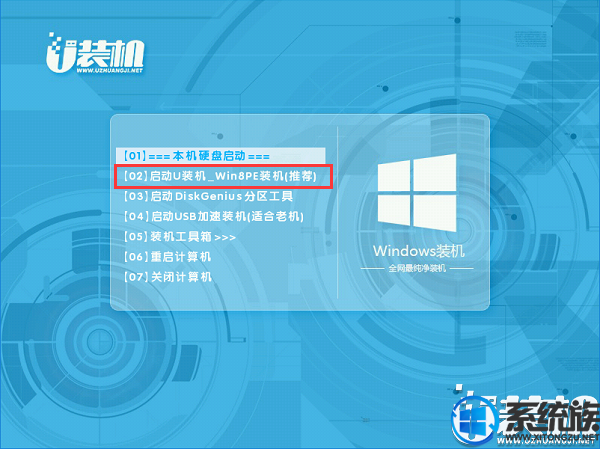
3.然后进入U装机主菜单,一键u盘成功启动。如图所示:
以上是如何设置神舟战神笔记本BIOS操作,这样下次就不用担心重新安装神舟战神笔记本系统了。BIOS我希望这篇文章能对你有所帮助。如果您需要了解更多关于安装教程的信息,请继续浏览和关注我们的系统系列。
相关影片资源迅雷下载推荐
怎么快捷键重启电脑-(怎么快捷键重启电脑软件)
版权声明:除非特别标注,否则均为本站原创文章,转载时请以链接形式注明文章出处。