

笔记本蓝屏自然不能在线重新安装系统,那么我们只能使用u盘重新安装系统。u盘重装系统是在使用此u盘重装系统之前制作u盘启动盘,然后我们可以使用重装系统软件帮助我们制作u盘启动盘。我们来看看具体怎么操作。
方法/步骤:
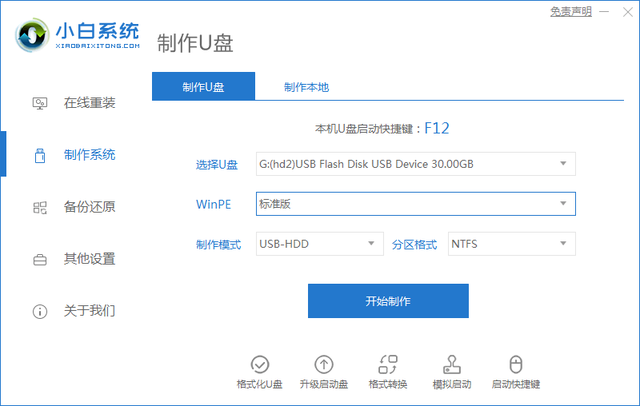
1.首先要做u盘启动盘,搜索安装小白一键重新安装系统软件,在好电脑上下载,打开软件插入空白u盘,选择制作系统模式,点击开始制作。
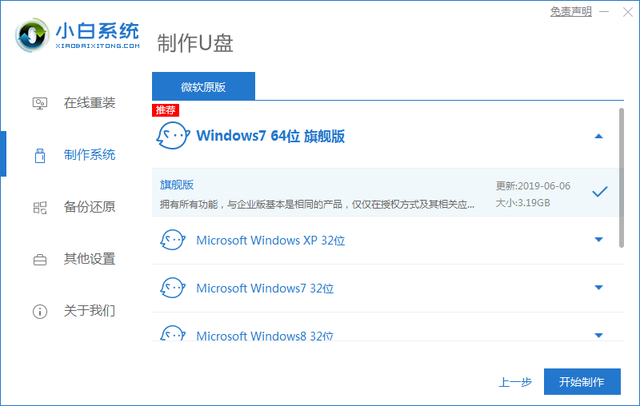
2、我们选择windows7 64位 点击制作旗舰版后开始制作。
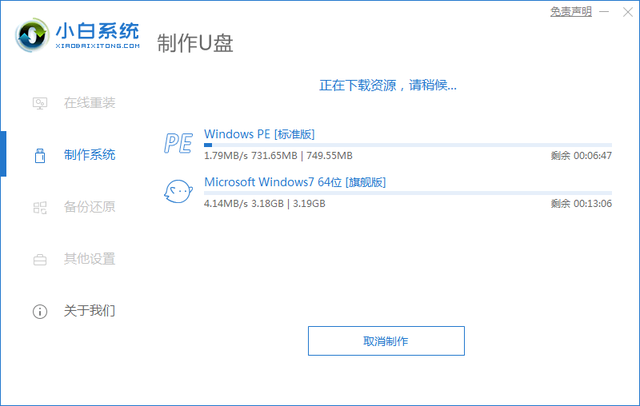
3.制作u盘前提前备份重要文件!防止文件丢失。

耐心等待电脑制作u盘。
相关影片资源迅雷下载推荐
微星笔记本只能装win10吗-(微星笔记本只能装win10吗)
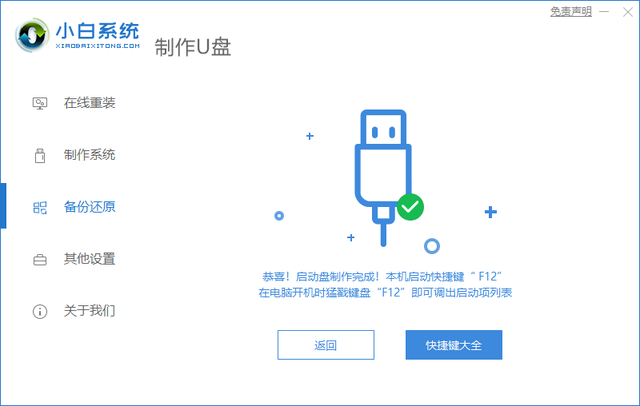
5、u盘启动盘制作工具完成后,拔出u盘,将u盘启动盘插入需要重新安装系统的计算机,然后按下热键(您可以在计算机品牌官方网站上查询热键),并调出启动项目列表。
6.进入页面后Boot里选择Boot Option #1,然后选择UEFI:KingstonDT 101 II PMAP。

7.耐心等待软件安装win7系统。安装完成后重启win7

总结:
这样,笔记本电脑蓝屏重新安装系统就完成了。很简单吗?希望对大家有所帮助。
相关影片资源迅雷下载推荐
如何用u盘破解开机密码-(如何用u盘破解开机密码呢)
版权声明:除非特别标注,否则均为本站原创文章,转载时请以链接形式注明文章出处。