

办公室工作人员经常使用计算机连接打印机来打印信息一些网民不知道如何安装打印机,这里详细介绍如何给你win10电脑安装打印机。
系统:win10专业版
电脑:联想IdeaPad 710S-13ISK-IFI
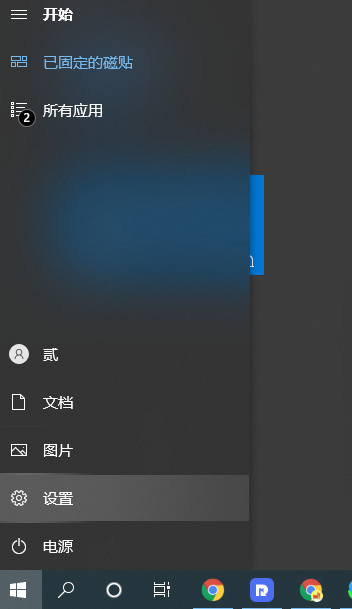
1.首先,鼠标单击计算机桌面上的开始菜单windows然后单击齿轮形状的设置图标进入设置界面。
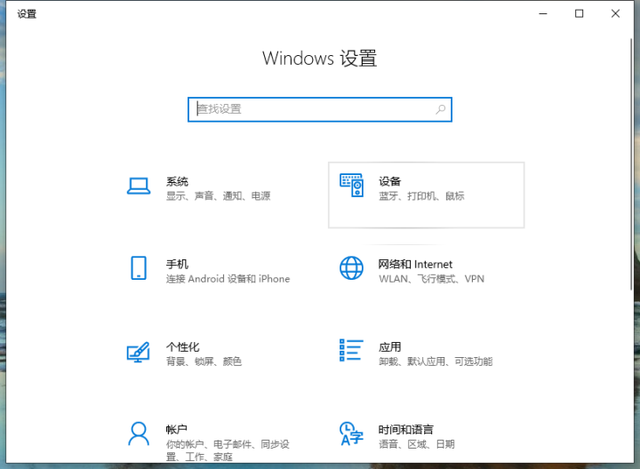
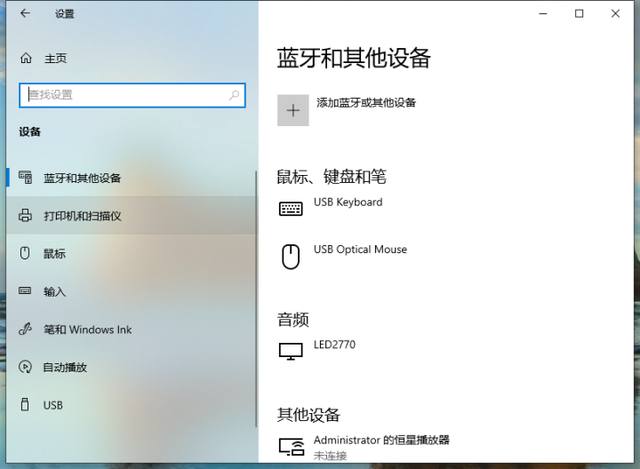
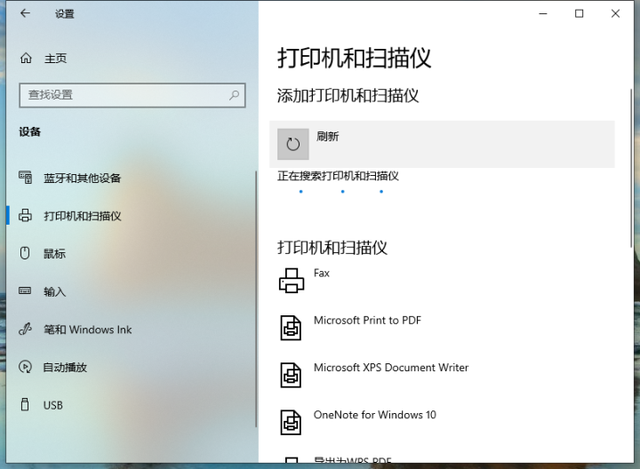
然后点击设备进入设备页面,然后在左侧找到打印机和扫描仪,点击此选项。
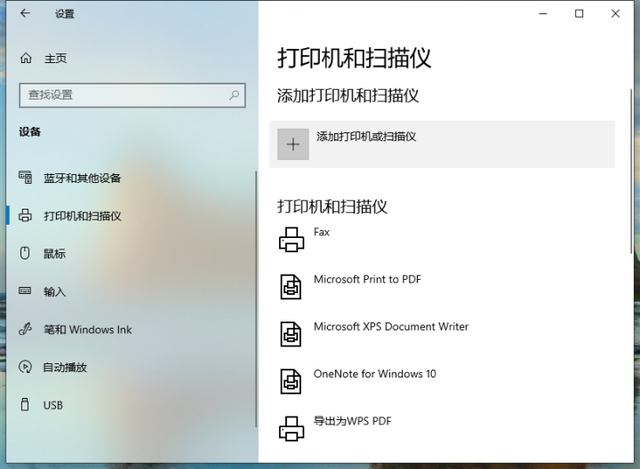
3.点击打印机和扫描仪后,点击添加打印机或扫描仪,然后计算机搜索打印机并自动安装。你需要耐心等待。
相关影片资源迅雷下载推荐
联想天启如何u盘启动-(联想天启如何u盘启动)
4.打印机安装后,首先检查打印机是否安装完毕。首先点击打印机,然后选择管理选项。进入管理选项后,打印测试页面,查看是否能正常打印。
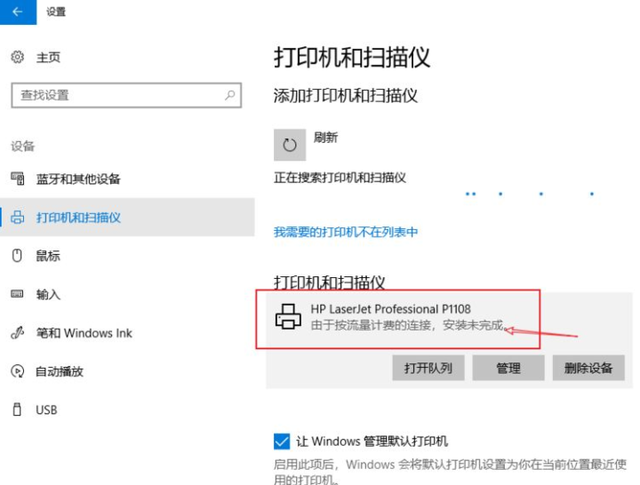
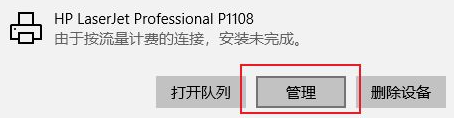
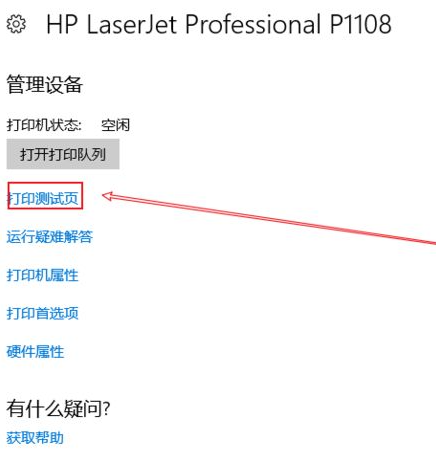
操作完以上步骤后,我们的打印机就安装好了。
相关影片资源迅雷下载推荐
安装ghostwin7-(安装ghostwin7蓝屏)
版权声明:除非特别标注,否则均为本站原创文章,转载时请以链接形式注明文章出处。