

由于各种原因,一些网民需要重新安装计算机系统。结果,他们发现计算机重新安装系统后,d盘不见了。他们不知道如何在计算机重新安装系统后找到d盘。这实际上是一个更常见的问题,下面的小边将教你如何解决硬盘消失后重新安装系统。
工具/原料:
系统版本:windows10系统
品牌型号:华硕VivoBook14
方法/步骤:
方法:
相关影片资源迅雷下载推荐
iso安装win10怎么激活码-(安装win10要激活码)
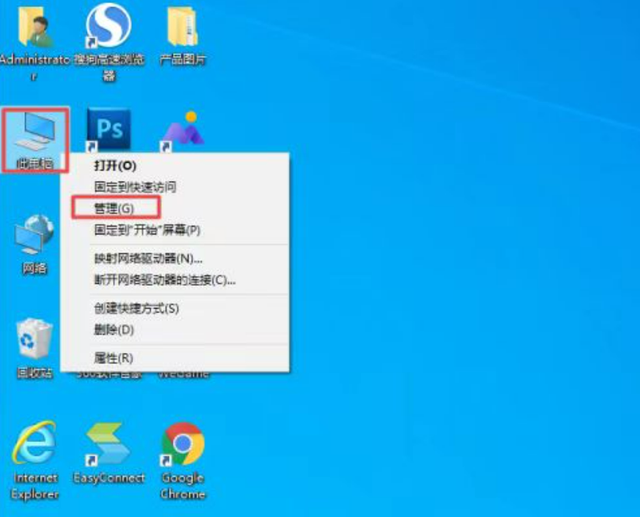
1.在电脑桌面上找到此电脑图标,选择管理。
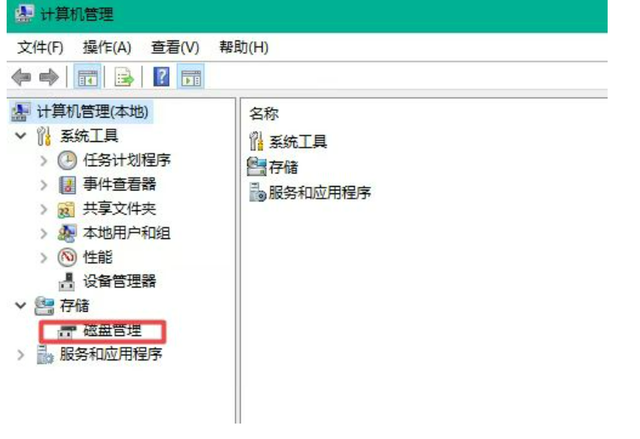
2.在计算机管理窗口找到磁盘管理选项,点击进入。
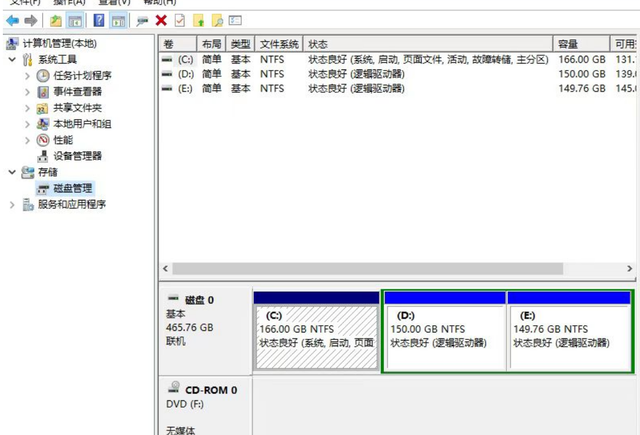
然后我们就可以看到电脑磁盘了。如果磁盘尺寸等于每个磁盘尺寸的总和,则证明磁盘符没有分配,则可以重新分配一个。
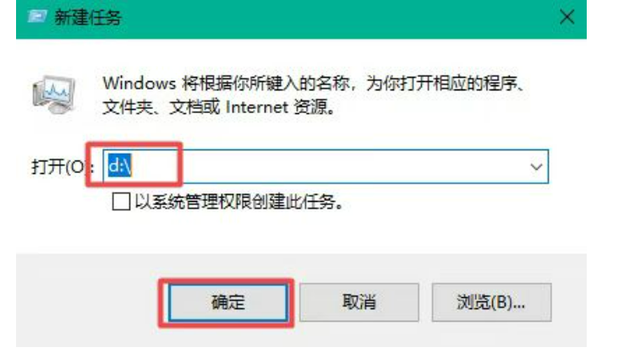
按键盘【Ctrl Alt Delete】快捷键调出计算机的任务管理器窗口,然后选择文件选项,然后选择运行新任务功能。
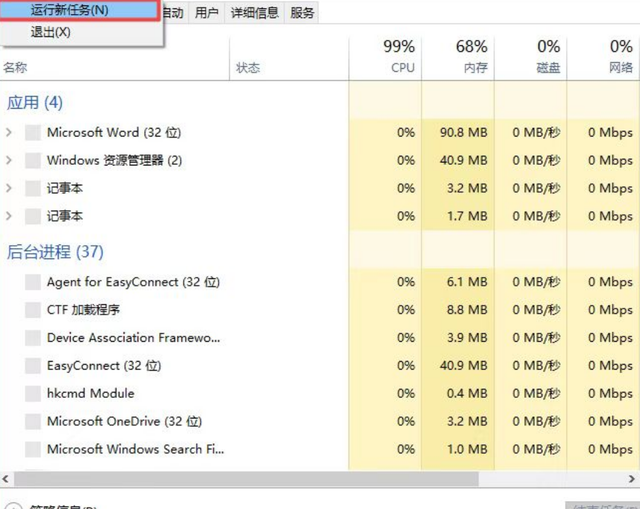
5.然后系统会弹出新任务的窗口,输入【d:】,点击【确定】即可。
总结:
按下键盘上的键盘分配管理【Ctrl Alt Delete】快捷键调出计算机的任务管理器窗口,然后选择文件选项,然后选择运行新任务功能;然后系统弹出新任务窗口,输入【d:】,点击【确定】即可。
相关影片资源迅雷下载推荐
大白菜装机工具-(大白菜装机工具怎么装系统)
版权声明:除非特别标注,否则均为本站原创文章,转载时请以链接形式注明文章出处。