

最近我的朋友新买了一台联想笔记本电脑,倒腾了一个晚上安装了系统,可是打开电脑后发现无线网都上不了,连上了宽带也上不了网,打开设备管理器一看,我们都惊呆了!驱动空了很多,怎么办呢?在其他电脑上面下载了一些驱动,可是拷贝过来安装的时候有不兼容,最后通过高手指点终于解决了问题。那么联想电脑如何下载并安装驱动?下面小编就为大家介绍安装驱动的两种方法,一起来看看吧!
方法一:
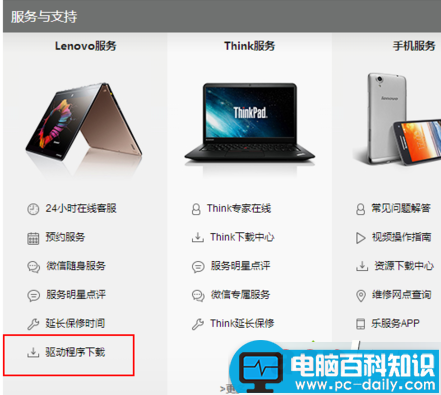
1、输入联想官网:,点击“服务与支持”;

2、联想服务下的列表中有“驱动程序下载”,点击打开;
3、可以直接输入主机编号搜索;
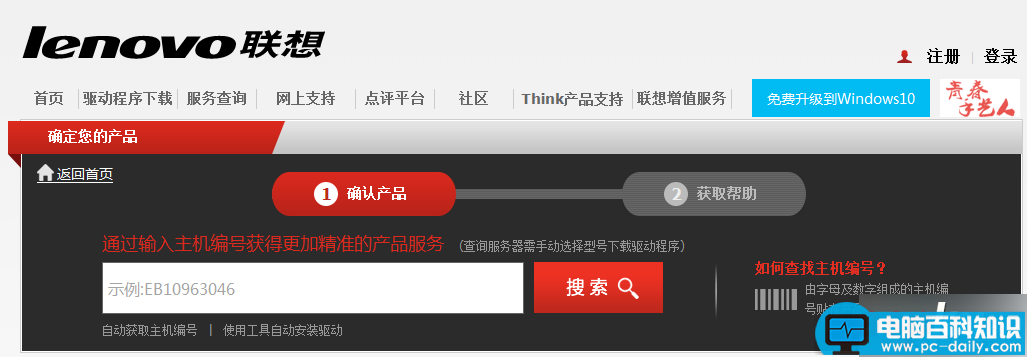
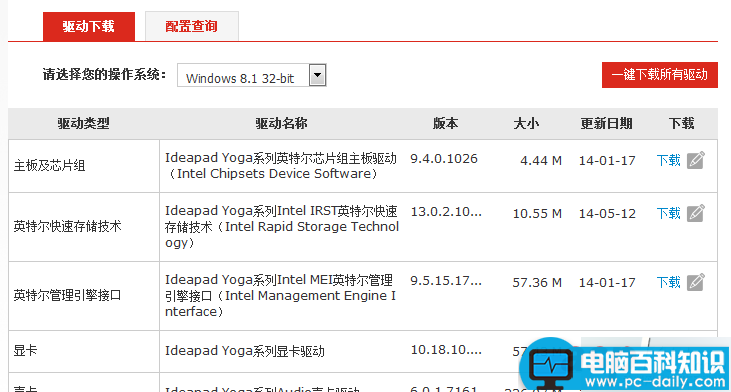
4、也可以手动选择产品类型,确定型号和操作系统,就可以下载相关的驱动了。


相关影片资源迅雷下载推荐
被误删(永久删除、彻底删除)的文件如何找回?
方法二:
1、也可以点击下载“联想驱动管理”来安装驱动;
软件名称:联想驱动一键安装 乐驱动 联想电脑驱动安装工具 v3.0.2.4539 中文官方安装版软件大小:11.0MB更新时间:2013-04-26

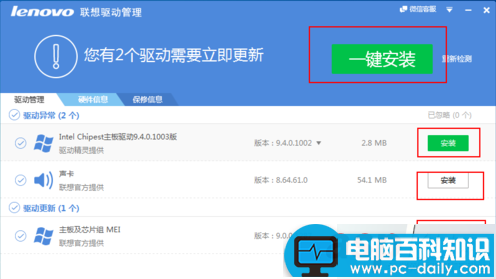
2、安装后打开“联想驱动管理”,点击“一键检测”;
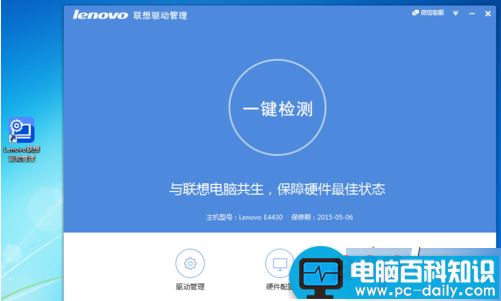
3、然后就会显示需要安装或更新的驱动信息,选择要安装的驱动,或者一键安装驱动即可。
通过上述两种方法都可以下载安装联想官方驱动。希望能给大家带来帮助!
相关影片资源迅雷下载推荐
realcodec播放器插件怎么安装到暴风影音超完整
版权声明:除非特别标注,否则均为本站原创文章,转载时请以链接形式注明文章出处。