文件如何快速加密?最简洁最快捷文件加密方法

电脑入门知识大全 电脑知识 452

我们每个人的电脑里都一些重要的文件夹需要进行加密保护,那么文件如何快速加密?下面小编就为大家介绍最简洁最快捷文件加密方法,一起来看看吧

每个人或多或少都会有一些小秘密,并且信息的安全非常重要。文件夹的加密方法多种多样,但有些非常麻烦,今天小编就教你一种既简单有安全的文件夹加密方法。

文件如何快速加密?最简洁最快捷文件加密方法-第1张图片-90博客网

方法/步骤

打开云桌面,输入账号和密码进行登陆。

文件如何快速加密?最简洁最快捷文件加密方法-第2张图片-90博客网

进入云桌面后,在桌面上点击右键,选择上传文件。

文件如何快速加密?最简洁最快捷文件加密方法-第3张图片-90博客网

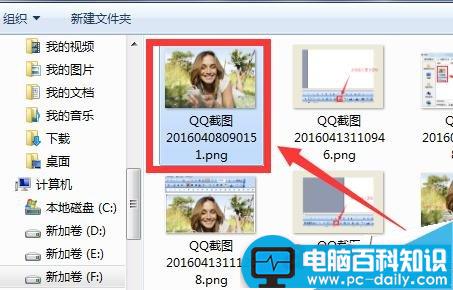
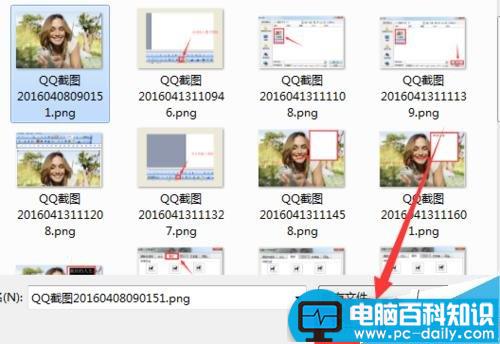
在选择框内选中要加密的文件,并点击确定。

文件如何快速加密?最简洁最快捷文件加密方法-第4张图片-90博客网

文件如何快速加密?最简洁最快捷文件加密方法-第5张图片-90博客网

文件如何快速加密?最简洁最快捷文件加密方法-第6张图片-90博客网

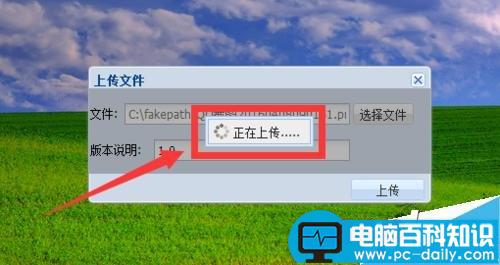
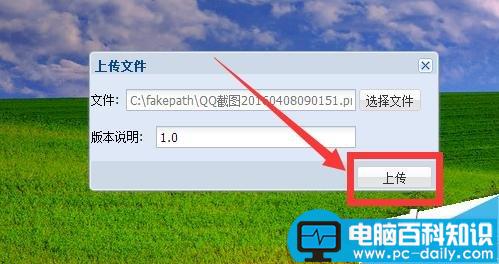
选中文件后,点击上传,几秒钟后,文件就上传到了云桌面。

相关影片资源迅雷下载推荐

通过修改注册表解决电脑全屏截图黑屏问题的方法分享
文件如何快速加密?最简洁最快捷文件加密方法-第7张图片-90博客网

文件如何快速加密?最简洁最快捷文件加密方法-第8张图片-90博客网

文件如何快速加密?最简洁最快捷文件加密方法-第9张图片-90博客网

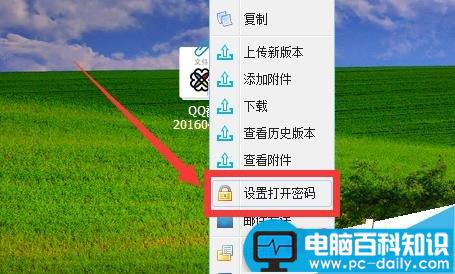
文件上传到云桌面之后,右键点击文件,选择设置打开密码。

文件如何快速加密?最简洁最快捷文件加密方法-第10张图片-90博客网

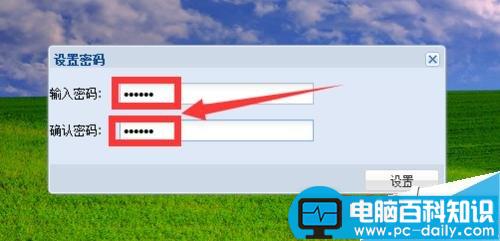
在密码设置框内输入待设置的密码,并且重复两遍,设置好之后点确定。

文件如何快速加密?最简洁最快捷文件加密方法-第11张图片-90博客网

文件如何快速加密?最简洁最快捷文件加密方法-第12张图片-90博客网

文件如何快速加密?最简洁最快捷文件加密方法-第13张图片-90博客网

此时文件已经加密成功,双击想打开需输入密码。是不是超级简单。

文件如何快速加密?最简洁最快捷文件加密方法-第14张图片-90博客网

文件如何快速加密?最简洁最快捷文件加密方法-第15张图片-90博客网

以上就是最简洁最快捷文件加密方法介绍,大家学会了吗?有需要的朋友可以参考本文,希望能对大家有所帮助!


相关影片资源迅雷下载推荐

电脑开机后多了OneKey Ghost启动选项解决方法

抱歉,评论功能暂时关闭!