

们 打印前我们都习惯的进行打印预览,看下文档和表格是否美观?纸张利用是否合理?如果没有实际安装打印机就没有办法预览,比如在家办公的时候,家里的电脑没有配置过打印机,打印预览时会报错。这个时候我们需要安装一个虚拟打印机才能实现打印预览功能。以下实例讲解在Windows10系统安装虚拟打印机的详情步骤。
操作步骤:
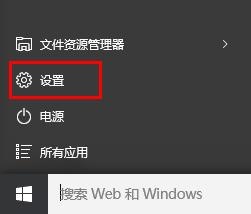
1.点击 Windows桌面的开始菜单,点击设置
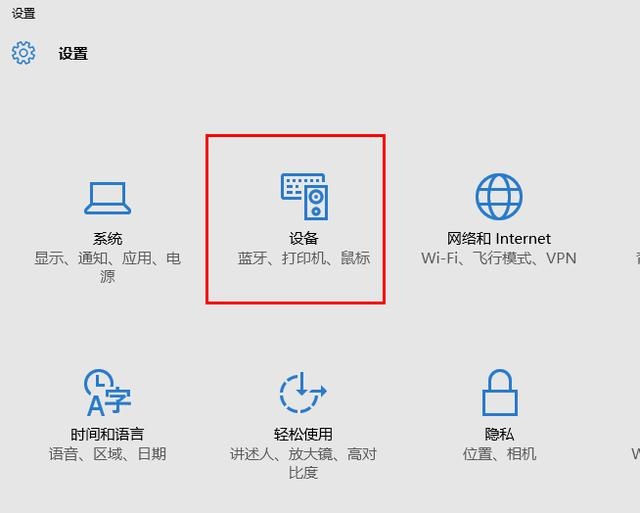
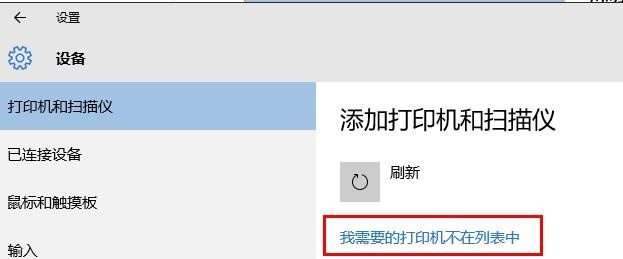
2.弹出的设置对话框 ,点击设备
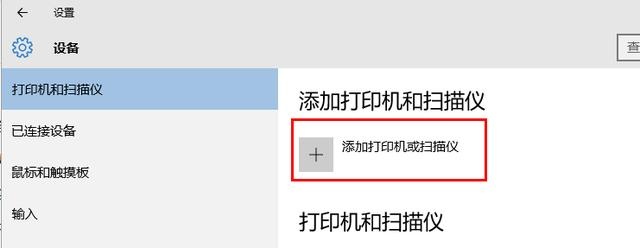
3.点击添加打印机和扫描仪
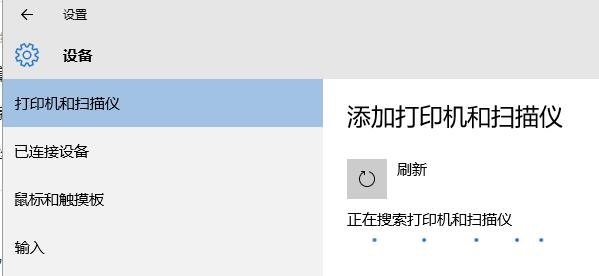
4.系统搜索是否有实际的打印机插在电脑上
5.如果没搜索到插入在电脑上的打印机,这时点击 “我需要的打印机不在列表中”
相关影片资源迅雷下载推荐
win10安装docker(Win10下Docker安装和使用)
6.点击通过手动配置添加本地打印打或网络打印机
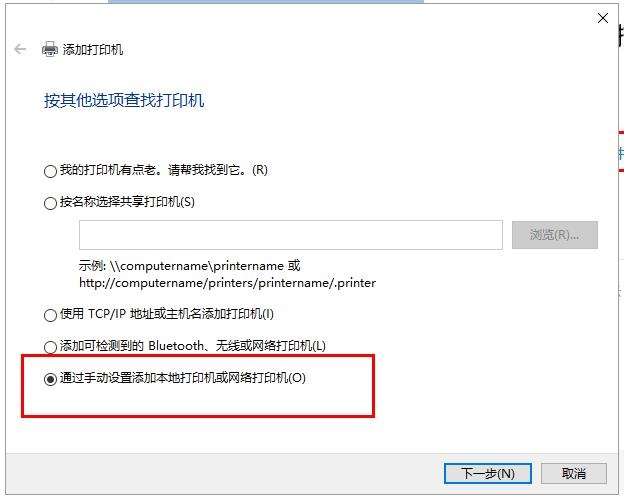
7.点击使用现有的端口
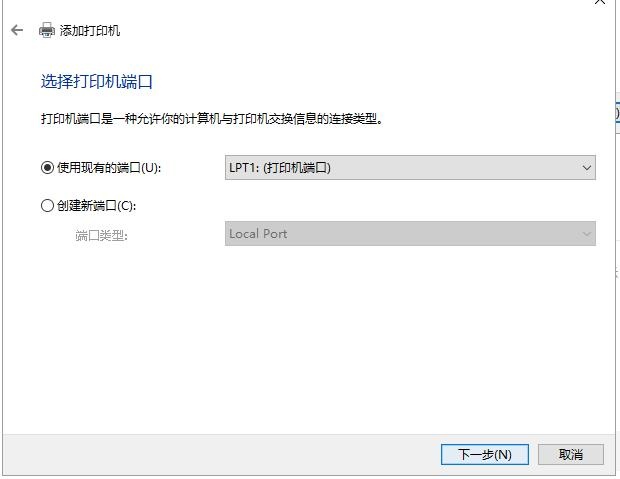
8.选择打印机厂商和打印机型号
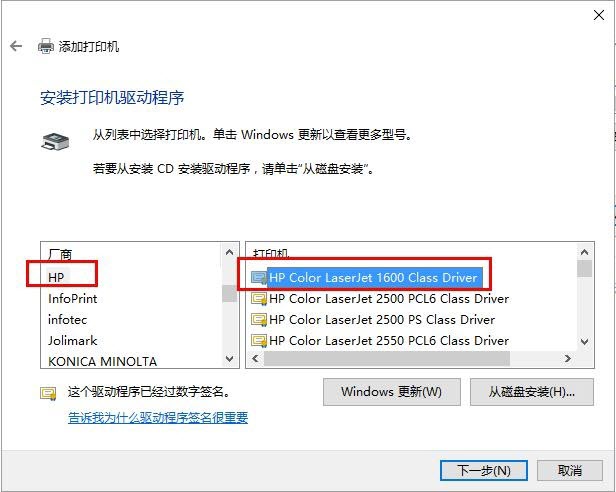
9.命名一个打印机名称,方便识别
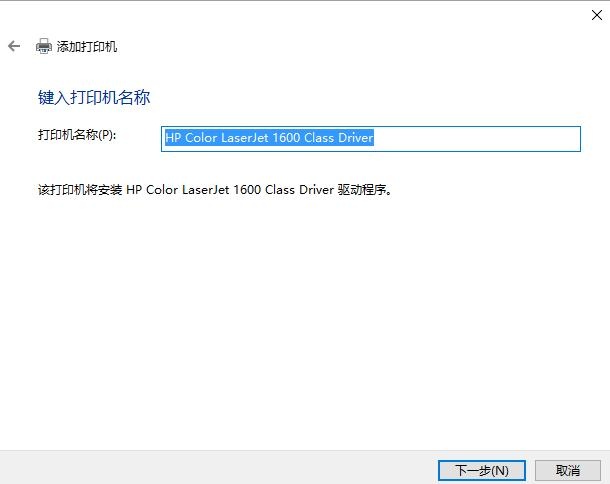
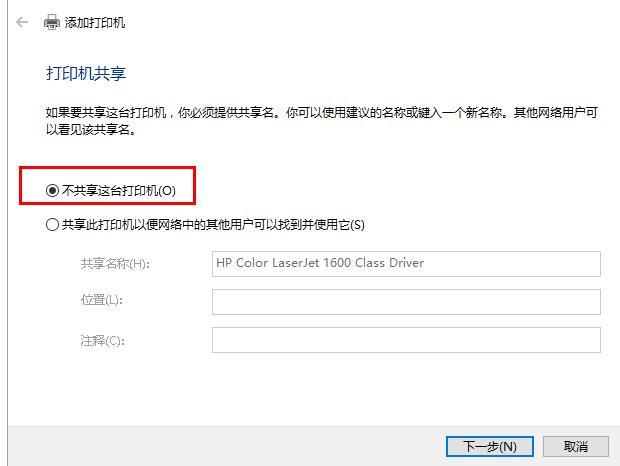
10.不共享这个打印机
11.设置为默认打印机,方便打印
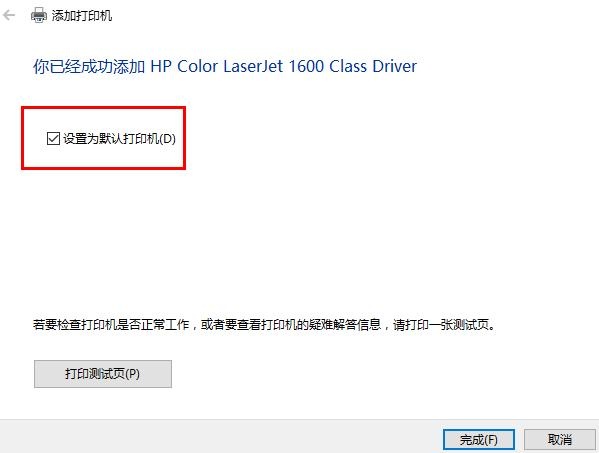
过上面操作,在Windows 10操作系统安装一个虚拟打印机,就能在实际没有打印机的情况下,实现Word或Excel中实现打印预览功能,方便打印前美化和调整。
相关影片资源迅雷下载推荐
u盘可以加密码吗(给u盘设置密码的具体步骤)
版权声明:除非特别标注,否则均为本站原创文章,转载时请以链接形式注明文章出处。