

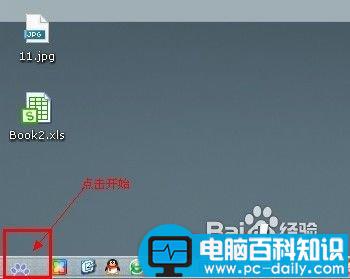
1、我们点击电脑下方的开始
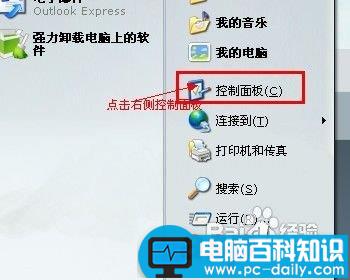
2、打开右侧栏里有控制面板选项,请点击
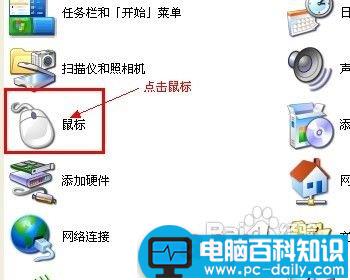
3、点击数百哦选项(上面都有标识,大家可以注意下)
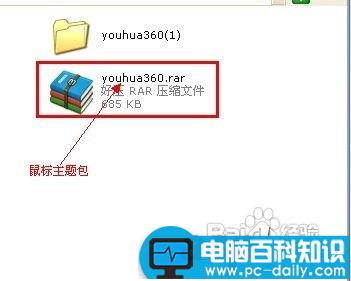
1、首先我们要在网上下载一个鼠标指针的压缩包,把压缩包解压
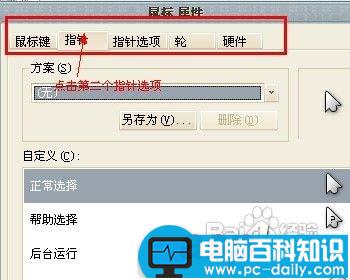
2、上述步骤完成后我们点击第二个指针选项进入指针选项界面
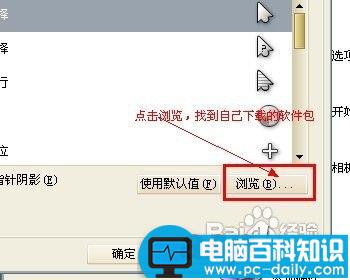
3、我们点击右下方的浏览键位
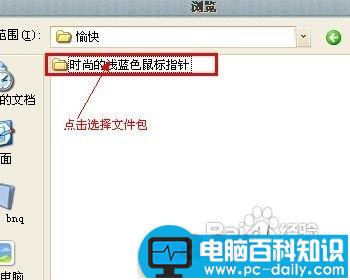
4、打开浏览后,我们找到自己下载的指针主题包的位置,点击选择确定
相关影片资源迅雷下载推荐
禁止电脑每次开机都要自动扫描磁盘的多种方法
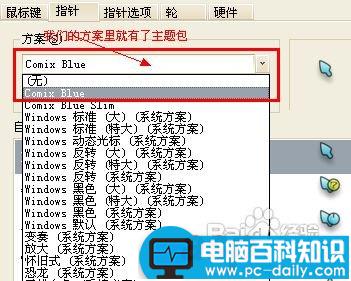
5、点击确定完成后,我们点击上面方案中的倒三角下拉框
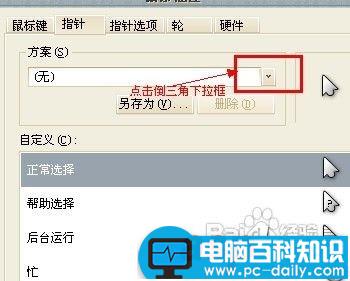
6、选择自己的指针主题包就可以了,然后点击确定
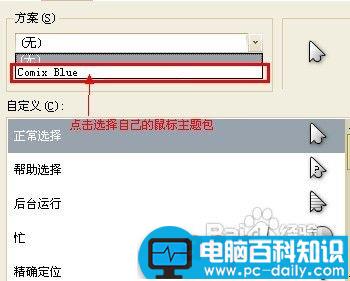
1、据有的朋友说,上面浏览的步骤打开找不到自己下载的指针主题包,现在我教给大家怎样解决这个问题,其实很简单,大家下面看图。
2、我们选择自己的鼠标指针主题包双击进入
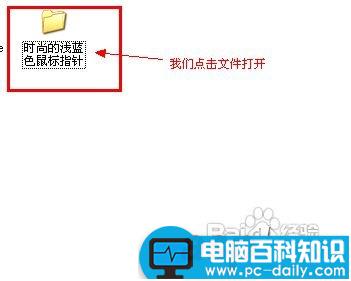
3、在里面我们可以看到里面有两个以上的小图标,我们双击图标,等他更新完成,(更新很快,大约20秒)
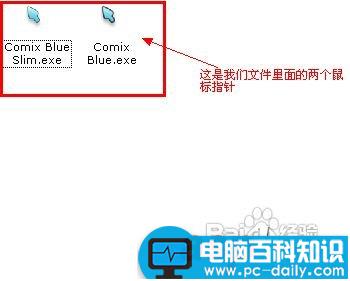
4、我们双击图标,等他更新完成。(更新很快,大约20秒)
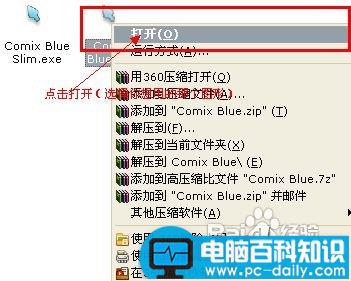
5、更新完成后,我们在用上面的步骤进入指针选项,就可以看到你下载的主题包了
相关影片资源迅雷下载推荐
磁盘扫描是什么?通过磁盘扫描程序快速进行磁盘扫描
版权声明:除非特别标注,否则均为本站原创文章,转载时请以链接形式注明文章出处。