

如果你没有U盘,你就不会进去PE重新安装系统,但又想直接将电脑32位系统升级到64位,那该怎么办呢?这是用户私信小编的问题。
更不用说,有一种方法可以直接将32位系统升级为64位系统,而不需要U盘。假如你对此感兴趣,那就往下看!

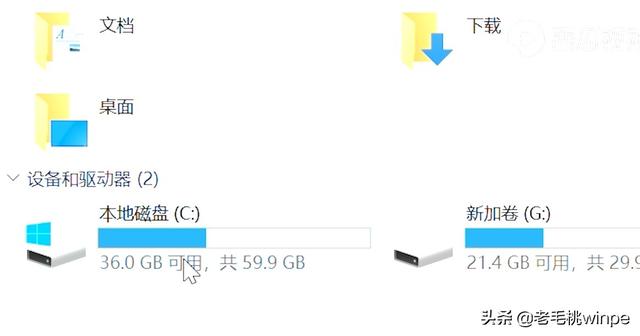
操作前,我们打开此计算机,确保系统盘空间是否大于50%。这是什么意思?例如,小编的C盘是60GB大小,剩余可用空间必须是30GB以上。目的是确保升级顺利完成,否则容易出错。
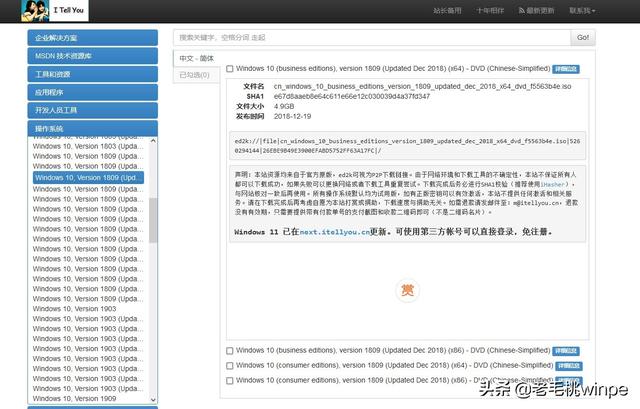
第一步:下载32位和64位两个系统镜像。你可以进去MSDN下载本网站,点击左栏中的【操作系统】选择系统下载。
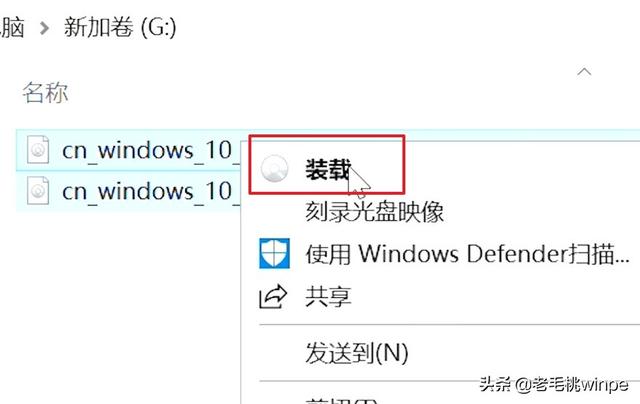
第二步:下载后,打开文件夹,选择镜像,点击鼠标右键,选择【装载】。装载后,我们会在这台电脑的界面上看到两个驱动器,此时我们会记住两个镜像对应的盘符。
相关影片资源迅雷下载推荐
联想电脑win10启动项设置方法-(联想电脑win10启动项设置方法)
第三步:打开任务管理器,点击左上角的文件-操作新任务,在弹出窗口中输入【CMD】,点击【确定】查看【以系统管理员权限创建此任务】。

第四步:然后在窗口输入:32位系统DVD驱动盘符号:/SETUP.EXE 空格 /INSTALLFROM:64位系统DVD驱动盘符号:\\SOURCES\\INSTSLL.WIM,回车运行。如下图所示:

步骤5:运行后,等待安装程序启动,按提示点击操作即可完成安装,与我们正常安装系统的操作相同。
第六步:进入新系统后,我们可以打开系统属性,然后你会惊讶地发现系统类型已经变成了64位操作系统~
了解更多
相关影片资源迅雷下载推荐
win10系统u盘启动盘fat-(如何制作win10系统u盘启动盘)
版权声明:除非特别标注,否则均为本站原创文章,转载时请以链接形式注明文章出处。