

电脑中的记事本打不开怎么办?平常双击就可以直接使用了,这次还弹出选择“打开方式”的对话框,这是怎么回事呢?接下来我们一起来看看记事本提示打开方式解决办法。
步骤:
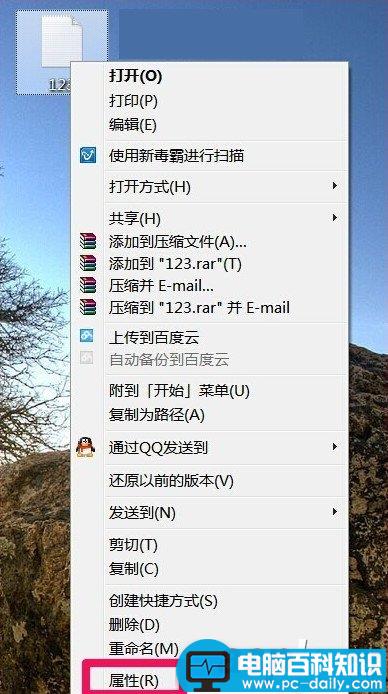
1、右键点击任一记事本 - 属性;
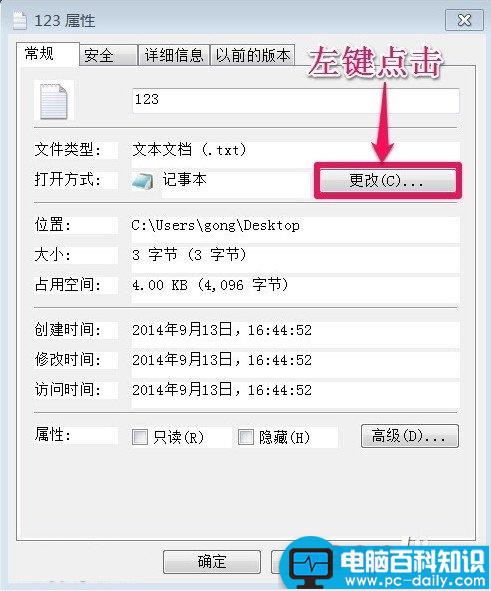
2、在打开的记事本属性窗口,我们左键点击:更改;
相关影片资源迅雷下载推荐
想使用PE里没有的程序如何把程序打包进WinPE中
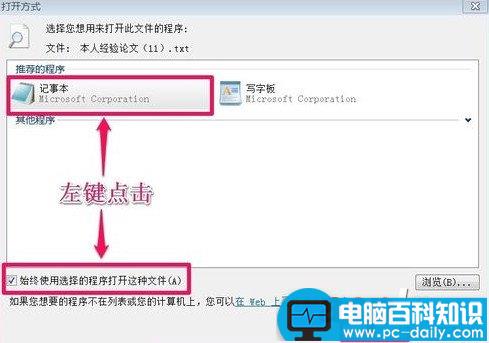
3、在打开方式窗口,点击记事本和始终使用选择的程序打开这种文件,再点击:确定;
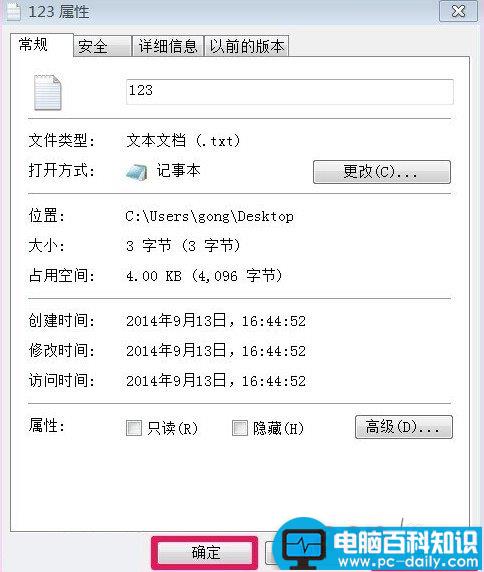
4、回到记事本 属性窗口,我们点击:应用 - 确定;
5、我们再打开记事本,就没有出现“打开方式”的对话窗口了。OK
相关影片资源迅雷下载推荐
屏幕键盘切换成数字小键盘方法图解
版权声明:除非特别标注,否则均为本站原创文章,转载时请以链接形式注明文章出处。