

华硕笔记本怎么设置u盘启动。我想用U盘安装系统但是 我不知道如何设置U盘启动,那么该如何设置呢?下面和大家分享一下我的经验,希望能够帮到大家。如果你的系统是预装win8的系统,那么如果你要想安装win7系统,需要你在BIOS中有相关的设置,你可以看我之前的经验,建议在百度上搜索---华硕笔记本预装win8改win7如何在bios中设置
工具/原料
·华硕笔记
·U盘启动
方法一、bios设置开机启动
1.1
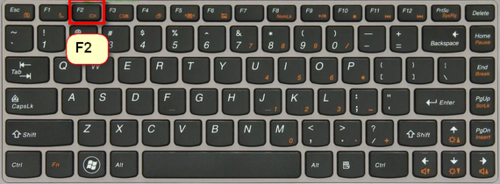
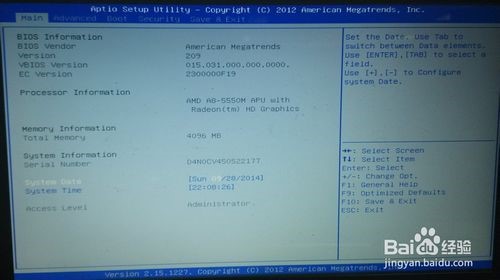
开机长按F2键,进入bios。
2.2
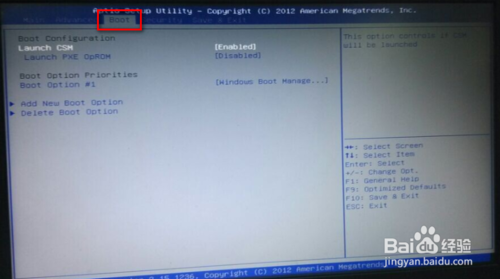
我们左右移动找到“boot”菜单
3.3
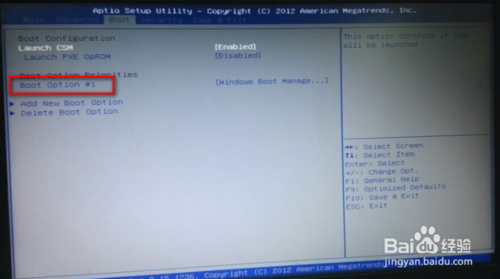
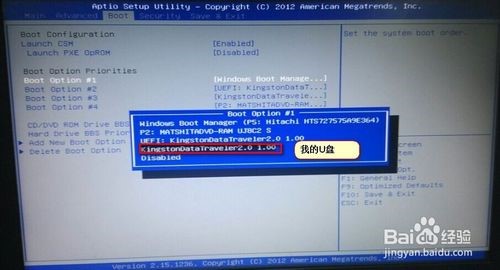
在“boot”中找到“boot option #1”
4.4
在“boot”中找到“boot option #1“按回车键。我们找到u盘。
相关影片资源迅雷下载推荐
wps表格怎么插入图表(WPS表格技巧一键插入图表)
5.5
选择完后按F10保存退出。重启电脑就可以按照您的选择用u盘启动了。
6.6
如果你的系统是预装win8的系统,那么如果你要想安装win7系统,需要你在BIOS中有相关的设置,你可以看我之前的经验,建议在百度上搜索---华硕笔记本预装win8改win7如何在bios中设置

END
方法二、开机按ESC键选择
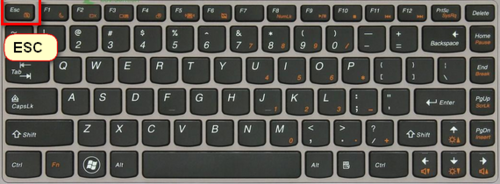
1.开机长按键盘上的ESC键
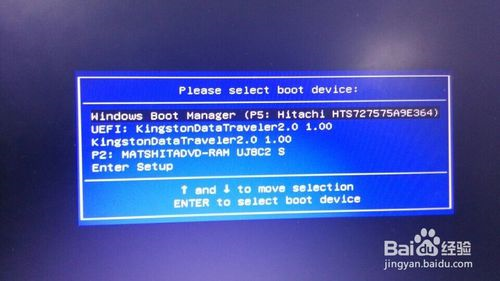
2.它会弹出启动项选择。
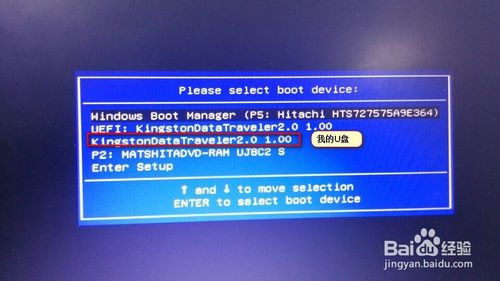
3.我们选择u盘启动,然后按回车键,就可以直接进入U盘启动了。
4.如果你的系统是预装win8的系统,那么如果你要想安装win7系统,需要你在BIOS中有相关的设置,你可以看我之前的经验,建议在百度上搜索---华硕笔记本预装win8改win7如何在bios中设置

相关影片资源迅雷下载推荐
wps如何显示公式(wps表格怎么直接显示公式)
版权声明:除非特别标注,否则均为本站原创文章,转载时请以链接形式注明文章出处。