

当前互联网的发展实在是给我们的生活带来了崭新的变化。需要寄快递,我们并不一定非得自己去网点寄快递了。我们直接在网上预约即可。本教程就以顺丰快递为例讲一下顺丰快递怎么在网上预约寄快递方法,一起来看看吧!
方法/步骤
首先,进入顺丰快递官网。

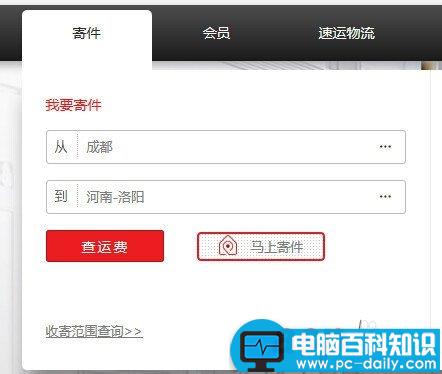
在顺丰快递首页左上角,我们可以很清晰的看到“寄件”两个字。
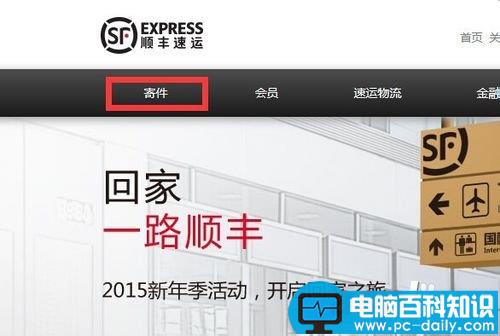
点击:寄件:,我们需要填写一下寄件人所在城市和收件人所在城市。
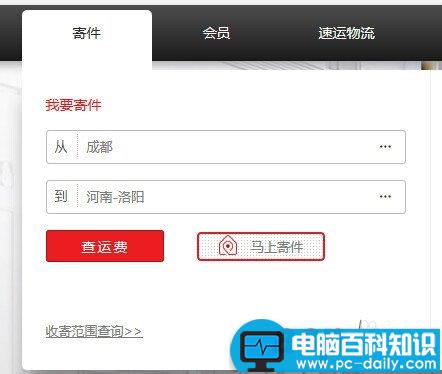
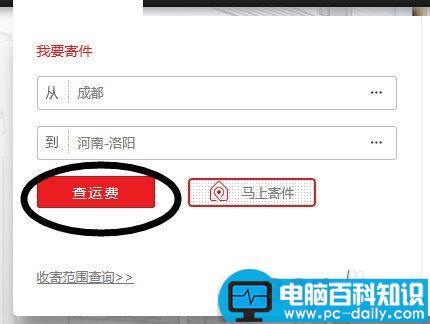
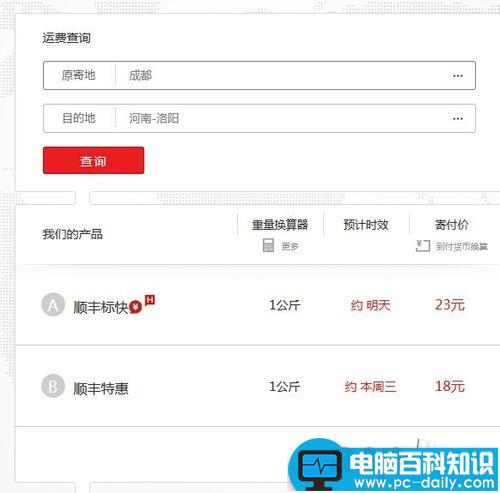
(此步骤是非必须步骤)点击左侧的运费查询,我们可以查询到此单快递的价格。如图所示。
相关影片资源迅雷下载推荐
桌面图标字体颜色不正常怎么办?如何解决?
点击马上寄件。
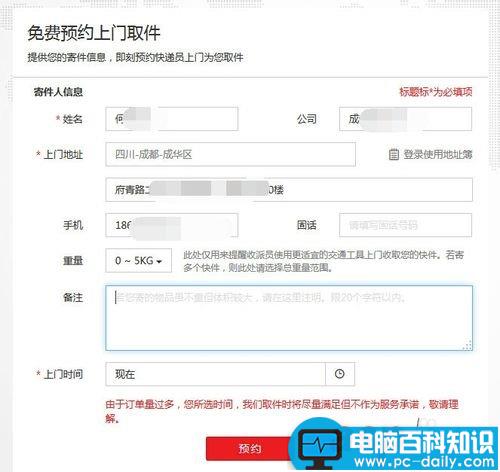
填写具体的寄件人信息,方便收件员联系你。
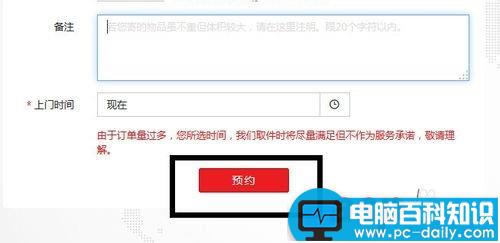
点击“预约”按钮,提交预约订单即可。
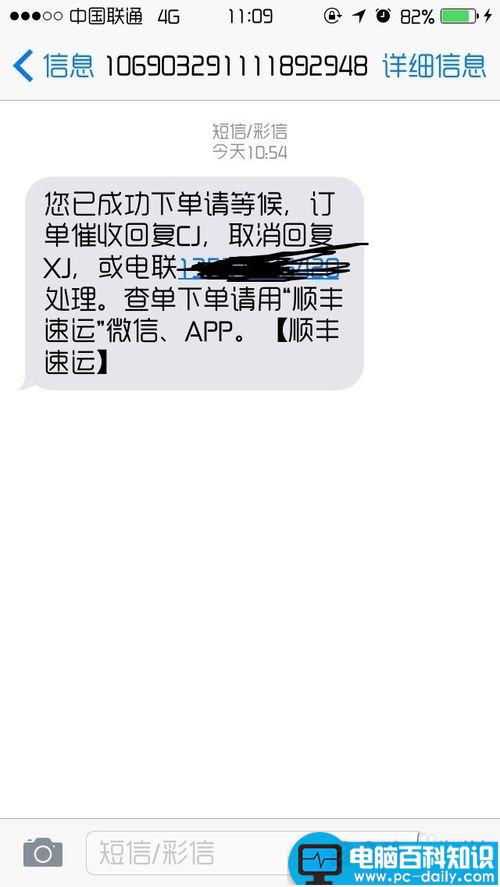
提交后,页面上会显示预约成功的提示。此外,手机上也会收到预约成功的短信。

以上就是顺丰快递怎么在网上预约寄快递方法介绍,希望能对大家有所帮助!
相关影片资源迅雷下载推荐
如何查看电脑的配置信息?
版权声明:除非特别标注,否则均为本站原创文章,转载时请以链接形式注明文章出处。