

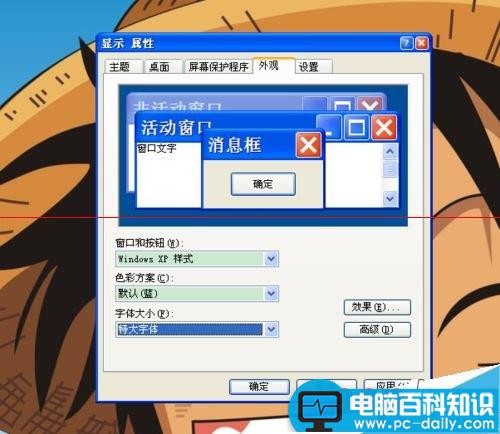
电脑的字体太大了,我本想给字体修改一下,但是发现字体大小是灰色的,修改不了,是不是有很多的人有这样的原因,别着急,小编写了一篇关于如何解决无法修改字体大小的经验,希望小编的经验可以帮助到了你哦,显示无法修改字体大小的问题,可以看看小编的经验哦,如有什么疑问可以在小编的经验下方评论,提出你的疑问哦,小编会很快的作出回复,解决你的疑问哦。
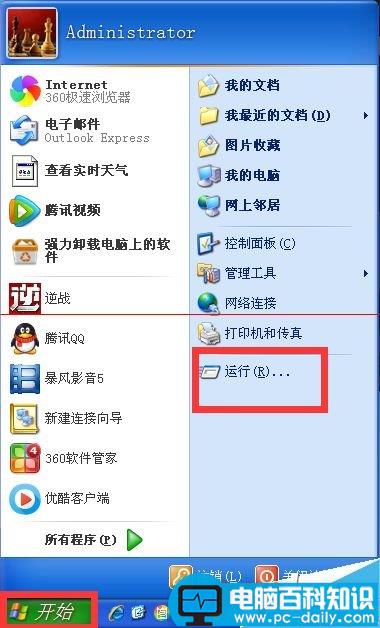
1、首先点击电脑桌面的左下角“开始”,然后点击“运行”。
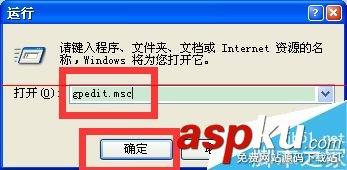
2、【运行】的窗口,打开注册表输入“gpedit.msc”的命令,然后点击“确定”。
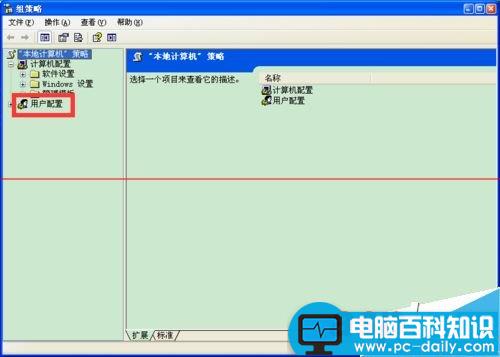
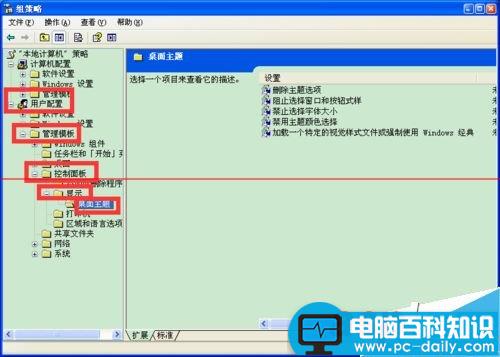
3、【组策略】的窗口,在”本地计算机”策略,找到”用户配置“。
相关影片资源迅雷下载推荐
台式/笔记本电脑截图快捷键是哪个?
4、然后展开”用户配置“——模板管理——控制面板——显示——找到桌面主题。
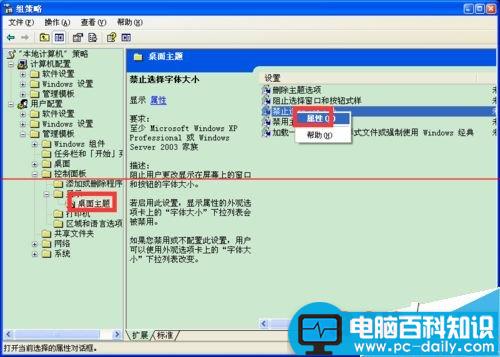
5、”桌面主题“找到禁止选择字体大小,然后鼠标右键点击”属性“。
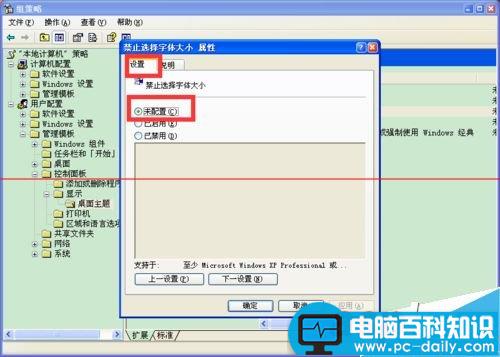
6、【禁止选择字体大小 属性】的窗口,选择”设置“,看着的是”未配置“。
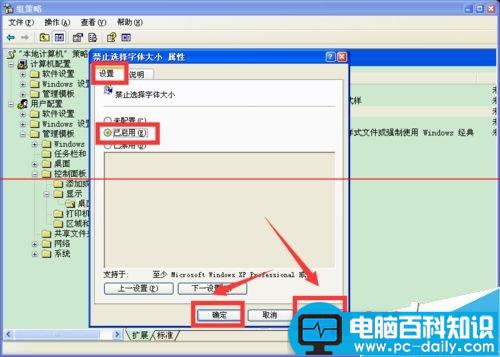
7、”设置‘里把“未配置”改为“已启用”,然后点击“应用”再点击“确定”即可。
相关影片资源迅雷下载推荐
怎么解决Windows延缓写入失败的问题?
版权声明:除非特别标注,否则均为本站原创文章,转载时请以链接形式注明文章出处。