


计算员工全勤奖
首先,我们看到如下表格,选择全勤奖单元格。
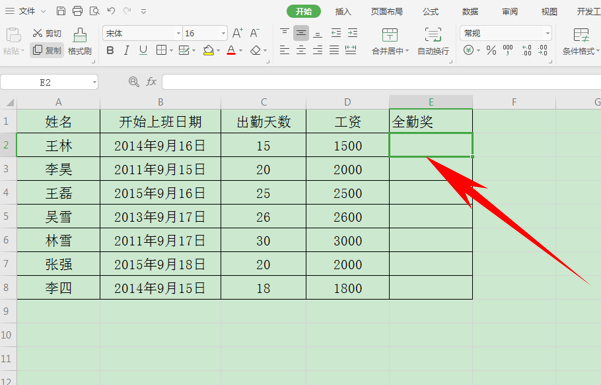
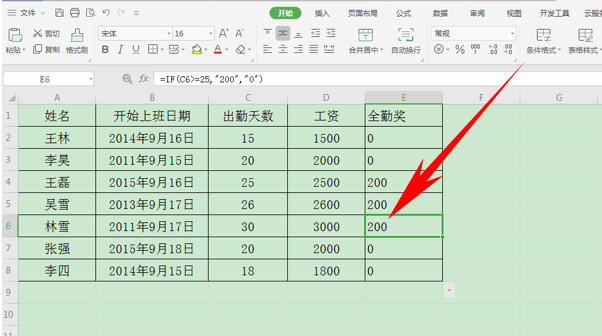
在单元格当中输入公式=IF(C2>=25,”200″,”0″),意思为出勤25天以上的,发全勤奖200元,反之则为0元。
单击回车后,下拉单元格填充框,完善整个表格,我们看到每个人是否有全勤奖就一键显示出来了。
根据身份证号码提取生日信息
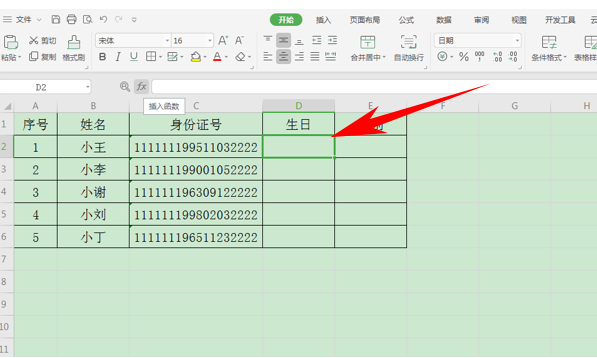
首先,我们看到如下表格,可以先将生日的表格设置为日期格式,然后单击单击表格上方的插入函数。
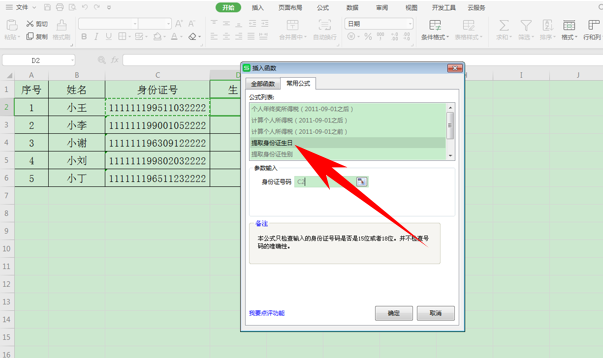
弹出插入函数的对话框,单击常用公式,在公式列表里选择提取身份证生日,然后在身份证号码处单击C2单元格,单击确定。
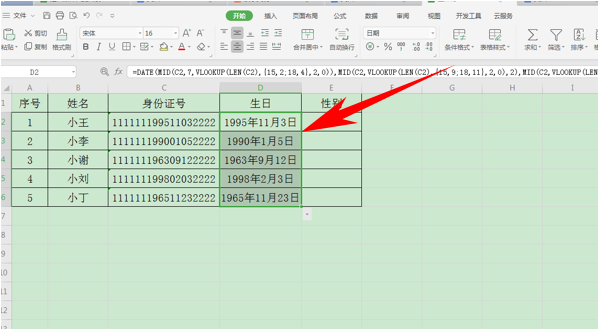
然后我们看到,生日栏里就显示出了身份证号码所对应的生日。
相关影片资源迅雷下载推荐
excel表格斜线怎么弄(表格如何制作斜线表头)
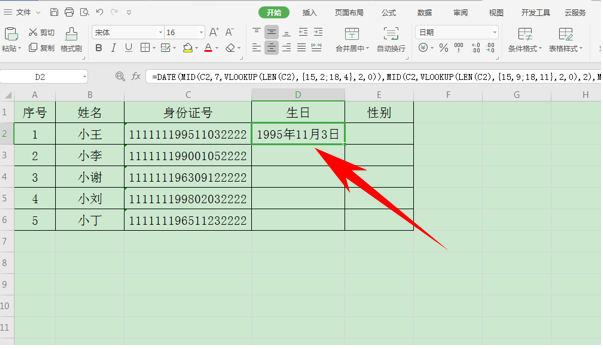
下拉单元格填充框,完善整个表格,如下图所示。
一键添加简历模板
首先,我们进入WPS的新建页面,选择文字。

然后在搜索处输入简历,我们看到下拉菜单当中有好多简历的搜索项。

然后我们就可以看到WPS为我们准备了各种各样的简历,大家可以选择加入稻壳会员,拥有海量内容,当然我们也可以找到一个免费的简历,如下图所示,单击免费使用。

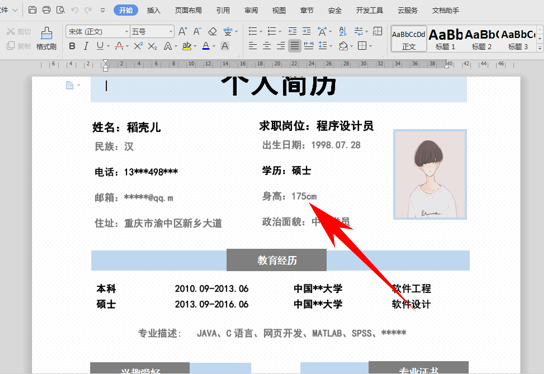
这样我们看到,简历模板就已经成功添加到文档当中了。
相关影片资源迅雷下载推荐
excel合并单元格快捷键(Excel合并单元格的三种方式及区别)
版权声明:除非特别标注,否则均为本站原创文章,转载时请以链接形式注明文章出处。