

建议大家买手机一定要买大内存的,不然空间不足的时候,天天都要清理。今天就来教大家,正确清理苹果手机内存的方法,清理后和新机一样流畅。
一、清理照片残留
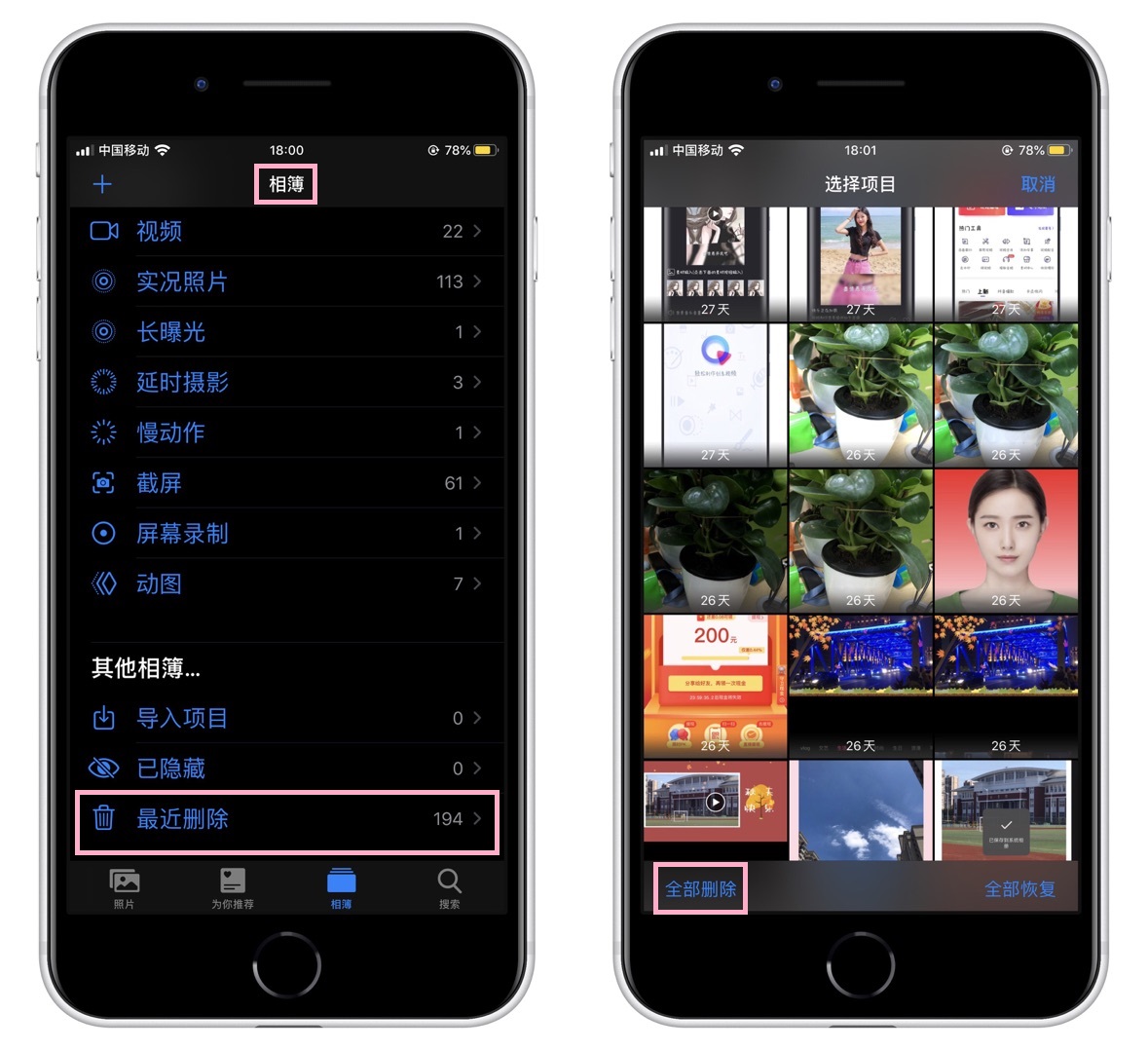
我们平时将相册里的照片删掉,你以为真的被删掉了吗?不妨点击底部的【相簿】,选择【最近删除】,这里面积累着大量照片,需要全部清空。
二、删除APP数据
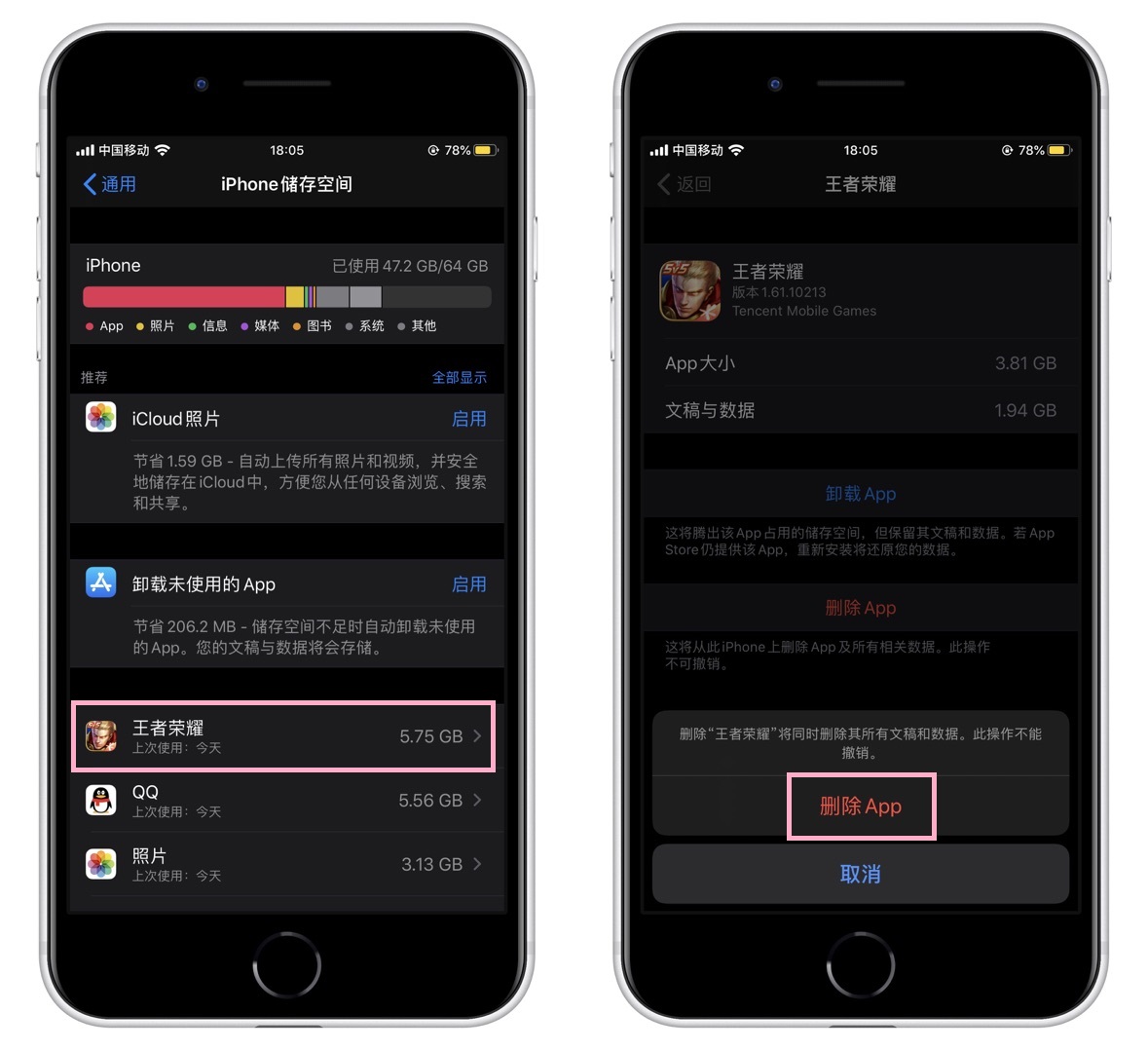
直接卸载APP,残存的数据会留在手机中,我们你可以在设置中,点击【通用】-【iPhone储存空间】,选择需要卸载的APP,点击【删除APP】。
相关影片资源迅雷下载推荐
笔记本个性化打不开(win10此电脑右键管理打不开解决办法)
三、关闭APP刷新
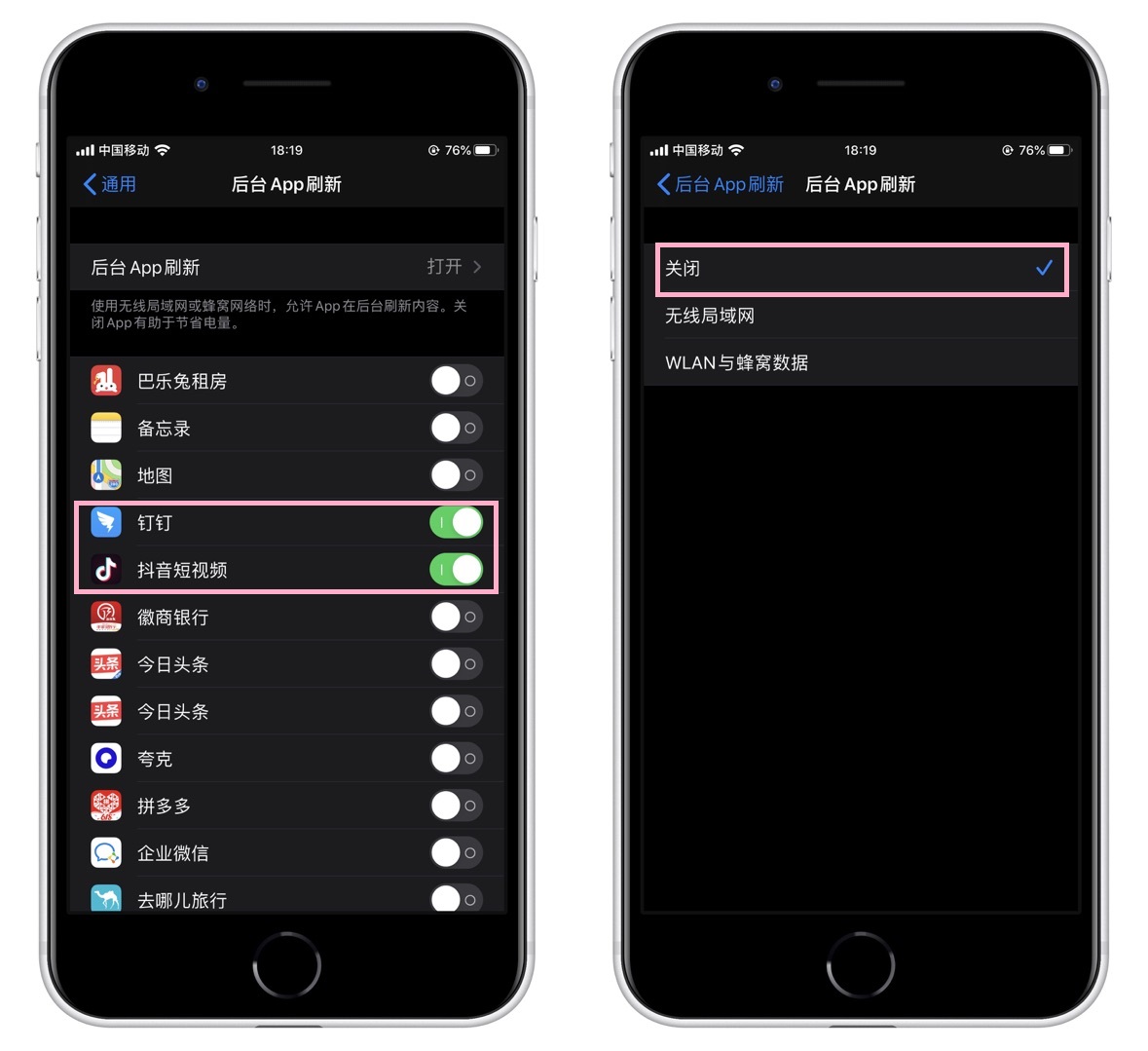
有时候即使我们没有启动其他应用,其实也在后台默默运行着,需要我们点击【设置】-【通用】-【后台APP刷新】,选择性关闭或全部关闭。
四、删除数据记录
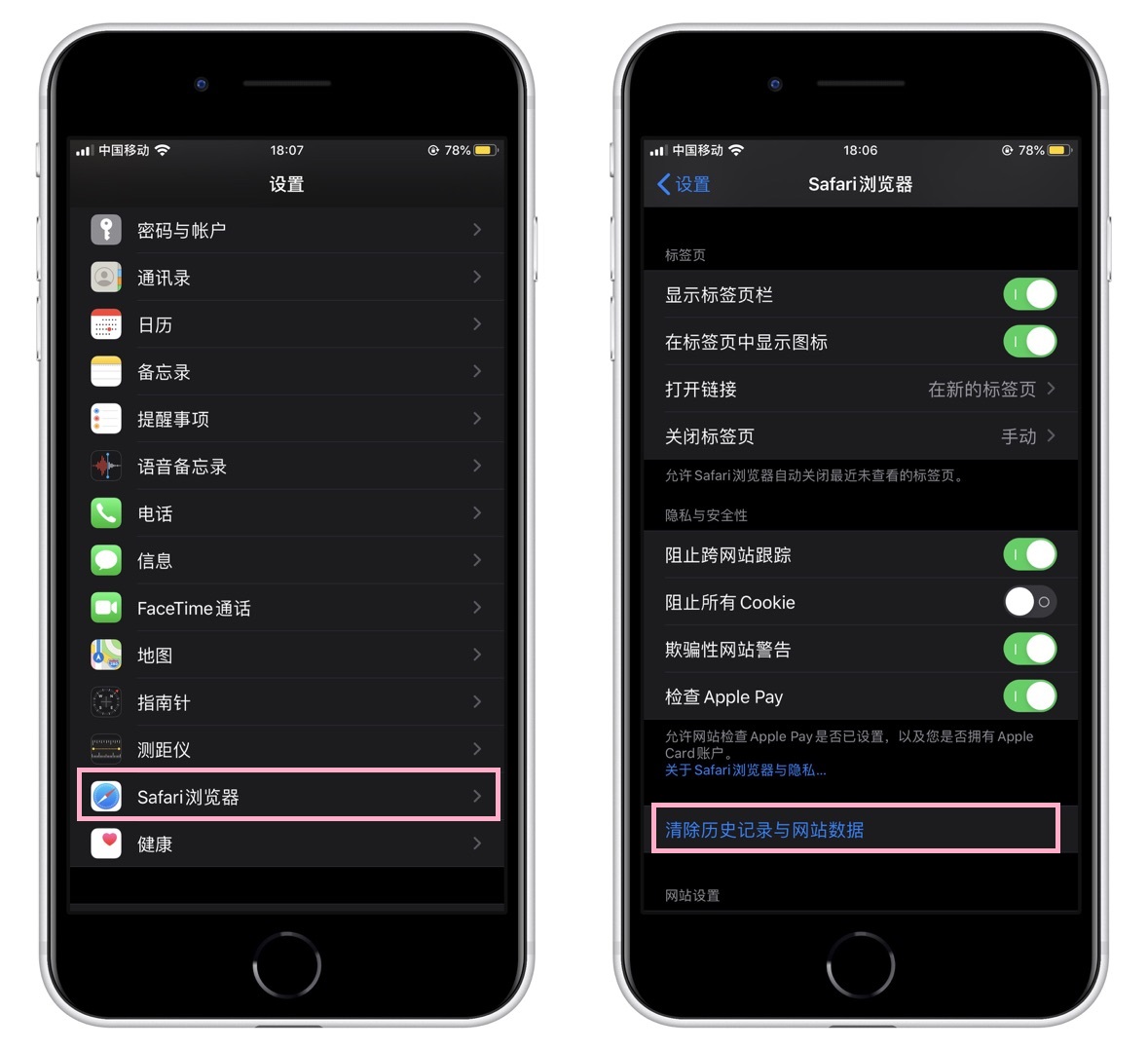
苹果手机自带的浏览器,会产生大量缓存,在设置中找到【Safari浏览器】,然后点击【清除历史记录与网站数据】,这样就能清理缓存数据。
五、清理后台应用
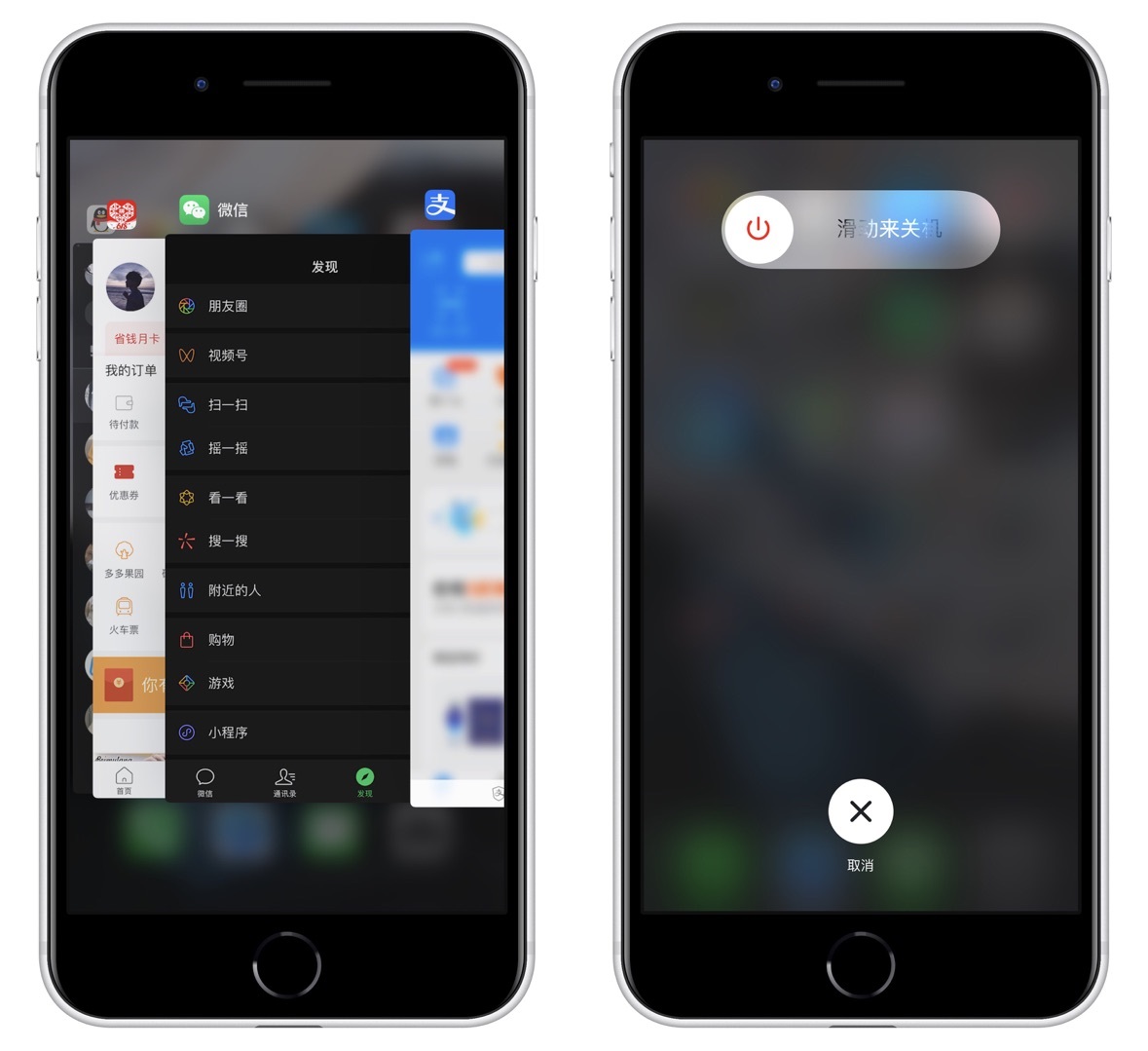
很多人使用手机后,习惯清理后台,其实这样根本清理不干净,你可以先启动关机界面,然后长按home键,直到出现输入密码界面,即可彻底关闭。
今天这个苹果手机清理内存的小技巧,大家都学会了吧,觉得不错的话可以分享出去,这样能够帮助到更多的人。
相关影片资源迅雷下载推荐
怎样还原电脑系统win7(win7恢复出厂设置详细步骤)
版权声明:除非特别标注,否则均为本站原创文章,转载时请以链接形式注明文章出处。