

很多小伙伴在给电脑升级了win11系统后不知道如何查看文件的后缀名,下面就和大家讲讲win11电脑查看后缀名的方法吧。
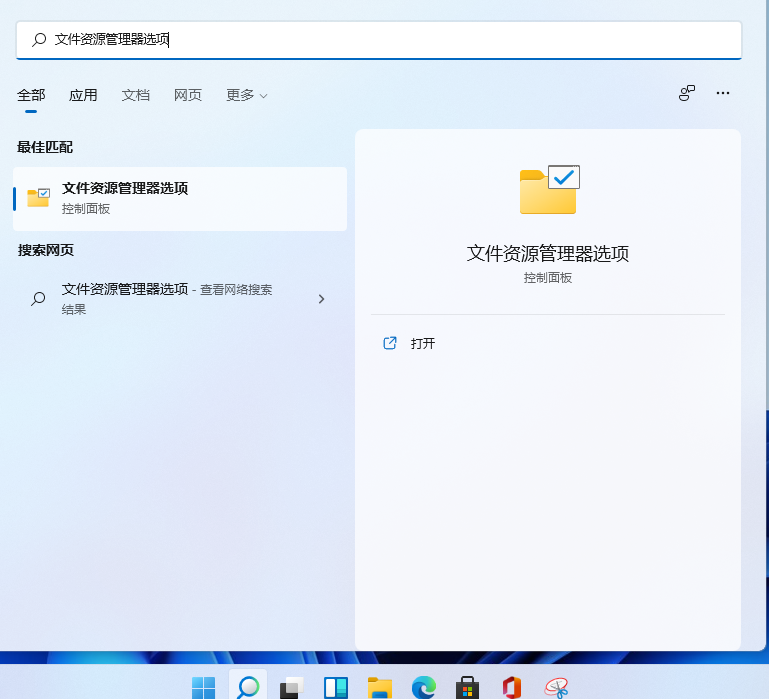
1、打开搜索窗口,搜索“文件资源管理器选项”,点击【打开】,打开文件夹选项。
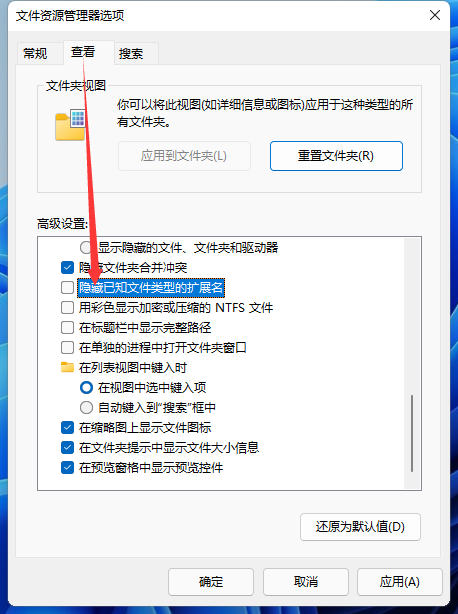
2、进入查看界面,取消勾选【隐藏已知文件类型的扩展名】,点击【确定】即可。
方法二
相关影片资源迅雷下载推荐
win7更新怎么关闭(win7关闭自动更新操作方法)
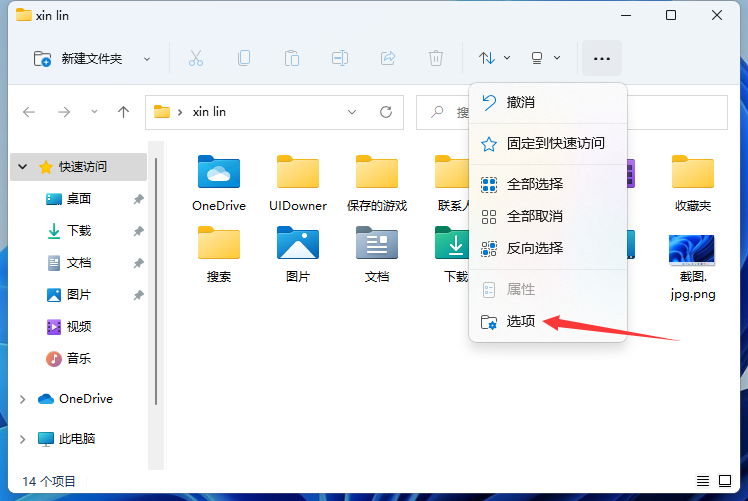
1、打开任意文件夹,点击工具栏上面的【???】。

2、在弹出的菜单中点击【选项】,打开文件夹选项。
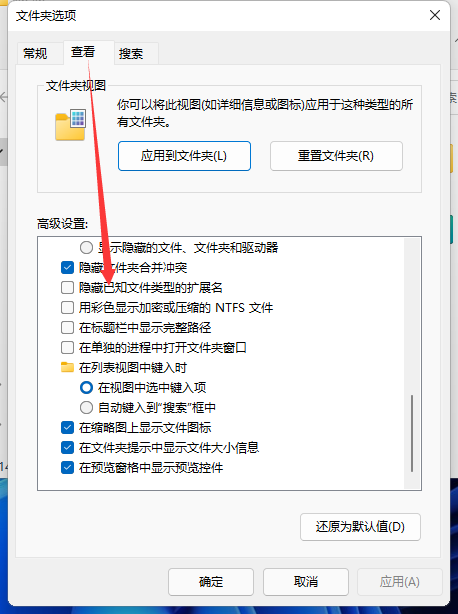
3、进入查看界面,取消勾选【隐藏已知文件类型的扩展名】。
以上内容就是和大家分享的windows11后缀名查看的方法了,希望这个方法对大家有帮助。
相关影片资源迅雷下载推荐
win7桌面文件突然没了(win7开机后桌面文件没了怎么恢复)
版权声明:除非特别标注,否则均为本站原创文章,转载时请以链接形式注明文章出处。