红帽RedHat Linux5系统安装指南

电脑入门知识大全 电脑知识 1.1K+

介绍如何安装linux操作系统,以目前市场主流的操作系统为例子进行介绍。

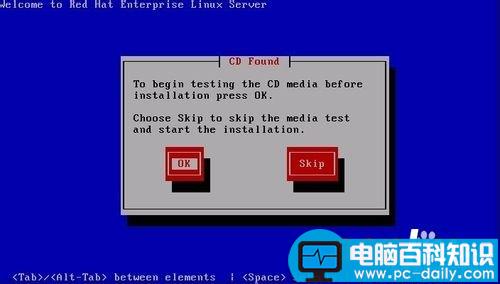
1、放入安装dvd光盘,然后启动服务器,可得如下画面:
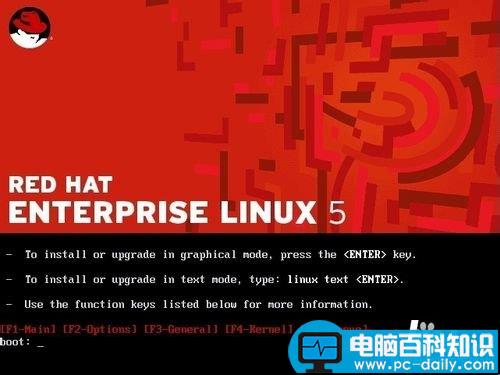
红帽RedHat Linux5系统安装指南-第1张图片-90博客网

2、按enter键,进入如下画面

红帽RedHat Linux5系统安装指南-第2张图片-90博客网

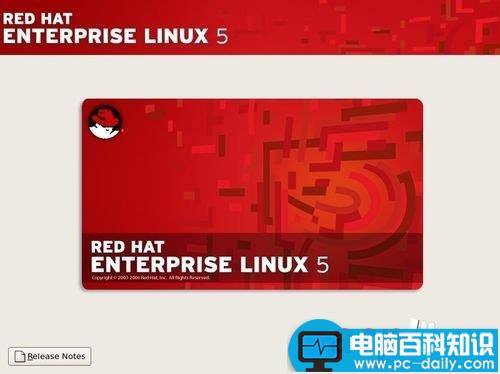
3、选择skip,按enter进入,下面画面:

红帽RedHat Linux5系统安装指南-第3张图片-90博客网

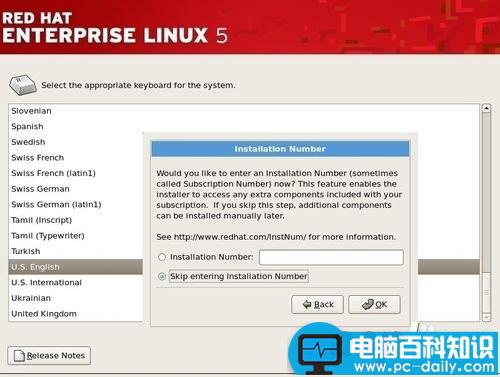
4、接着一路next下去,直到出现如下画面:

红帽RedHat Linux5系统安装指南-第4张图片-90博客网

5、选择skip entering Installation Number按ok,接着按next,得如下画面:
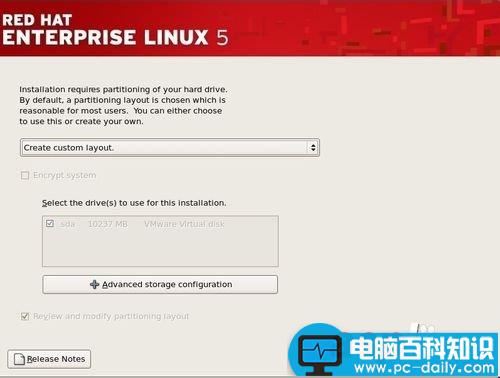
红帽RedHat Linux5系统安装指南-第5张图片-90博客网

6、选择create custom layout,然后next,得如下画面:

红帽RedHat Linux5系统安装指南-第6张图片-90博客网

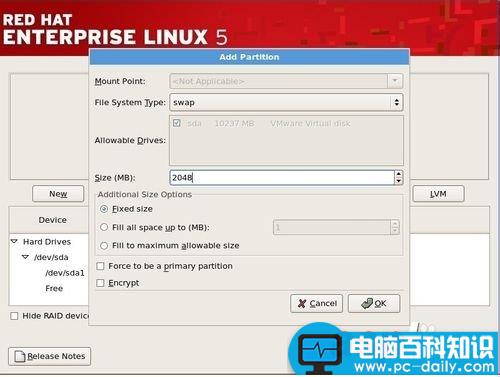
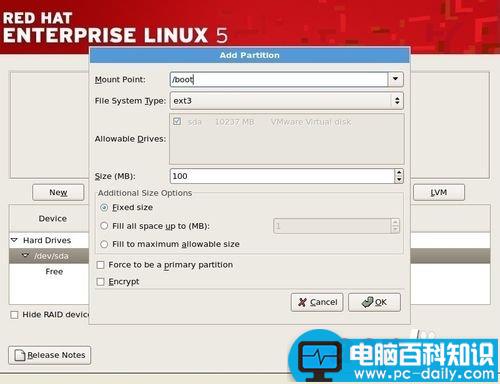
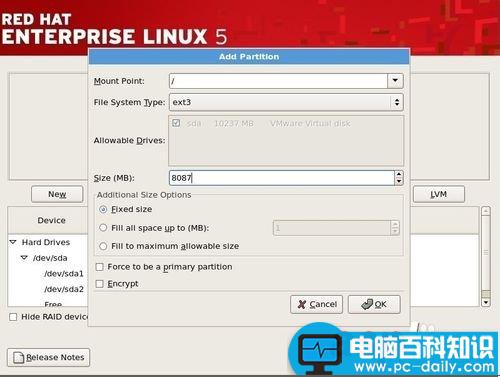
7、在这里按照规划好的系统空间进行手动划分文件系统空间,具体划分如下:
红帽RedHat Linux5系统安装指南-第7张图片-90博客网

红帽RedHat Linux5系统安装指南-第8张图片-90博客网

红帽RedHat Linux5系统安装指南-第9张图片-90博客网

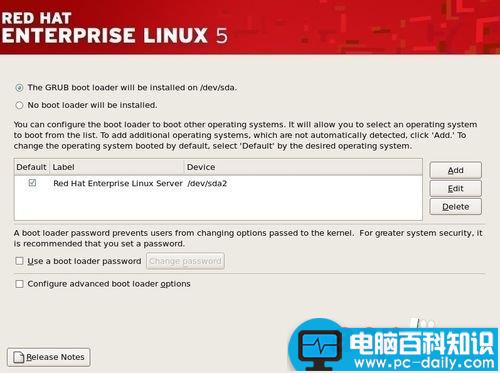
8、均划分完后,点击next,得如下画面:

红帽RedHat Linux5系统安装指南-第10张图片-90博客网

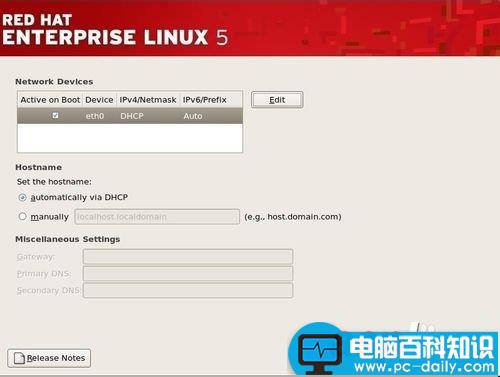
9、点击next,得到如下画面:

红帽RedHat Linux5系统安装指南-第11张图片-90博客网

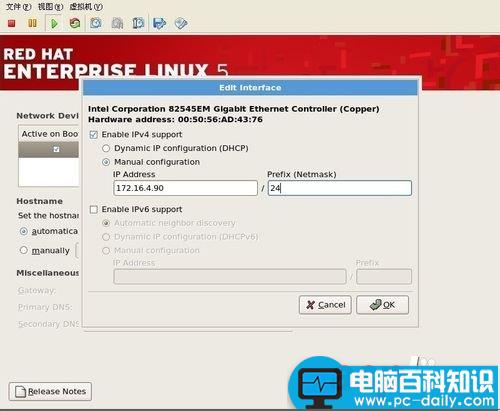
10、点击edit,设置ip与掩码,画面如下:

红帽RedHat Linux5系统安装指南-第12张图片-90博客网

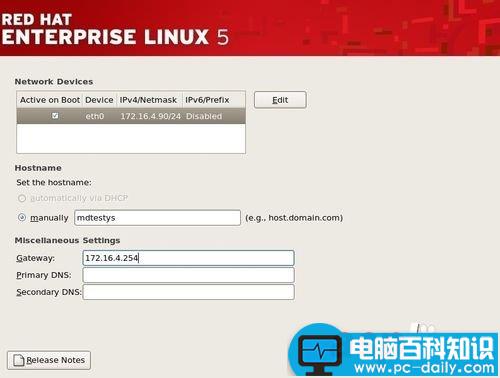
11、点击ok,返回原界面,再设置主机名与网关,如下画面:

红帽RedHat Linux5系统安装指南-第13张图片-90博客网

12、点击next,得如下画面:

相关影片资源迅雷下载推荐

CentOS VPS入手后的基本优化和安全配置
红帽RedHat Linux5系统安装指南-第14张图片-90博客网

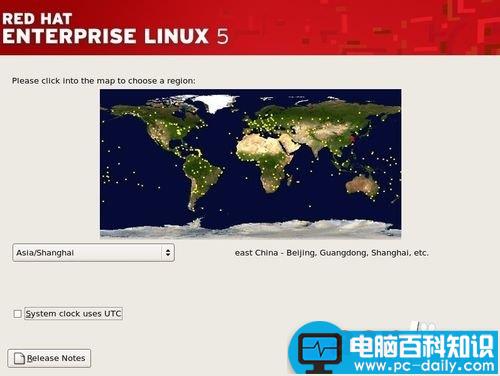
13、选择Asia/Shanghai时区,把System clock users UTC前面的勾去掉,然后点击next,得:
红帽RedHat Linux5系统安装指南-第15张图片-90博客网

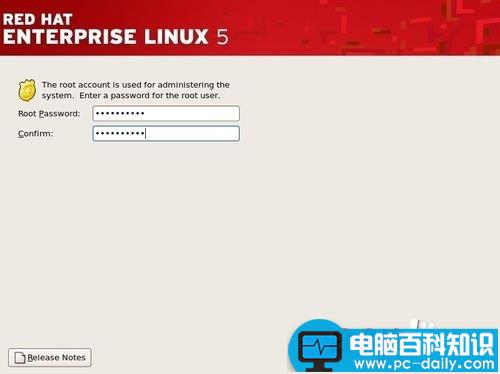
14、设置root的密码,点击next:

红帽RedHat Linux5系统安装指南-第16张图片-90博客网

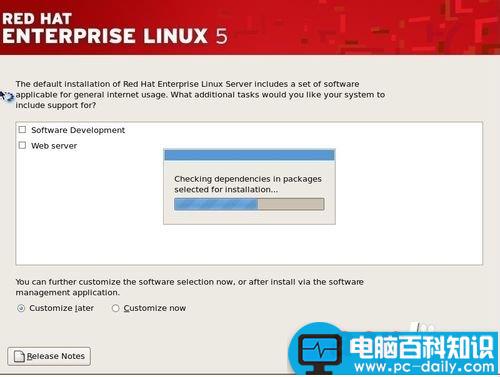
15、直接next,得如下画面:

红帽RedHat Linux5系统安装指南-第17张图片-90博客网

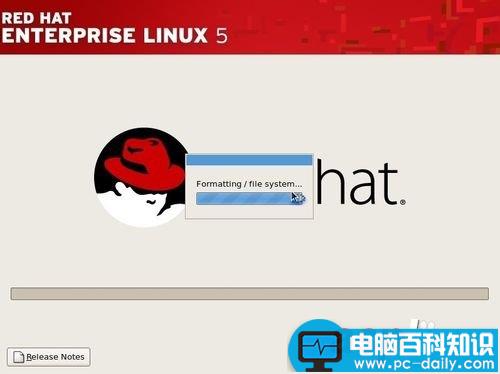
16、点击next,开始安装,安装大概要等候10分钟左右,具体画面如下:

红帽RedHat Linux5系统安装指南-第18张图片-90博客网

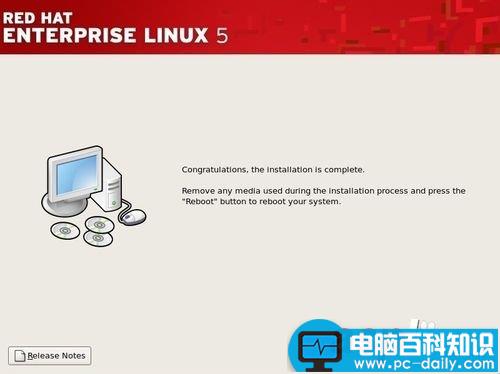
17、安装完成后得如下画面,点击reboot,重启机子。

红帽RedHat Linux5系统安装指南-第19张图片-90博客网

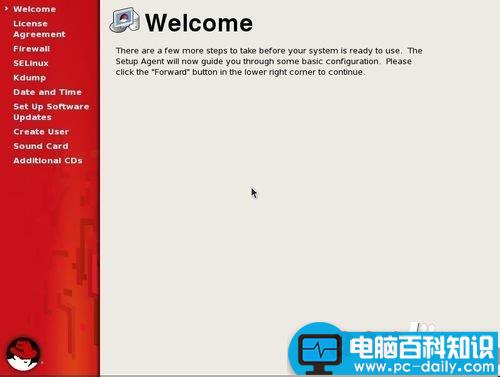
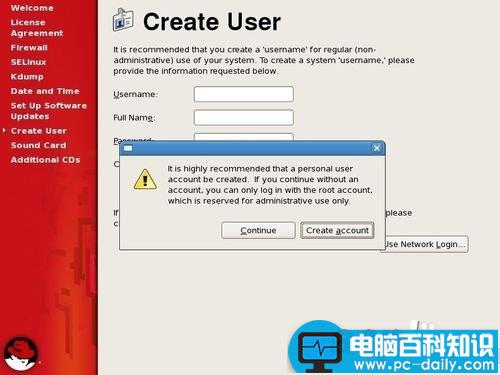
18、重启完后需进行系统第一次配置,具体如下:

红帽RedHat Linux5系统安装指南-第20张图片-90博客网

19、点击forward,得如下画面

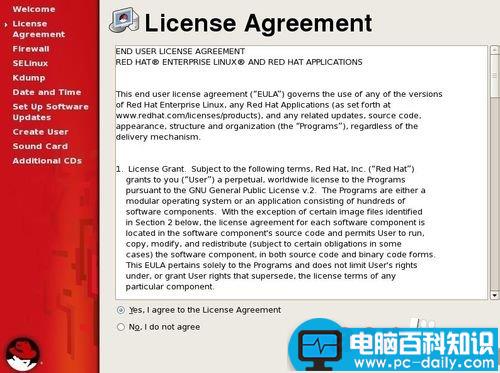
红帽RedHat Linux5系统安装指南-第21张图片-90博客网

20、选择yes,点击forward,得如下画面

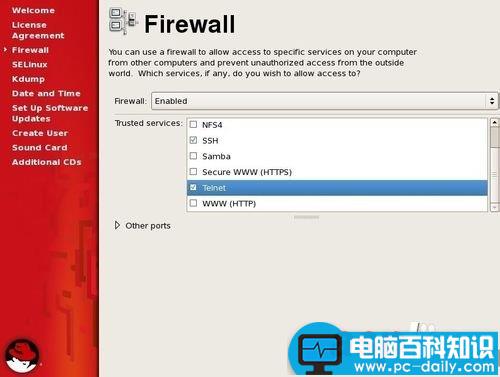
红帽RedHat Linux5系统安装指南-第22张图片-90博客网

21、设置防火墙策略,默认开通,ssh、ftp、telnet三个服务,点击forward。
红帽RedHat Linux5系统安装指南-第23张图片-90博客网

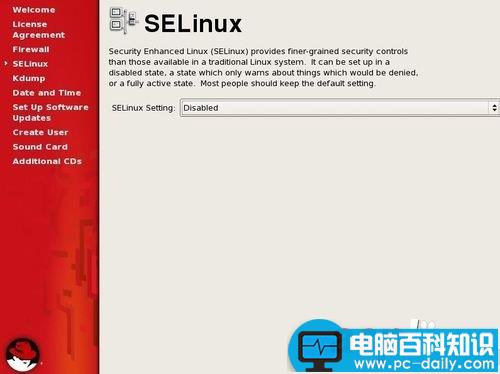
22、选择disabled,点击forward

红帽RedHat Linux5系统安装指南-第24张图片-90博客网

23、接着一路默认forward,直到如下画面:

红帽RedHat Linux5系统安装指南-第25张图片-90博客网

24、选择NO,点击forward。

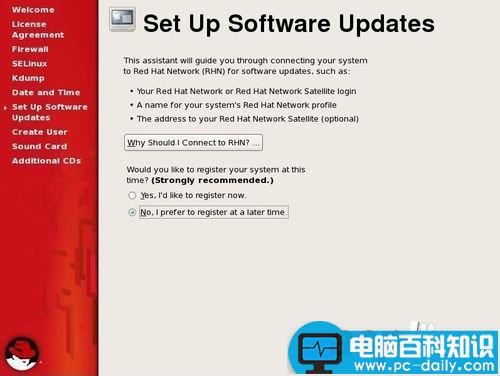
红帽RedHat Linux5系统安装指南-第26张图片-90博客网

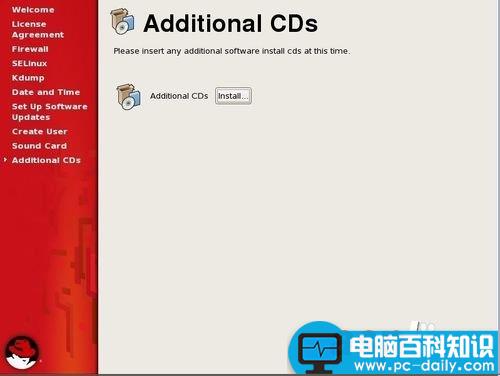
25、点击forward,如下所示:

红帽RedHat Linux5系统安装指南-第27张图片-90博客网


相关影片资源迅雷下载推荐

CentOS 7 网络配置方法

抱歉,评论功能暂时关闭!